


厂商:
备案号:
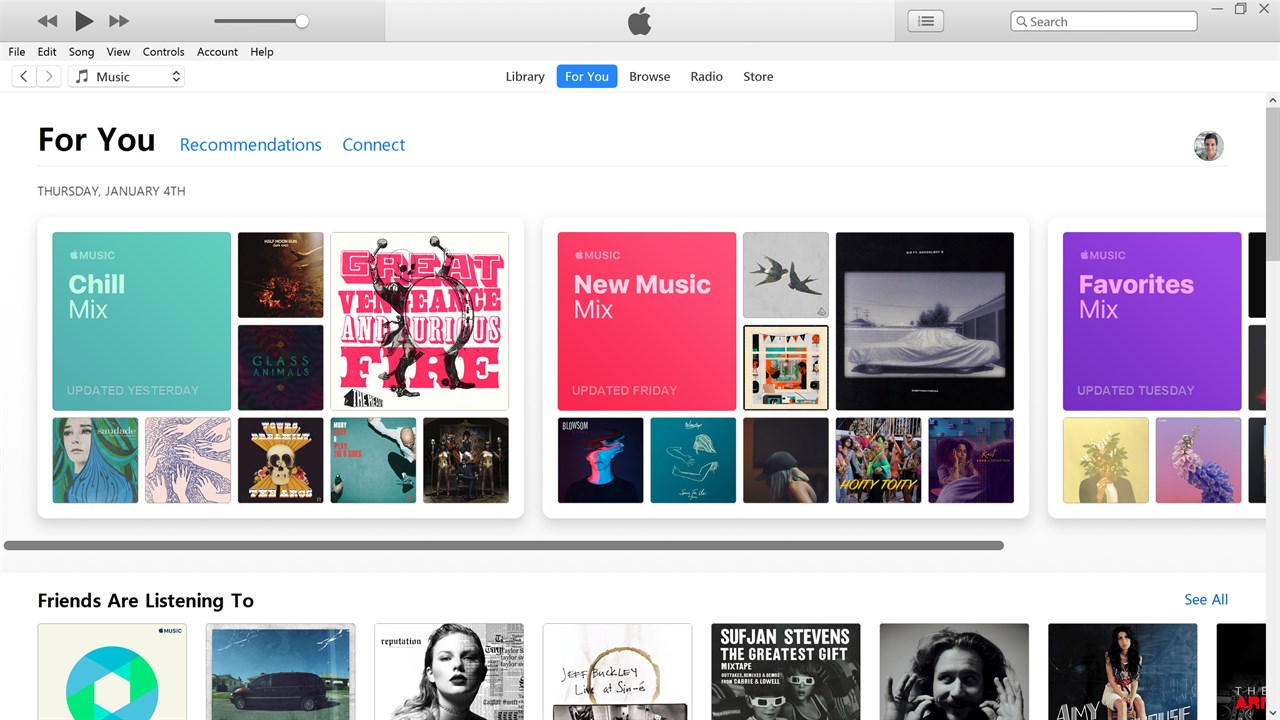
iTunes电脑版是苹果官方出品的一款集媒体播放、设备管理与数据同步于一体的多功能软件,长期被全球亿万用户视为iPhone、iPad和iPod等设备与电脑之间传输文件、备份数据、管理影音资源的首选工具。它不仅能流畅播放各类音视频文件,还支持Apple Music在线曲库、播客订阅以及设备固件升级与恢复等实用功能。对于国内用户而言,iTunes不仅是连接苹果生态的桥梁,更是整理本地媒体库、刷机降级时不可或缺的助手。下面我们就从安装、使用到常见问题,一步步带您全面了解这款经典软件。

1. 首先,请确保您的电脑运行的是Windows 10或更高版本系统,并且已断开所有苹果设备的连接,以避免安装冲突。
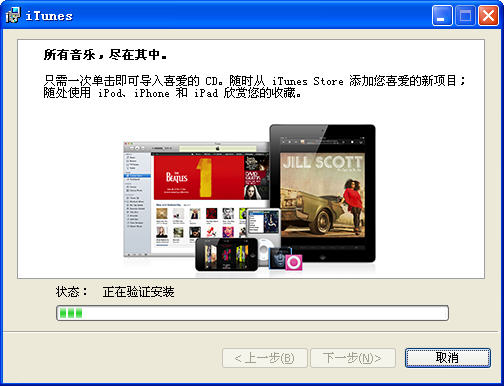
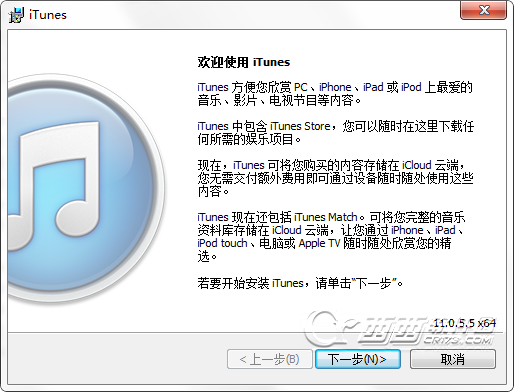
2. 双击下载好的iTunes安装包,此时系统可能会弹出用户账户控制提示,请点击“是”允许安装程序运行。
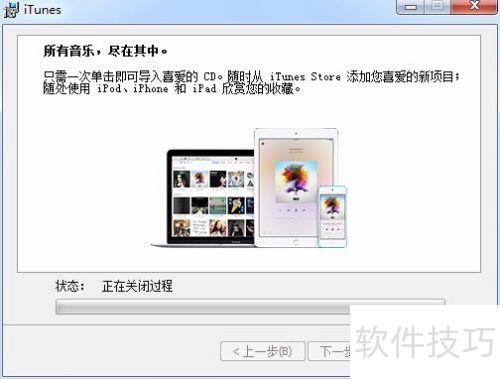
3. 进入安装向导界面后,仔细阅读许可协议,勾选“我已阅读并同意”选项,然后点击“下一步”按钮。
4. 接下来您可以选择安装位置和组件,建议保持默认设置,直接点击“安装”按钮开始安装过程。
5. 安装进度条走完后,点击“完成”退出向导。首次启动时,iTunes会自动检测并安装必要的驱动程序,请耐心等待。
6. 如果安装过程中出现错误代码,可尝试以管理员身份重新运行安装包,并暂时关闭杀毒软件。
1. 首先检查数据线是否完好,尽量使用苹果原装线,并直接插入电脑主机后置的USB接口,避免使用前置面板或USB集线器。
2. 解锁iPhone并信任此电脑,当手机弹出“信任此电脑?”对话框时,务必点击“信任”,并输入锁屏密码确认。
3. 打开电脑的设备管理器,展开“通用串行总线控制器”,查看是否有带黄色感叹号的设备,若有则右键更新驱动程序。
4. 在iTunes中点击“编辑”菜单,选择“偏好设置”,在“设备”选项卡中查看是否有历史备份记录,以判断连接是否成功。
5. 尝试重新启动电脑和手机,然后再次连接。如果问题依旧,可以卸载iTunes及所有Apple相关组件后,重新下载最新版本安装。
6. 最后,检查电脑是否安装了第三方手机助手,部分助手会占用驱动端口,建议暂时卸载或退出此类软件。
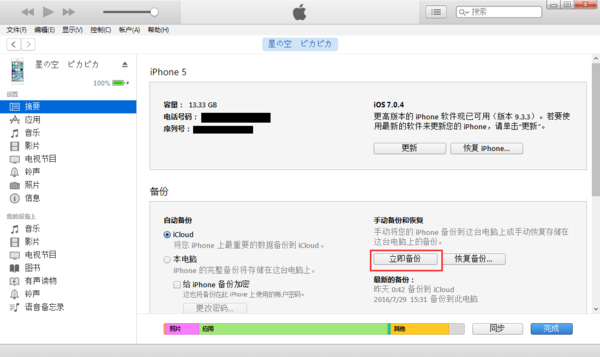
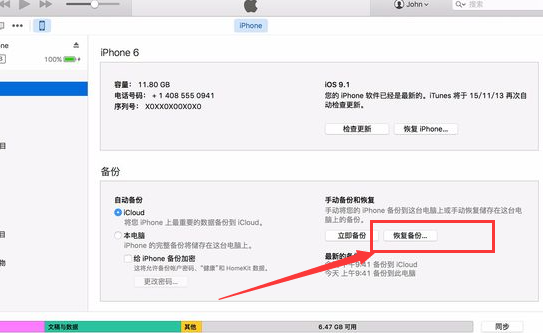
1. 将iPhone用数据线连接到电脑,打开iTunes,首次连接时请点击设备图标进入管理界面。
2. 在“摘要”页面中,找到“备份”栏,选择“此电脑”作为备份位置,并勾选“加密本地备份”以保护敏感信息(需设置密码)。
3. 点击“立即备份”按钮,iTunes会开始对设备进行全量备份,进度条会显示在窗口顶部,期间请勿断开连接。
4. 备份完成后,可以在“编辑”->“偏好设置”->“设备”中看到备份记录,右键点击可管理或删除旧备份。
5. 如需恢复备份,只需在设备连接状态下,点击“恢复备份”,选择对应时间点的备份文件即可。
6. 注意:备份文件默认存放在系统盘的“Users/用户名/AppData/Roaming/Apple Computer/MobileSync/Backup”文件夹中。
1. 打开iTunes,点击左上角的“文件”菜单,选择“将文件添加到资料库”或“将文件夹添加到资料库”。
2. 在弹出的文件选择窗口中,找到您电脑中的音乐或视频文件,支持MP3、AAC、WAV、MP4、MOV等常见格式,可多选后点击“打开”。
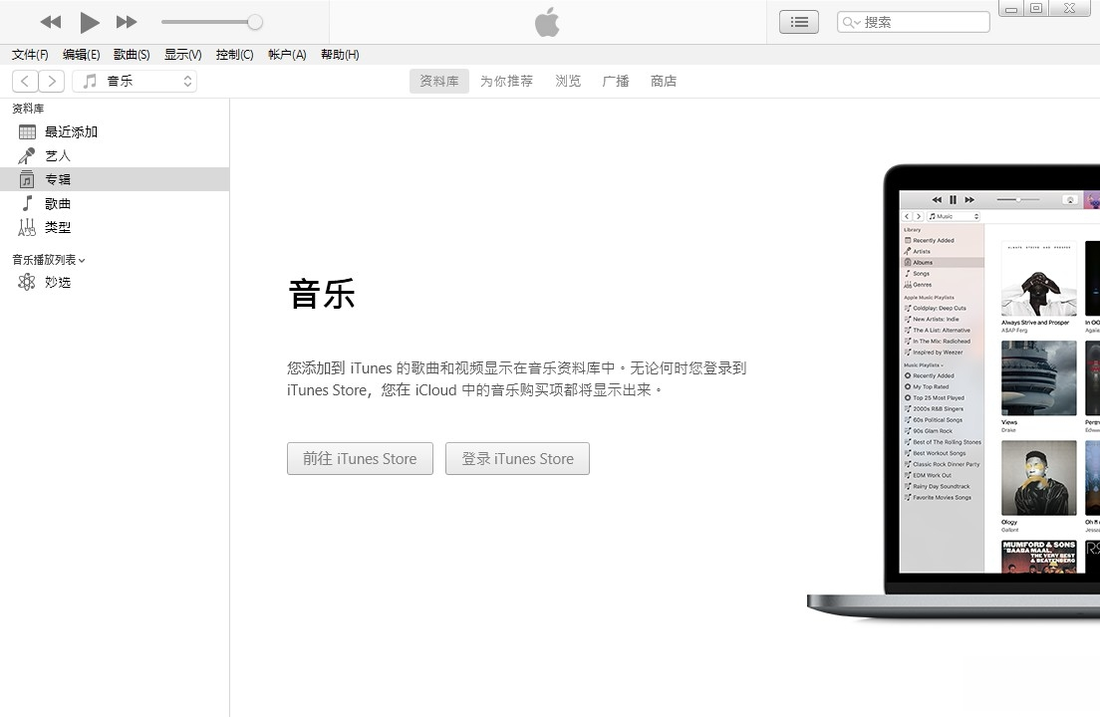
3. 导入完成后,内容会自动出现在“音乐”或“影片”栏目中,您可以直接双击播放,也可以右键进行编辑或删除。
4. 若想将导入的媒体同步到iPhone,请连接设备,在“摘要”页勾选“仅同步所选项目”,并在“音乐”或“影片”标签页中选择需要同步的内容。
5. 对于无损音乐(如FLAC),iTunes无法直接播放,可先转换为Apple Lossless格式再导入。
6. 提示:您也可以直接将文件拖拽到iTunes窗口内,快速完成导入操作。
1. 操作系统:Windows 10 64位及以上版本,macOS 10.15或更高版本。
2. 处理器:Intel Core 2 Duo 2.0GHz或更高性能的CPU。
3. 内存:至少2GB RAM,推荐4GB以上以保证流畅体验。
4. 硬盘空间:安装需要约400MB可用空间,媒体库文件另计。
5. 显卡:支持DirectX 9.0的显卡,显存不低于128MB。
6. 其他:需要可用的USB 2.0或更高版本接口用于连接设备,以及宽带网络连接访问Apple服务。
| 项目 | 最低配置 | 推荐配置 |
|---|---|---|
| 操作系统 | Windows 10 64位 | Windows 11 64位 |
| 处理器 | Intel Core 2 Duo | Intel Core i5 |
| 内存 | 2GB | 8GB |
| 硬盘空间 | 400MB | 1GB以上 |
| 显卡 | DirectX 9.0 | DirectX 12 |
 首页
首页
 安卓游戏
安卓游戏
 安卓软件
安卓软件
 热门专题
热门专题
 更多
更多
 鄂公网安备42011502001927号