


厂商:
备案号:
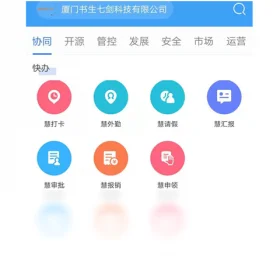
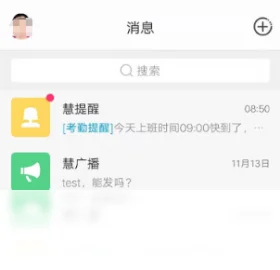
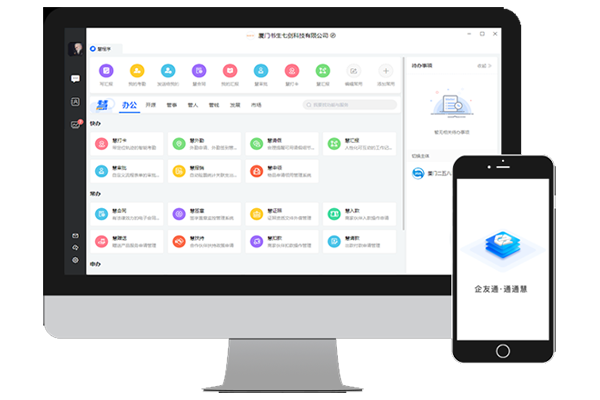
企友通电脑版是一款专为企业内部沟通与办公协同打造的高效即时通讯软件,它深度融合了消息秒传、文件共享、组织架构管理及多方音视频会议等核心功能,旨在为企业用户提供一个安全、稳定且私密的沟通工作台。相较于普通社交软件,企友通电脑版更侧重于团队协作效率的提升与办公流程的数字化整合,其简洁清爽的界面和低门槛的上手体验,让企业团队能够迅速建立起专属的沟通桥梁,从而有效减少信息孤岛,加速业务流转。无论是日常事务通知还是远程项目协作,企友通都能提供一站式的解决方案。
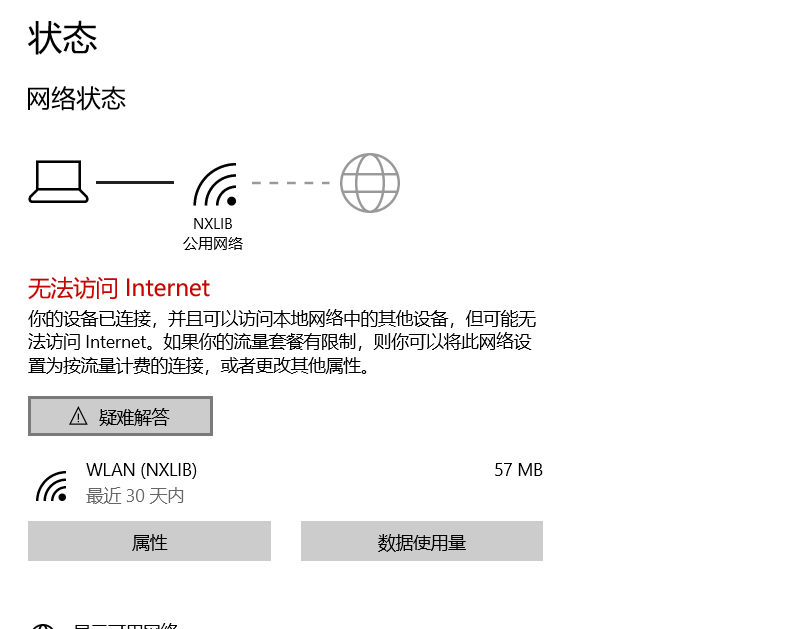
1. 首先检查本地网络连接是否正常,尝试访问其他网页或软件确认网络通畅。
2. 关闭电脑防火墙或安全卫士对企友通程序的拦截权限,或将企友通加入信任列表后重试。
3. 检查企友通服务器状态,可关注官方公告或联系管理员确认是否正在进行服务器维护。
4. 尝试切换网络环境,例如将Wi-Fi切换到有线网络,或者使用手机热点测试能否登录。
5. 若以上方法均无效,备份本地聊天记录后,卸载企友通客户端并前往官网下载最新安装包进行全新安装。
1. 使用管理员账号登录企友通电脑版,在主界面左侧导航栏中找到“通讯录”或“组织架构”入口。
2. 在组织架构页面,选择需要创建群聊的部门,右键点击并选择“创建部门群”选项。
3. 系统会自动将该部门下所有成员拉入群聊,群名称默认关联部门名称,可手动修改。
4. 进入群聊设置界面,管理员可以设置群内禁言、仅管理员发言、成员邀请权限等详细控制策略。
5. 对于敏感部门,可开启“群文件防下载”和“消息水印”功能,保障信息安全不外泄。
6. 设置完成后,点击保存,所有部门成员将立即收到入群通知。
1. 检查发送方和接收方的网络带宽,若网速不稳定建议错峰传输或使用有线网络连接。
2. 企友通支持断点续传功能,若传输中断,直接在聊天窗口重新点击发送该文件即可自动续传。
3. 避免同时传输多个超大文件,建议将文件打包压缩后再进行发送,以提高传输效率。
4. 检查文件格式是否被安全策略拦截,某些可执行文件或特殊后缀名文件会被限制传输。
5. 若传输速度极慢,可在设置中调整文件传输的并发线程数,将其调高以提升速度。
6. 清理企友通本地缓存目录,确保磁盘剩余空间大于文件体积的2倍,防止写入失败。

1. 点击主界面左下角的“设置”齿轮图标,进入系统设置面板。
2. 在设置面板中选择“消息通知”选项卡,找到“聊天设置”区域。
3. 勾选“显示消息已读回执”复选框,开启后所有1对1聊天窗口将显示已读/未读状态。
4. 对于群聊,可单独在群聊窗口右上角的设置中,为该群独立开启或关闭已读回执功能。
5. 开启后,对方阅读消息时,消息下方会显示“已读”字样及阅读时间,长按消息可查看已读成员列表。
1. 企友通电脑版对硬件配置要求较低,普通办公电脑即可流畅运行,具体最低配置要求如下表所示。
2. 为保证高清视频会议和大型文件传输的流畅体验,推荐使用固态硬盘及双核以上CPU。
3. 若电脑配置较低,可在设置中关闭硬件加速和动画特效,以降低资源占用。
4. 使用过程中若出现卡顿,可定期清理企友通的缓存文件,释放磁盘空间。
5. 软件支持Windows 7及以上操作系统,同时兼容32位和64位系统环境。
| 硬件/软件 | 最低配置 | 推荐配置 |
| 操作系统 | Windows 7 SP1 | Windows 10/11 64位 |
| 处理器 | 双核 2.0 GHz | 四核 3.0 GHz 及以上 |
| 内存 | 4 GB RAM | 8 GB RAM 及以上 |
| 硬盘空间 | 500 MB 可用空间 | 2 GB 可用空间(SSD) |
| 网络 | 宽带连接 | 光纤宽带(10Mbps以上) |
1. 在企友通主界面,点击左下角“更多”菜单图标,选择“聊天记录管理”。
2. 进入聊天记录管理器后,在左侧选择需要备份的对话窗口,右侧将显示历史消息列表。
3. 点击工具栏上的“导出”按钮,选择导出格式(支持TXT、HTML或EML格式)。
4. 在弹出窗口中勾选需要导出的消息时间范围,并选择电脑本地保存路径。
5. 点击“确定”即可生成备份文件,建议定期备份重要工作沟通记录以防丢失。
 首页
首页
 安卓游戏
安卓游戏
 安卓软件
安卓软件
 热门专题
热门专题
 更多
更多
 鄂公网安备42011502001927号