




厂商:
备案号:
嗨格式视频转换器电脑版是一款功能强大、操作简便的多媒体格式转换工具,支持几乎所有主流视频、音频格式的互相转换,同时内置视频压缩、视频剪辑、屏幕录像等实用功能,能够满足用户日常处理视频的多样化需求。软件采用先进的转码引擎,在保证转换速度的同时,最大程度保留原画质,无论是制作教学课件、剪辑Vlog,还是为不同设备适配视频格式,嗨格式视频转换器都能提供稳定高效的解决方案。界面设计清晰直观,即使是没有技术基础的新手用户也能在几分钟内上手操作,是个人创作者、办公人员及影音爱好者不可或缺的得力助手。
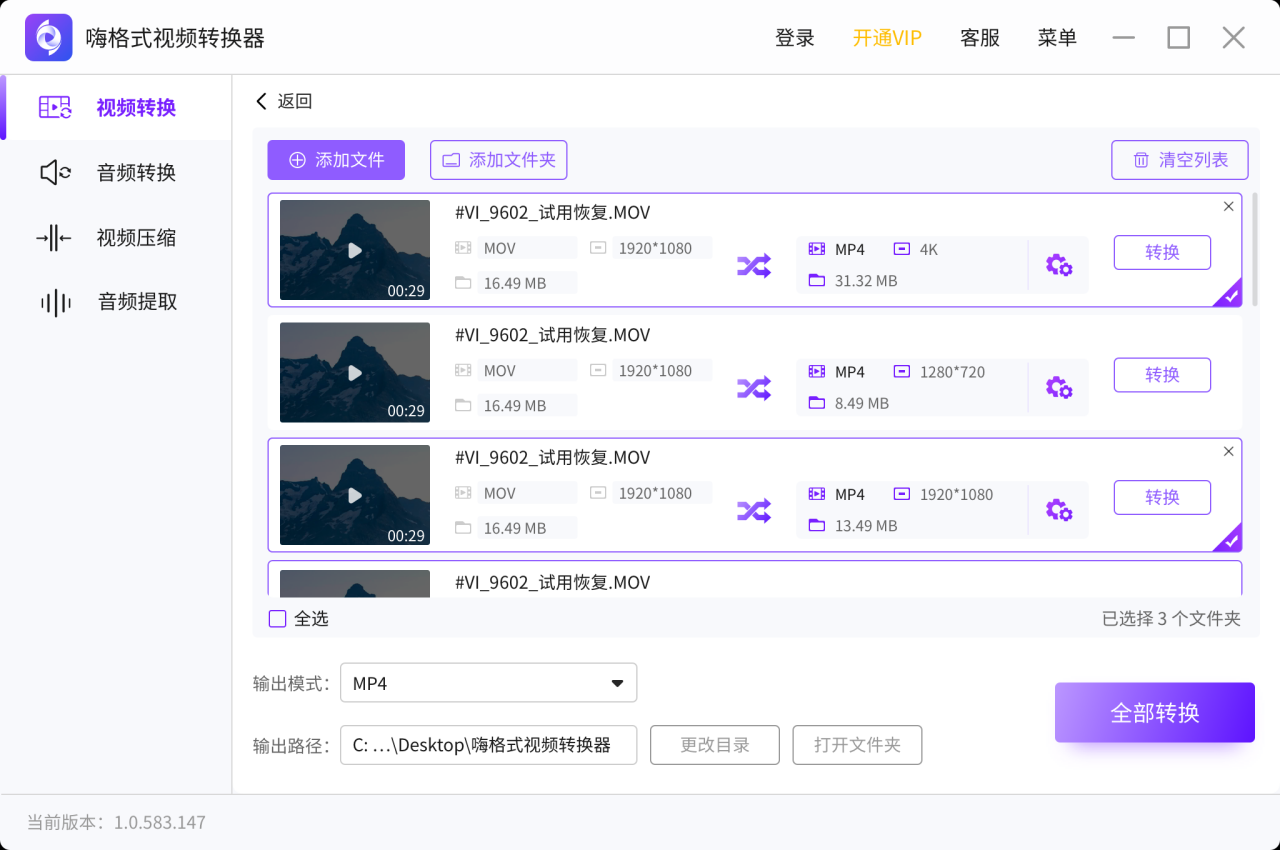
1. 首先,在电脑上下载并安装嗨格式视频转换器电脑版,双击桌面图标启动软件。
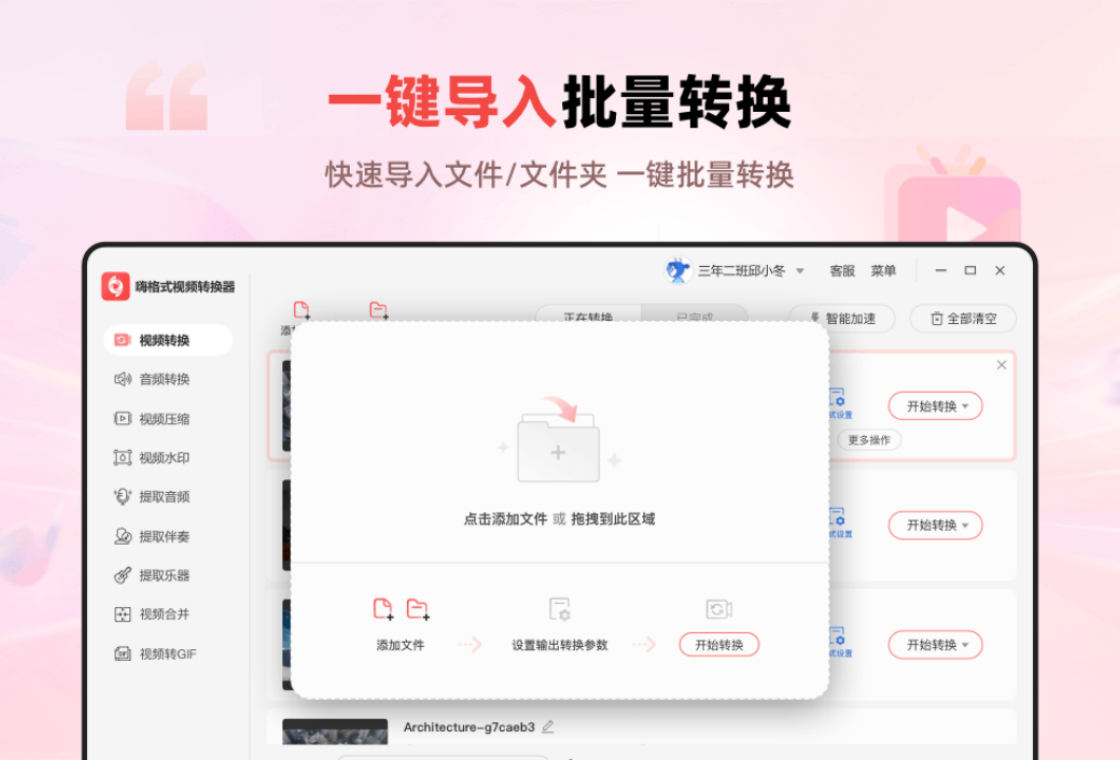
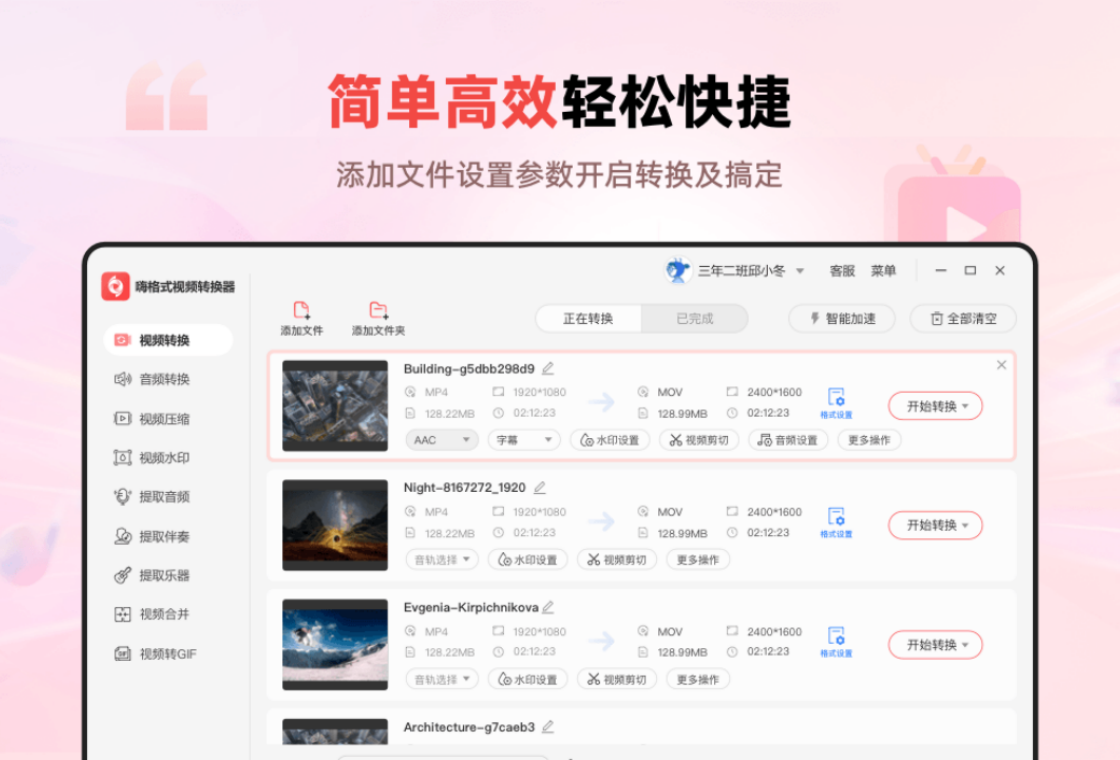
2. 进入主界面后,点击“视频转换”功能模块,或者直接点击“添加文件”按钮,将需要转换的视频文件拖入软件窗口。
3. 文件添加成功后,在文件列表下方选择输出格式,例如MP4、AVI、MOV、MKV等,还可以根据需要调整分辨率、码率、帧率等参数。
4. 点击“输出目录”旁边的“更改”按钮,设置转换后文件的保存位置,建议选择空间充足的磁盘分区。
5. 最后点击右下角的“开始转换”按钮,等待转换进度条完成即可。转换完成后,软件会自动打开输出文件夹,方便快速找到文件。
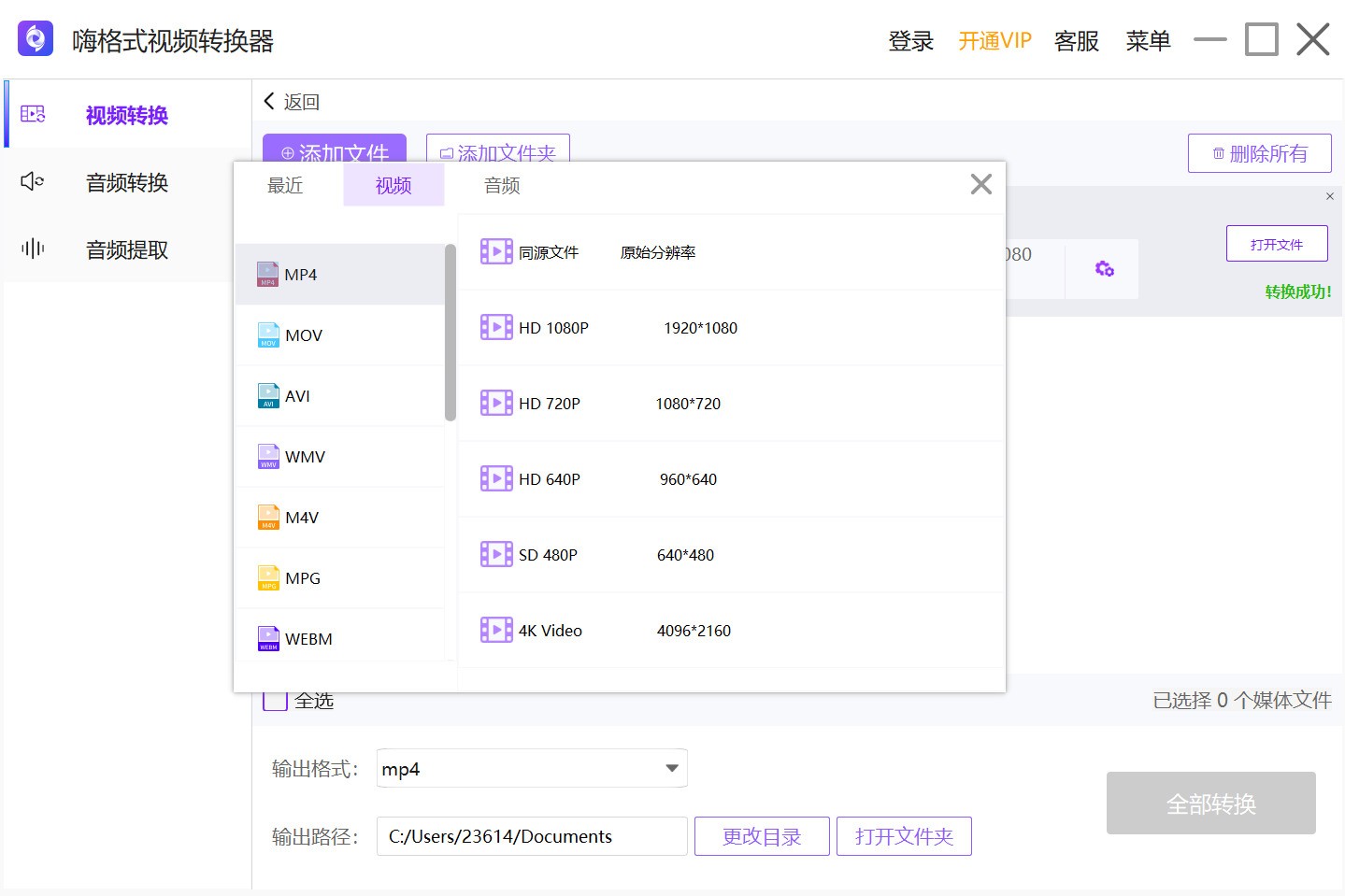
1. 嗨格式视频转换器电脑版支持几乎所有的常见视频格式,包括MP4、AVI、MOV、MKV、WMV、FLV、WEBM、M4V、MPEG、TS等。
2. 同时支持将视频转换为适合不同设备的专用格式,比如苹果设备、安卓设备、电视、游戏主机等预设格式。
3. 除了视频格式,软件还支持音频格式转换,如MP3、AAC、WAV、FLAC、M4A等,可以直接从视频中提取音频并转换。
4. 对于高清和超清视频,软件提供了H.264、H.265、VP9等编码选项,保证转换后的视频画质几乎无损。
5. 此外,软件内置了多种常用设备预设,用户只需选择目标设备,软件会自动匹配最佳格式和参数,无需手动调整。
1. 嗨格式视频转换器电脑版采用先进的转码引擎,支持硬件加速,在转换过程中可以最大程度保留原始画质。
2. 软件提供了多种画质选项,用户可以选择“无损”模式,或者自定义输出分辨率、码率等参数,从而控制画质损失程度。
3. 在转换前,软件会显示预估的输出文件大小和画质等级,用户可以根据需求进行调整。
4. 经过实际测试,在默认设置下转换的视频画质与源文件几乎无异,仅文件大小略有变化。
5. 如果对画质有极致要求,建议在“高级设置”中启用“无损转换”选项,并保持原始分辨率。
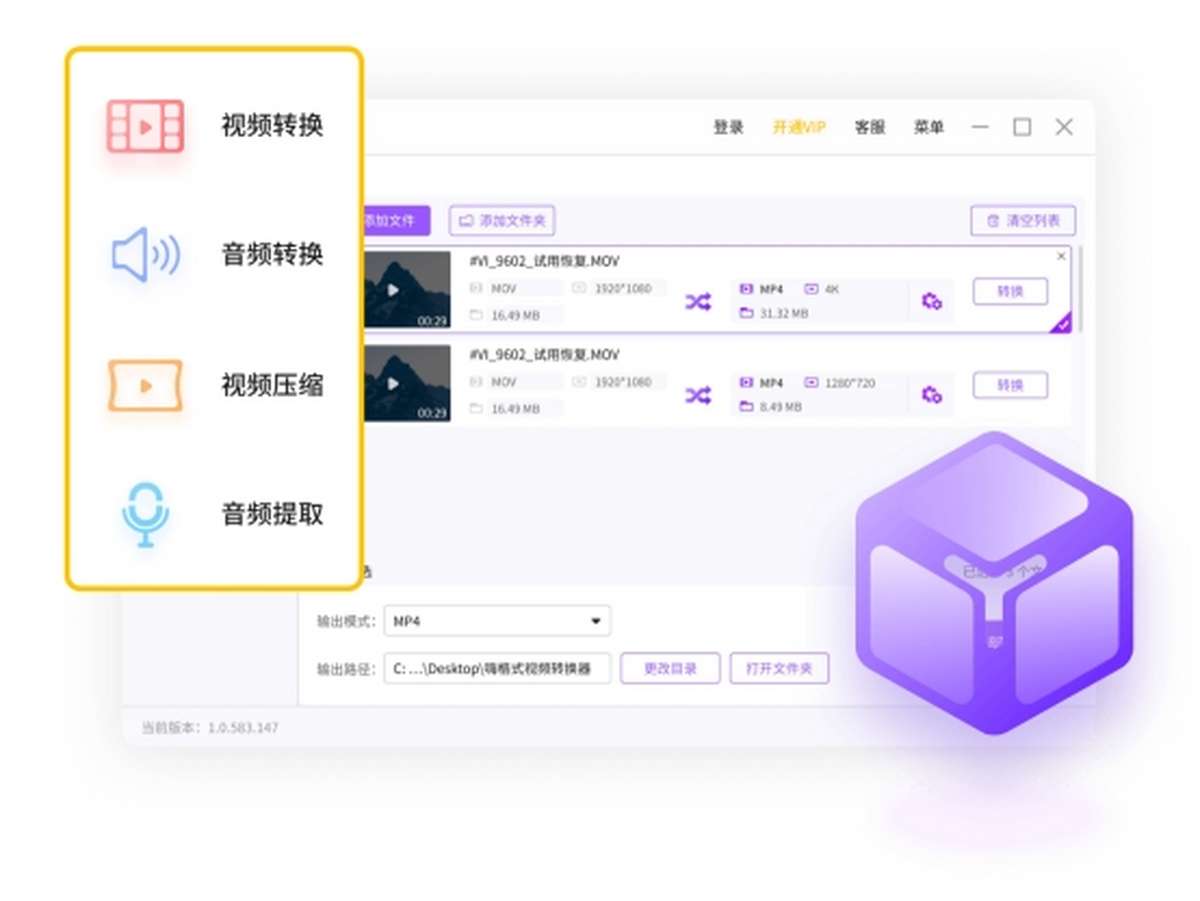
1. 打开软件,点击“视频压缩”功能模块,进入压缩界面。
2. 点击“添加文件”按钮,将需要压缩的视频文件导入,支持批量添加多个文件。
3. 在压缩设置中,可以拖动滑块调整压缩比例,或者手动设置目标文件大小,软件会智能估算压缩后的画质。
4. 还可以单独调整分辨率、码率、帧率等参数,以进一步减小文件体积。
5. 设置完成后,选择输出目录,点击“开始压缩”按钮,等待压缩完成即可。压缩后的视频文件会显著减小,便于存储或上传网络。
1. 嗨格式视频转换器电脑版内置简易的视频剪辑功能,支持裁剪、拼接、旋转、添加字幕、加水印等操作。
2. 在“视频转换”界面,点击文件右侧的“剪辑”按钮,即可进入编辑界面。
3. 在剪辑界面中,可以拖动时间轴选择片段进行裁剪,也可以将多个视频片段合并为一个文件。
4. 支持添加文字水印、图片水印,调整水印位置、透明度、显示时间等属性。
5. 剪辑完成后,点击“确定”返回主界面,再执行转换操作,即可输出编辑后的视频。
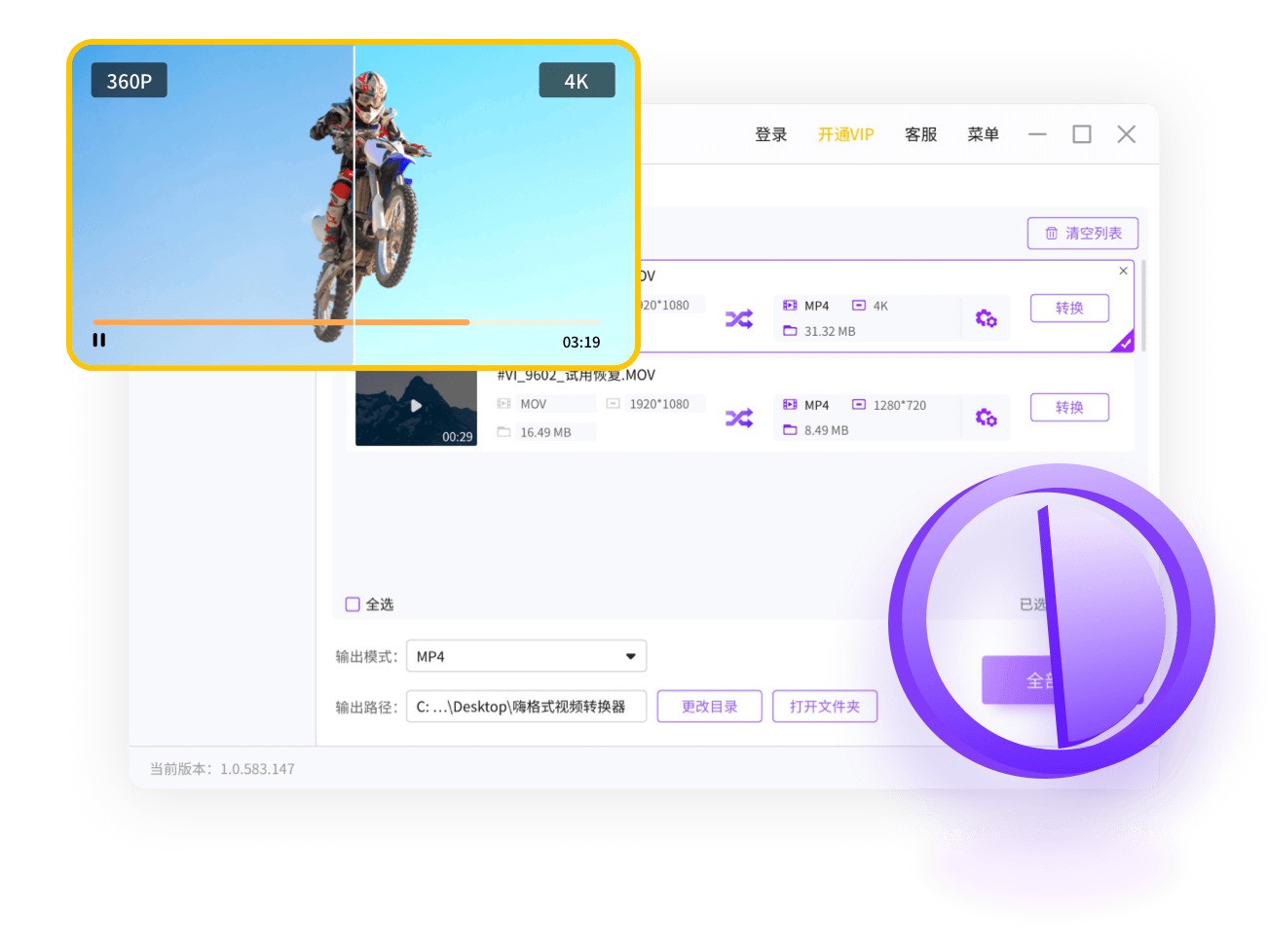
1. 除了核心的视频转换功能,软件还提供了视频压缩、视频剪辑、视频合并、屏幕录制、GIF制作等实用工具。
2. 屏幕录制功能可以录制电脑屏幕操作、在线课程、游戏过程等,支持全屏或区域录制,还支持麦克风和系统声音同步录制。
3. GIF制作功能可以将视频片段快速转换为GIF动图,方便在社交平台分享。
4. 视频合并功能可以将多个不同格式的视频合并为一个文件,自动统一编码格式。
5. 此外,软件还提供了视频参数调整功能,可以修改分辨率、比特率、帧率等专业参数,满足高阶用户需求。
1. 操作系统:Windows 7/8/10/11(64位系统),macOS 10.13及以上版本。
2. 处理器:Intel Core i3或AMD同等性能处理器及以上,建议使用i5或更高以提升转换速度。
3. 内存:至少4GB RAM,推荐8GB或以上,处理大文件或多任务时更流畅。
4. 硬盘:安装需要200MB可用空间,转换过程中需要临时缓存空间,建议预留至少10GB。
5. 显卡:支持DirectX 11或更高版本,启用硬件加速可显著提高转换效率。
6. 网络:激活和更新需要联网,但转换过程完全离线运行,无需持续网络连接。
 首页
首页
 安卓游戏
安卓游戏
 安卓软件
安卓软件
 热门专题
热门专题
 更多
更多
 鄂公网安备42011502001927号