





厂商:
备案号:
高中同步课堂电脑版是一款专为高中生打造的全科同步学习辅导软件,覆盖语数外、理化生、政史地等九大学科,紧扣教材大纲,提供同步课程视频、知识点精讲、真题演练等丰富资源。软件支持电脑端流畅运行,大屏观看更清晰,学习体验更佳。无论是课前预习、课后复习,还是考前冲刺,高中同步课堂都能为你提供一站式学习解决方案,助力高效提分。

1. 首先,在本站页面点击下载按钮,获取高中同步课堂电脑版安装包,建议选择最新版本以获取最佳体验。
2. 下载完成后,找到安装包文件(通常为exe格式),双击运行,若弹出用户账户控制提示,点击“是”允许安装。
3. 进入安装向导界面,点击“下一步”,阅读并同意软件许可协议,继续点击“下一步”。
4. 选择软件的安装目录,默认安装在C盘,建议更改到其他盘符(如D盘),避免占用系统盘空间,然后点击“安装”。
5. 等待安装进度条完成,点击“完成”退出向导,桌面会自动生成快捷方式,双击图标即可启动软件。
6. 首次启动时,软件可能会进行初始化加载,请耐心等待几秒钟,即可进入主界面开始使用。

1. 屏幕显示:电脑版屏幕更大,视频课程、文字讲义显示更清晰,适合长时间学习,减少眼睛疲劳;手机版便携性强,适合碎片化时间学习。
2. 操作方式:电脑版使用鼠标键盘操作,切换课程、记笔记更方便;手机版触屏操作,但打字记录不如电脑快捷。
3. 功能同步:两个版本账号数据互通,学习进度、收藏课程实时同步,可无缝切换学习场景。
4. 性能表现:电脑版运行更流畅,多任务处理能力强,可同时打开讲义和视频;手机版在低配置设备上可能出现卡顿。
5. 适用人群:建议在家或固定场所使用电脑版,在通勤或外出时使用手机版,两者结合学习效率更高。
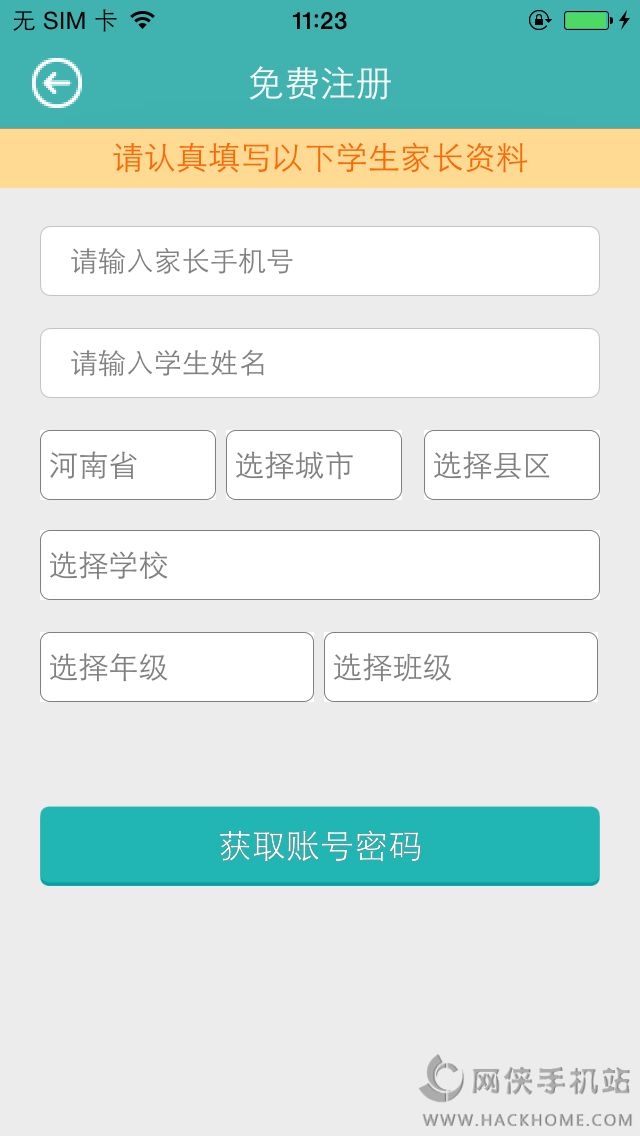
1. 打开软件后,在首页右上角找到“登录/注册”按钮,点击进入账号登录页面。
2. 选择“手机号登录”或“邮箱登录”标签页,输入手机号或邮箱地址,点击“获取验证码”。
3. 前往手机短信或邮箱查收验证码,输入验证码后点击“登录”即可完成注册并自动登录。
4. 如果已有账号,也可使用密码登录,输入账号密码点击“登录”即可。
5. 登录成功后,进入个人中心完善年级、科目等学习偏好信息,软件会根据你的设置推荐相关课程。
1. 检查网络连接是否正常,尝试刷新页面或重新点击课程,如果使用WiFi,可切换至移动网络试试。
2. 确认软件版本是否为最新,点击“设置”中的“检查更新”,如有新版本请升级至最新版。
3. 清理软件缓存:进入“设置-通用设置-清理缓存”,清除缓存后重启软件,重新加载课程。
4. 如果视频卡顿或无法播放,尝试降低视频清晰度,在播放器右下角切换至“标清”或“流畅”模式。
5. 若以上方法无效,可能是服务器临时故障,稍等片刻再试,或联系官方客服反馈问题。
| 配置项 | 最低要求 | 推荐配置 |
|---|---|---|
| 操作系统 | Windows 7 及以上 | Windows 10/11 64位 |
| CPU | 双核 1.5GHz | 四核 2.4GHz 或更高 |
| 内存 | 2GB | 4GB 及以上 |
| 硬盘空间 | 2GB 可用空间 | 5GB 以上可用空间 |
| 显卡 | 集成显卡 | 独立显卡,显存1GB |
| 网络 | 2M 宽带 | 10M 以上光纤 |

1. 在课程详情页,找到“下载”按钮,点击后选择想要下载的视频清晰度(高清或标清),并确认下载。
2. 下载过程中可在“我的下载”中查看进度,下载完成后视频会自动保存至本地。
3. 返回主界面,点击“离线课程”或“我的下载”栏目,即可看到已下载的课程列表。
4. 点击已下载的课程,无需连接网络即可播放学习,适合在无网络环境下使用。
5. 注意:离线课程仅支持在本软件内播放,不可导出至其他设备,且部分付费课程可能不支持下载。
 首页
首页
 安卓游戏
安卓游戏
 安卓软件
安卓软件
 热门专题
热门专题
 更多
更多
 鄂公网安备42011502001927号