

厂商:
备案号:
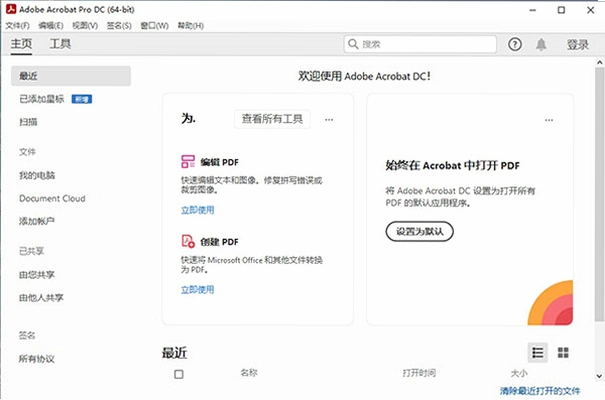
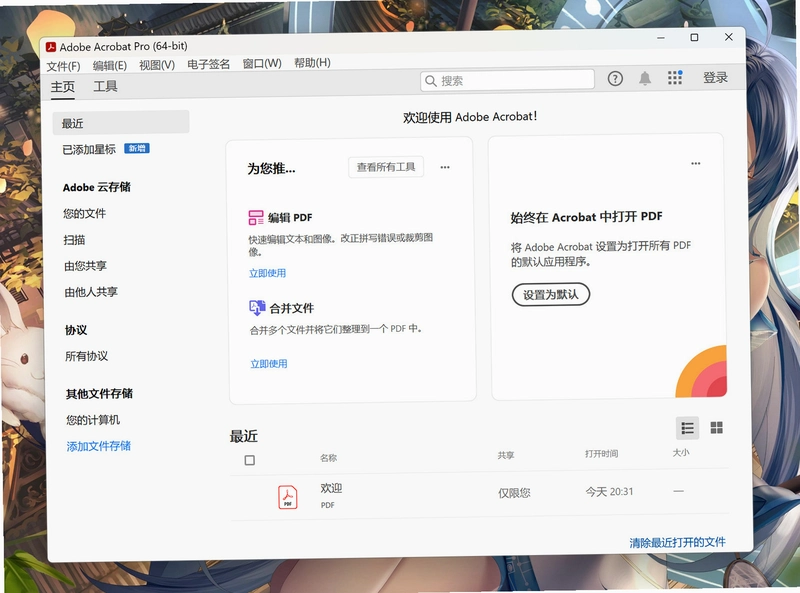
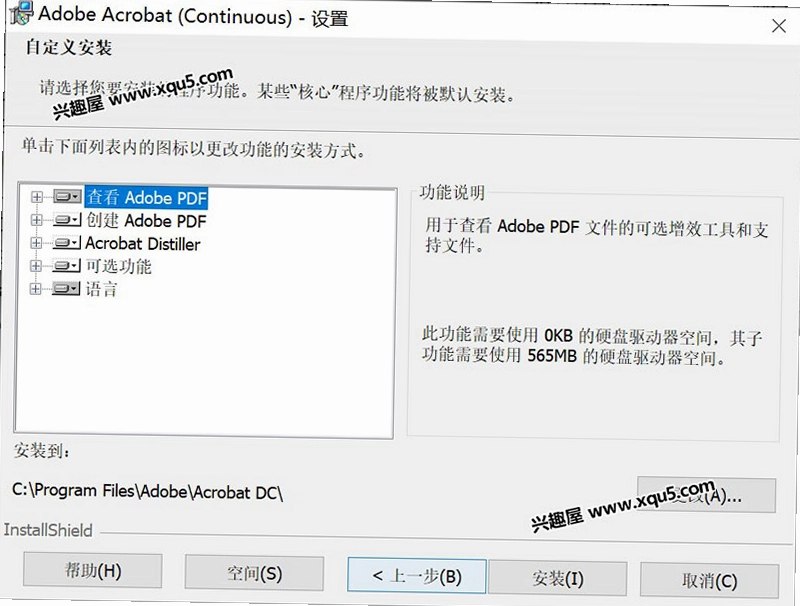
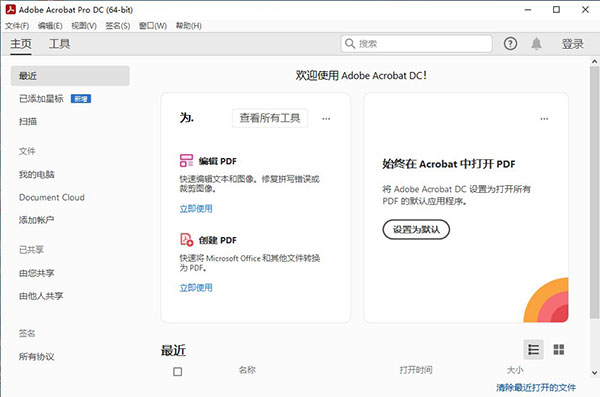
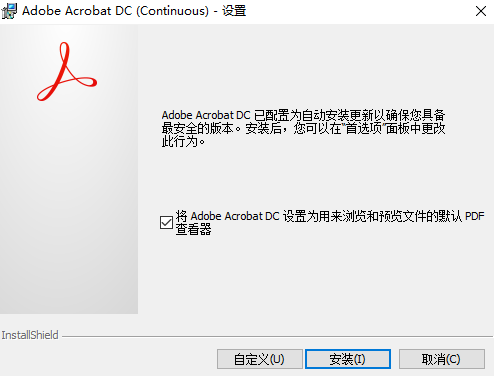
adobe acrobat dc 2023中文版作为全球领先的PDF解决方案,为用户提供了一站式的文档创建、编辑、转换与签名服务。该版本集成了强大的OCR文字识别技术,可将扫描件或图片中的文字精准提取,并支持将PDF文件高质量转换为Word、Excel、PowerPoint等格式,极大提升了办公效率。无论是个人用户还是企业团队,都能借助其直观的界面与云端协作功能,轻松处理日常文档工作。本教程将全面解析该软件的核心功能,并附上详细的安装与使用指南,助您快速上手。
1. 打开软件并导入需要编辑的PDF文件。
2. 点击右侧工具栏中的“编辑PDF”按钮,进入编辑模式。
3. 将鼠标光标移动至需要修改的文本区域,单击后即可直接输入新文字或删除旧内容。
4. 选中文本后,可在顶部属性栏调整字体、字号、颜色及对齐方式。
5. 若需调整文本位置,直接拖动文本框即可完成自由排版。
6. 编辑完成后,点击“文件”菜单选择“保存”或“另存为”即可输出最终文档。
1. 打开目标PDF文件,点击右侧“导出PDF”工具。
2. 在导出格式列表中,用户可选择Word、Excel、PowerPoint、图像(JPEG/PNG)等常见格式。
3. 选择所需格式后,软件会自动识别文档结构并执行高质量转换。
4. 转换完成后,可打开输出文件检查排版是否与原始文档一致。
5. 若转换结果有偏差,可进入“设置”选项调整识别精度与页面范围。
6. 最终保存转换后的文件至本地存储或直接分享至云端。
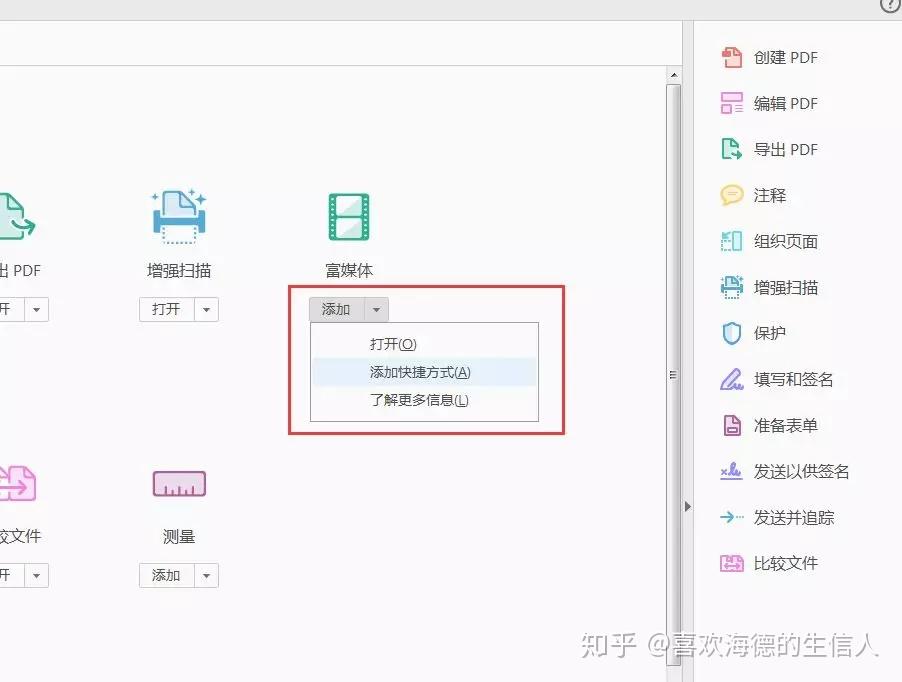
1. 启动软件并打开包含扫描图片或照片的PDF文件。
2. 点击右侧“扫描和OCR”工具,选择“识别文本”功能。
3. 在弹出的设置窗口中,选择识别语言为“中文(简体)”。
4. 点击“识别文本”按钮,软件将自动分析图像中的文字并生成可编辑文本层。
5. 识别完成后,即可对文字进行复制、搜索或直接编辑。
6. 若识别精度不理想,可手动调整图像清晰度或重新扫描原文件。
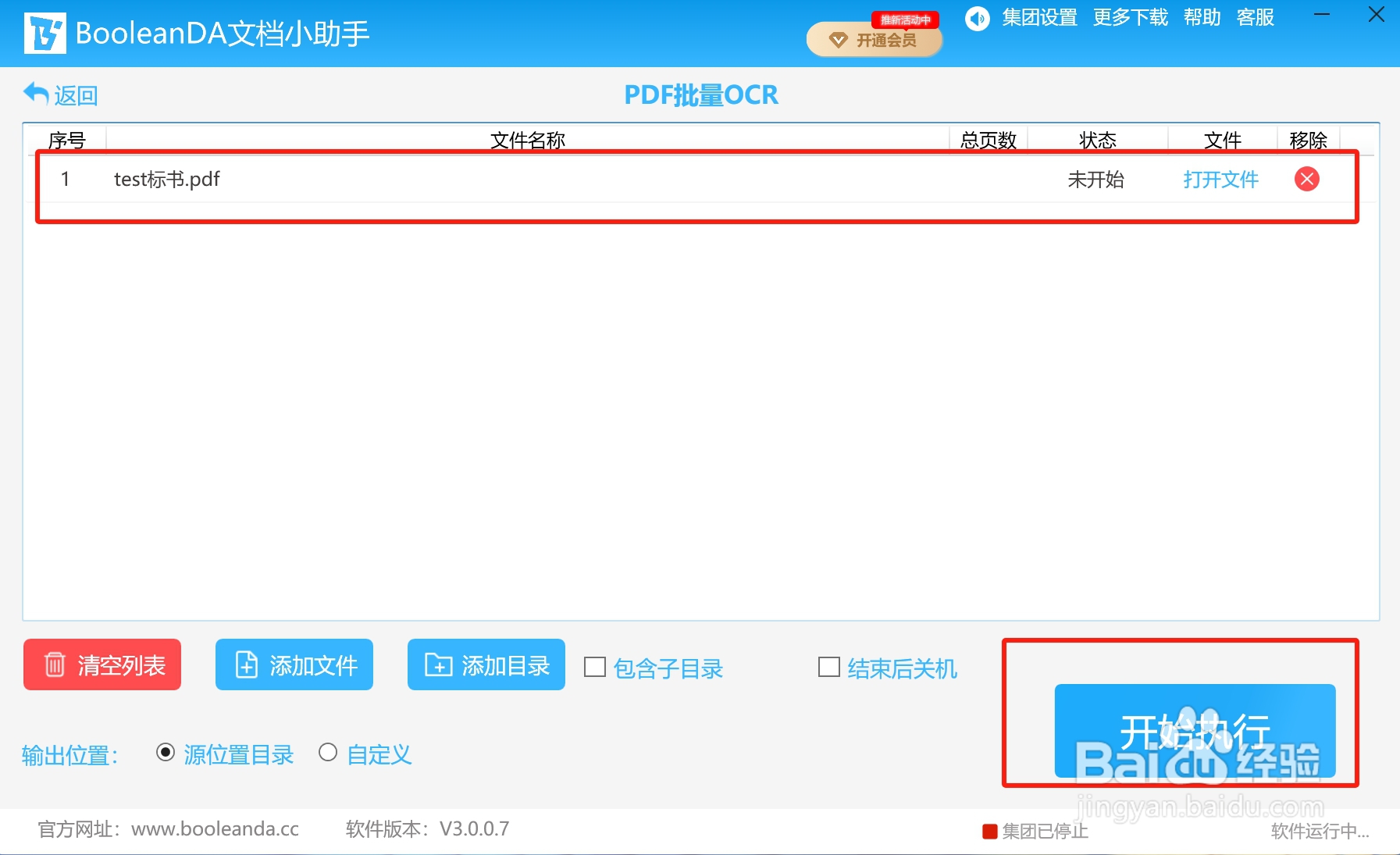
1. 在软件首页点击“填充并签名”功能。
2. 选择“签名”选项,再点击“添加签名”以新建个人签名。
3. 可使用鼠标手写绘制签名,或上传签名图片,也可输入文字并选择字体样式。
4. 保存签名后,将其拖拽至文档中需要签署的位置。
5. 调整签名大小与位置,使其完美匹配文档布局。
6. 最后发送给他人签署,或导出为带有签名信息的PDF文件。
| 项目 | 最低配置 | 推荐配置 |
|---|---|---|
| 操作系统 | Windows 10 64位 | Windows 11 64位 |
| 处理器 | 1.5 GHz 双核 | 2.0 GHz 四核及以上 |
| 内存 | 4 GB RAM | 8 GB RAM 或更高 |
| 硬盘空间 | 4 GB 可用空间 | SSD 或更高性能硬盘 |
| 显示分辨率 | 1280 x 800 | 1920 x 1080 或更高 |
| 显卡 | 支持 DirectX 12 | 独立显卡,支持硬件加速 |
 首页
首页
 安卓游戏
安卓游戏
 安卓软件
安卓软件
 热门专题
热门专题
 更多
更多
 鄂公网安备42011502001927号