


厂商:
备案号:
AnyViewer电脑版是一款专为Windows平台打造的免费远程控制软件,凭借其轻量化的安装包和流畅的操控体验,迅速成为个人用户与中小企业远程办公、技术运维的首选工具。它采用端到端加密传输,支持跨平台连接、文件批量传输、多显示器切换等实用功能,无需复杂的路由器设置即可穿透内网实现秒级远控。无论是帮父母解决电脑问题,还是在外出差访问办公室电脑,AnyViewer都能提供清晰流畅的远程桌面体验,且完全免费无广告。
1. AnyViewer采用TLS 1.2加密协议和256位AES会话加密,所有数据传输均经过安全通道,防止中间人攻击。
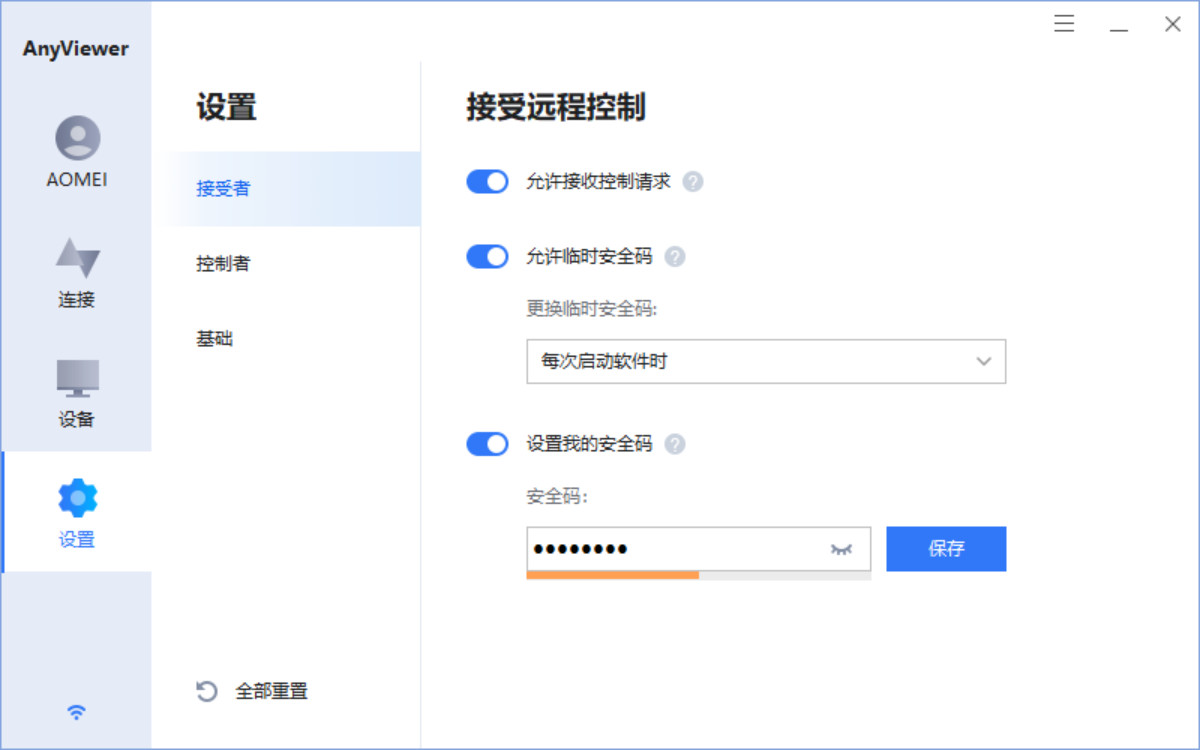
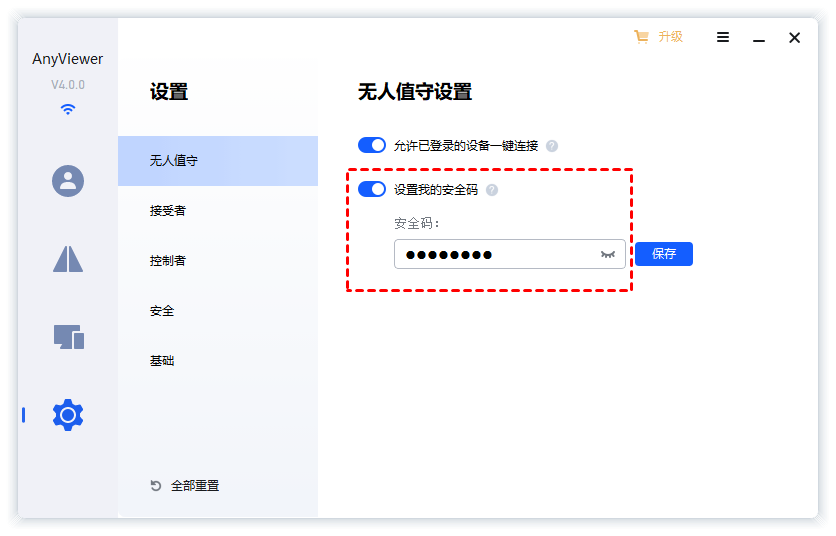
2. 连接时需要双方设备确认授权,支持设置安全密码和临时访问码,每次会话结束后自动失效,杜绝非法入侵。
3. 软件已通过微软安全认证和多个国际安全机构检测,无捆绑插件、无广告弹窗,安装后可放心使用。
4. 官方承诺不会收集用户的屏幕内容、键盘记录等敏感信息,隐私政策透明,可在官网查看详情。
5. 建议从官网或可信下载站获取安装包,避免第三方修改版带来的风险。
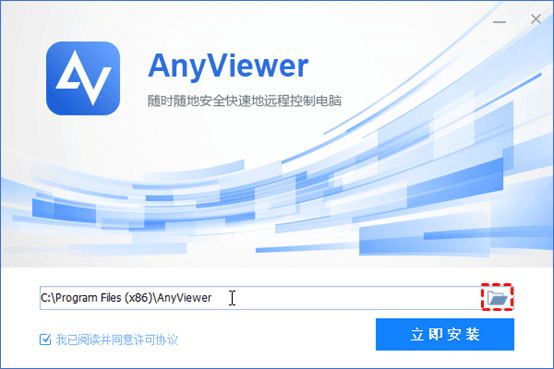
1. 点击页面顶部“下载”按钮,获取AnyViewer安装包(约63MB),等待下载完成。
2. 双击运行安装程序,弹出用户账户控制提示时点击“是”,进入安装向导。
3. 选择安装语言为简体中文,阅读并勾选“我接受协议”,点击“下一步”继续。
4. 选择安装目录,建议保持默认路径(C:\Program Files\AnyViewer),如需更改点击“浏览”选择其他位置。
5. 点击“安装”按钮,等待进度条走完,期间不要关闭窗口或断电。
6. 安装完成后,勾选“运行AnyViewer”并点击“完成”,软件将自动启动。
7. 首次运行会提示创建账号或游客使用,建议注册账号便于管理设备,注册只需邮箱或手机号。
1. 在两台电脑上分别安装并运行AnyViewer,确保网络畅通。
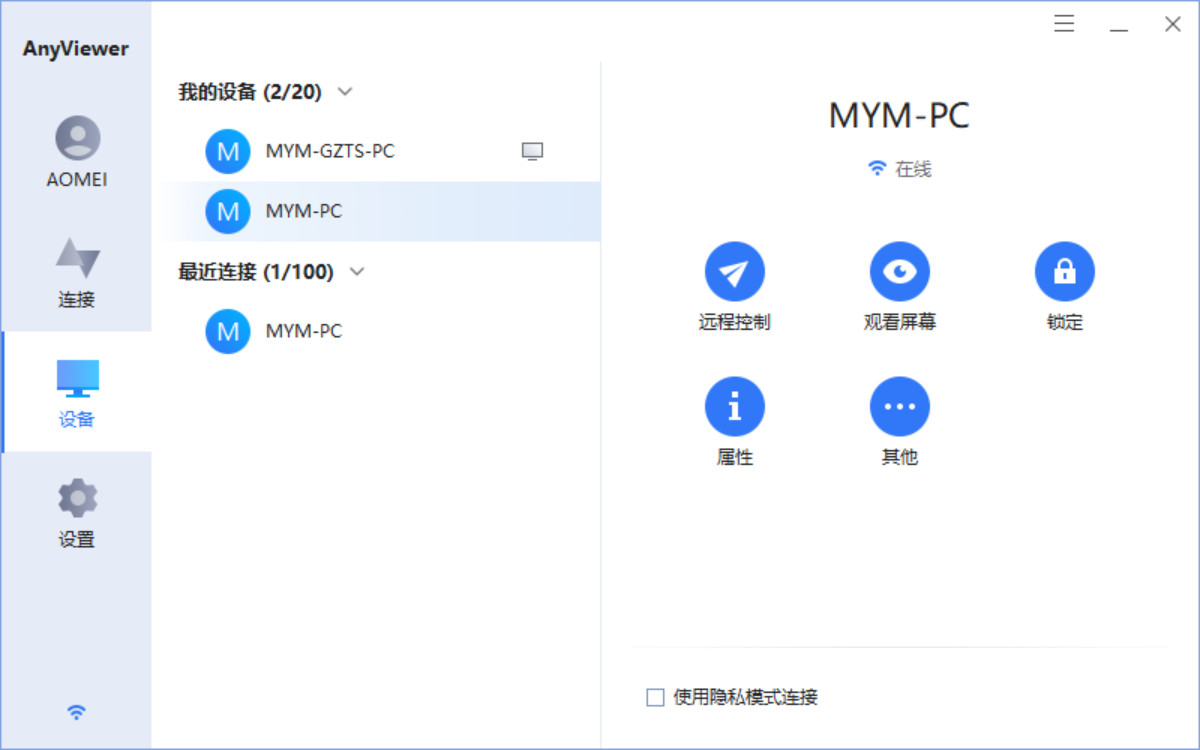
2. 被控端(需被远程的电脑)在主界面查看自己的设备ID和临时验证码,记录下来。
3. 控制端(操作方)在主界面输入被控端的设备ID,点击“连接”按钮。
4. 输入被控端显示的验证码,点击“确定”发起连接请求。
5. 被控端会弹出是否允许连接的提示,点击“允许”即可建立远程会话。
6. 连接成功后,控制端屏幕将显示被控端桌面,可通过鼠标键盘直接操作。
7. 如需结束会话,点击顶部工具栏的“断开”按钮,或按快捷键Ctrl+Alt+Del选择锁定并断开。
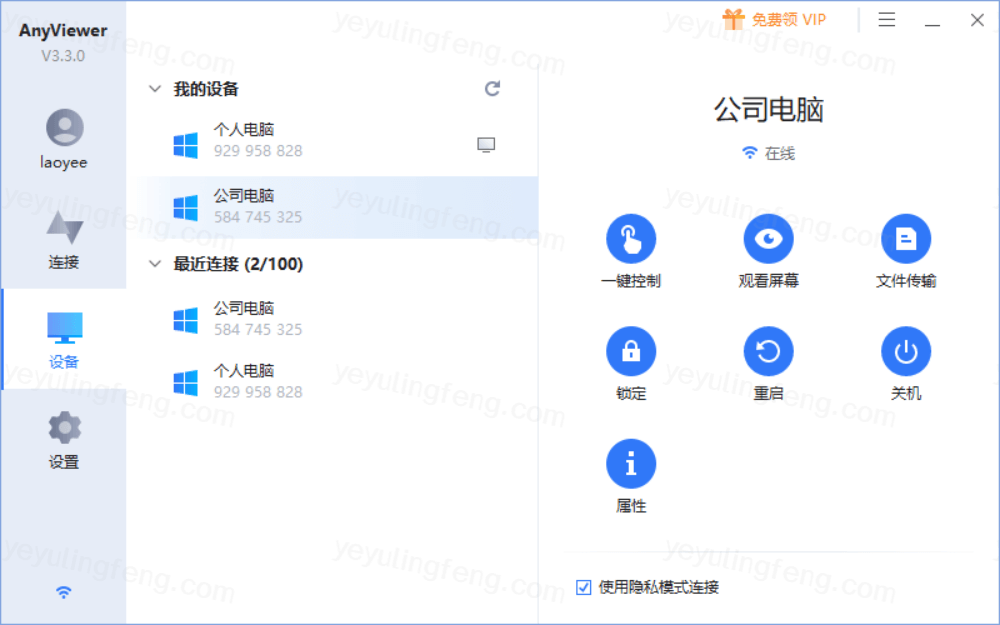
8. 建议将常用设备添加为好友,下次连接无需重复输入验证码,一键直连。
1. AnyViewer对硬件要求极低,官方推荐配置如下表所示,几乎任何能运行Windows的电脑都能流畅运行。
| 配置项 | 最低要求 | 推荐配置 |
|---|---|---|
| 操作系统 | Windows 7 SP1 | Windows 10/11 64位 |
| CPU | 1GHz 单核处理器 | 双核2.0GHz及以上 |
| 内存 | 512MB RAM | 2GB RAM及以上 |
| 硬盘空间 | 200MB可用空间 | 500MB以上SSD |
| 网络 | 2Mbps上行/下行 | 10Mbps以上宽带 |
2. 若需传输大文件或进行4K远程桌面,建议提升网络带宽至50Mbps以上。
3. 软件本身占用系统资源极少,后台运行时可忽略不计,不影响其他办公软件使用。
 首页
首页
 安卓游戏
安卓游戏
 安卓软件
安卓软件
 热门专题
热门专题
 更多
更多
 鄂公网安备42011502001927号