

厂商:
备案号:
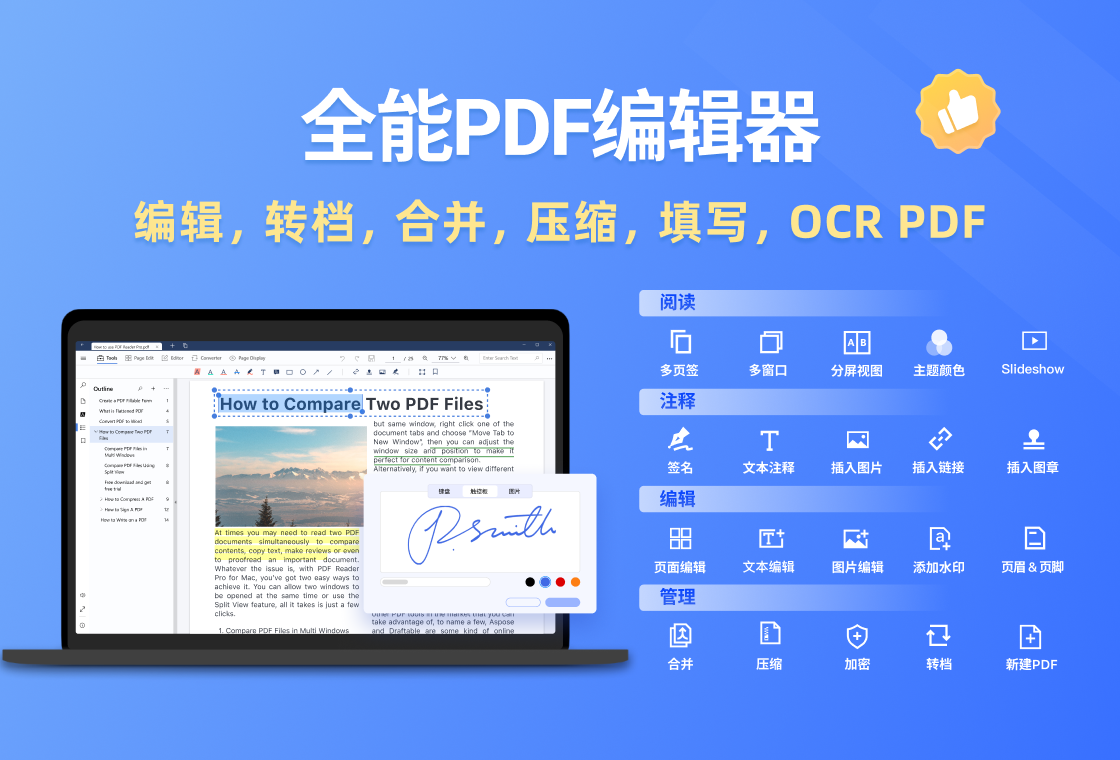
PDF Reader Pro 是一款专为Windows平台打造的轻量级PDF文档处理工具,集阅读、编辑、转换、批注于一体。凭借极速的渲染引擎和简洁直观的交互界面,它能够流畅打开超大体积PDF文件,并提供高亮、下划线、便签等丰富注释功能。无论是日常办公、学术研究还是个人文档管理,PDF Reader Pro都能显著提升您的工作效率。软件支持多种导出格式,内置OCR文字识别技术,可轻松应对扫描件与图片类PDF,是您值得信赖的桌面级PDF解决方案。
1. 快速打开和浏览:采用先进的解析算法,即使数百兆的PDF文档也能秒速打开,页面滚动流畅无卡顿,支持连续页、双页和全屏阅读模式,满足不同阅读习惯。
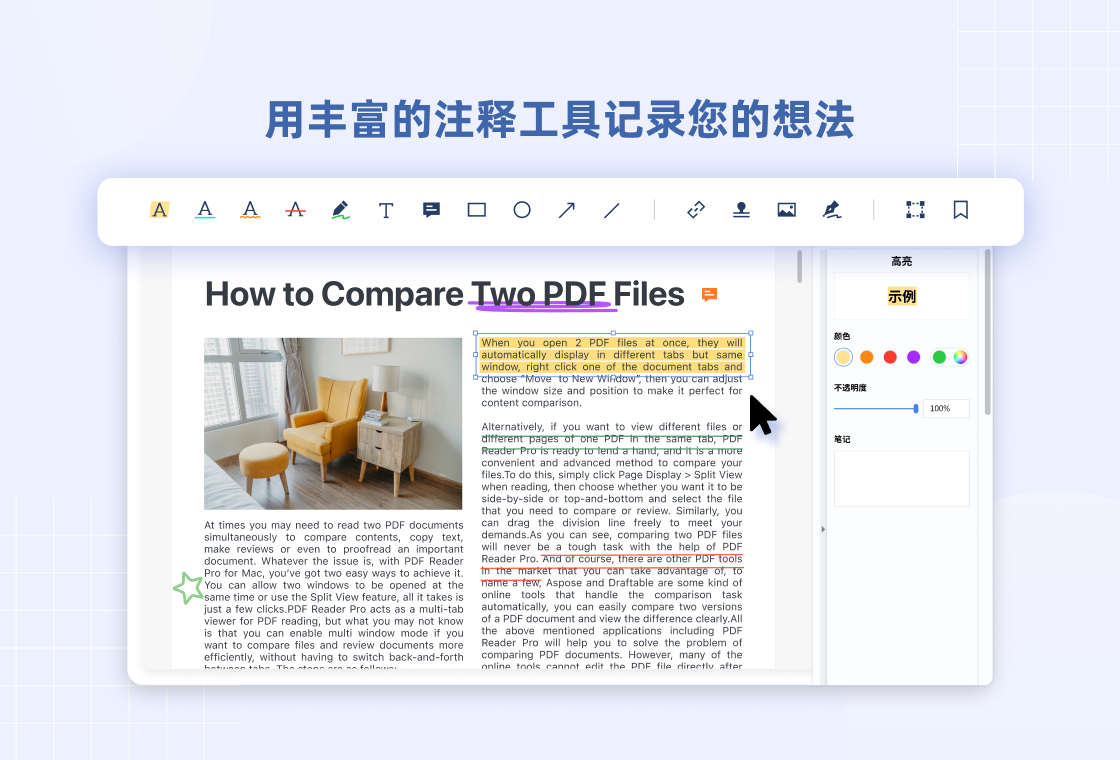
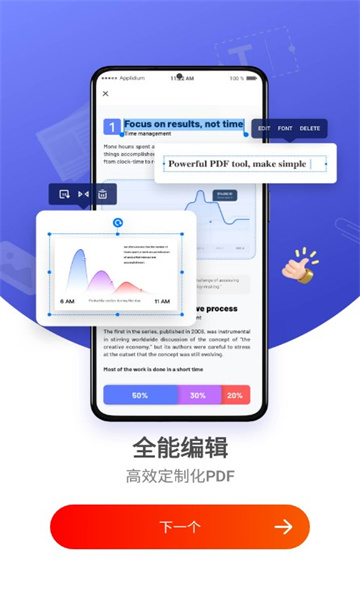
2. 全能批注与标记:提供高亮、下划线、删除线、矩形框、手绘线条等多样化工县,方便您在阅读时突出重点,还支持添加便签和文字注释,让想法随手记录。
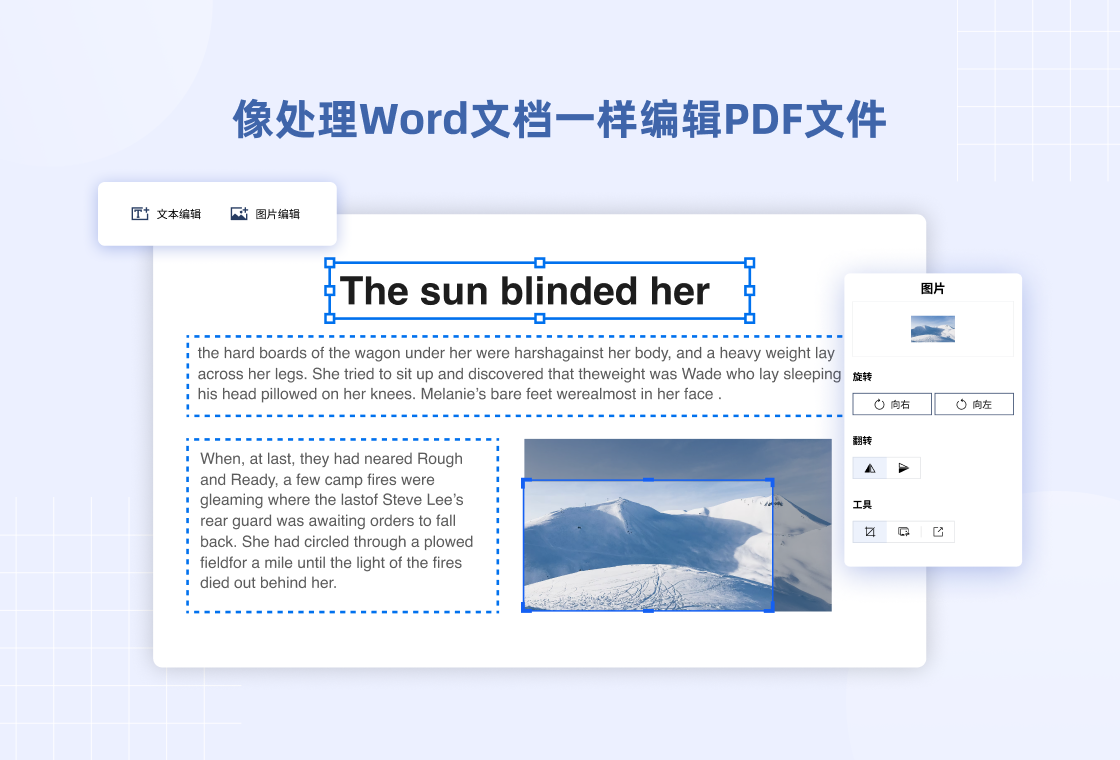
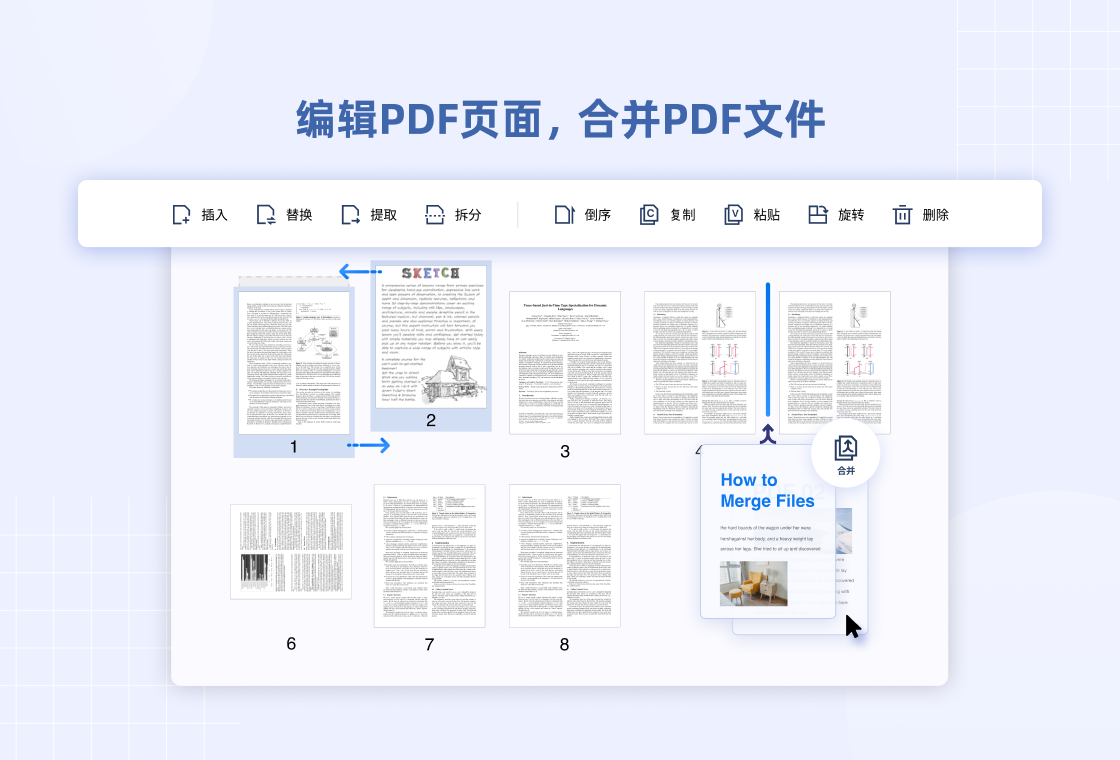
3. 强大的PDF编辑:您可以直接修改原有文本内容,调整字体、字号和颜色,还能插入图片、链接和形状,甚至重新排列、旋转和删除页面,如同操作Word一般自如。
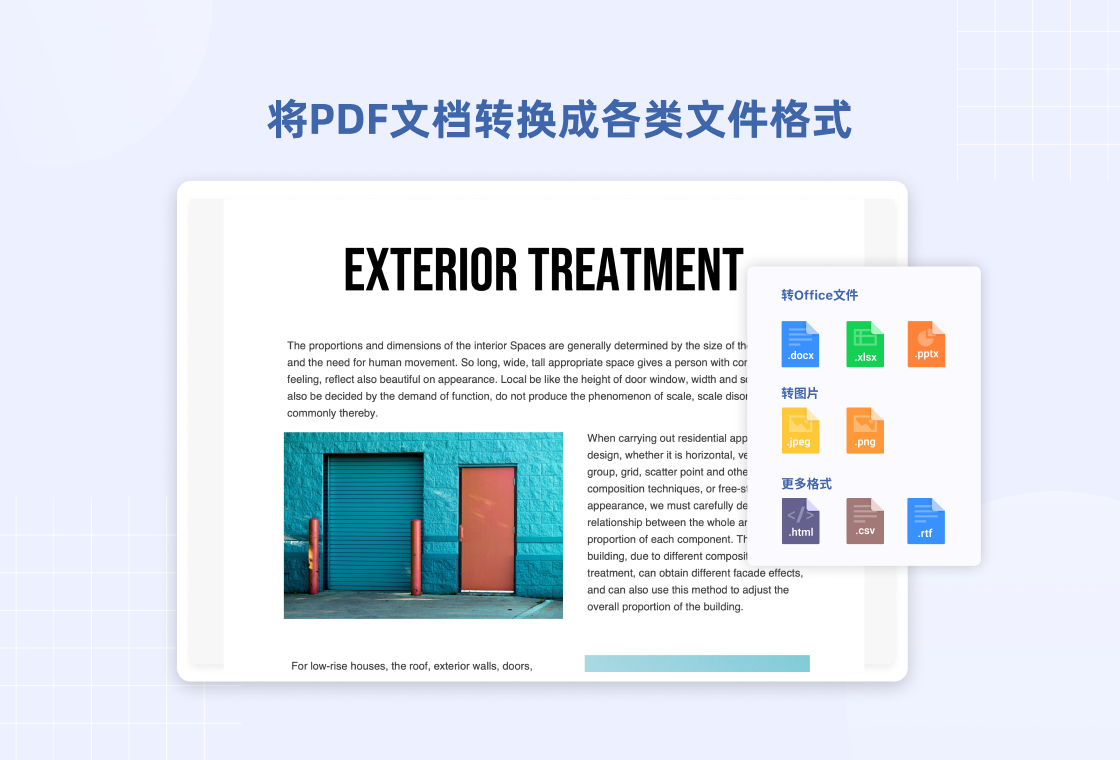
4. 精准格式转换:支持将PDF转换为Word、Excel、PPT、图片(PNG/JPG)等格式,转换过程保留原始排版和样式,输出质量高,满足办公文档二次编辑的需求。
5. 智能表单填写:内置表单识别功能,能自动检测可输入字段,您只需点击即可填写文本、复选框和下拉菜单,并支持数字签名,让电子表单处理更高效。
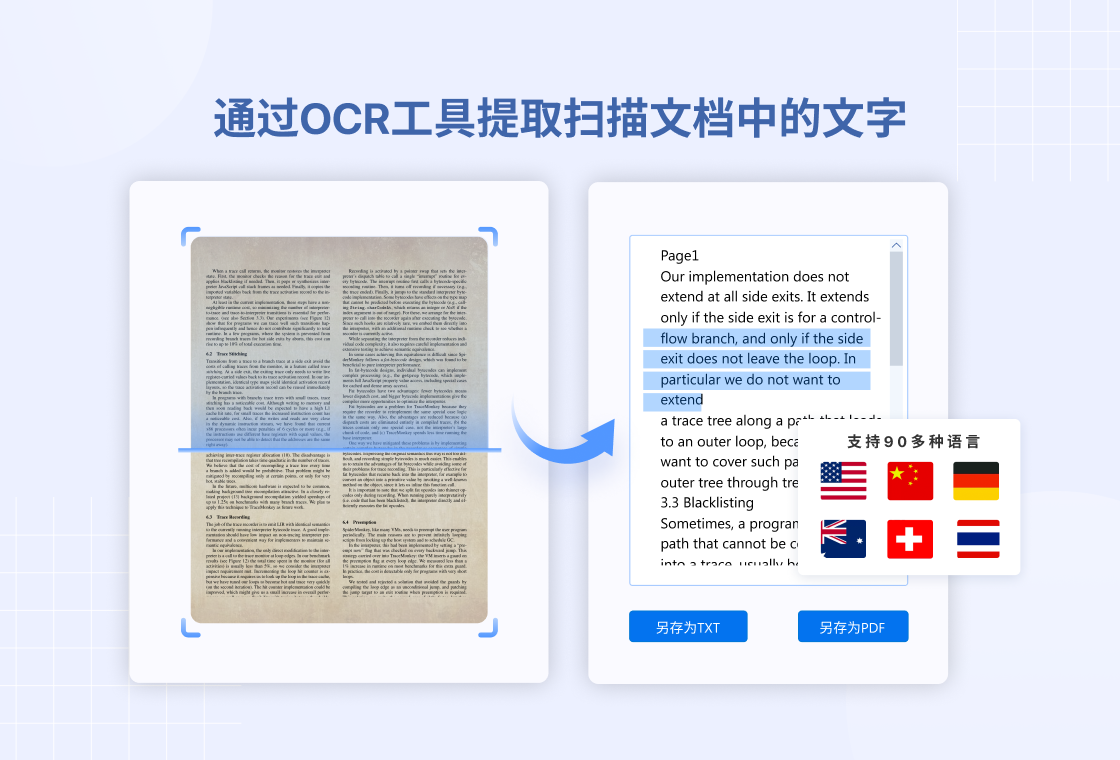
6. OCR文字识别:内置OCR引擎可识别扫描件和图片中的文字,将其转换为可搜索、可编辑的文本,支持多国语言,极大方便了资料数字化整理。
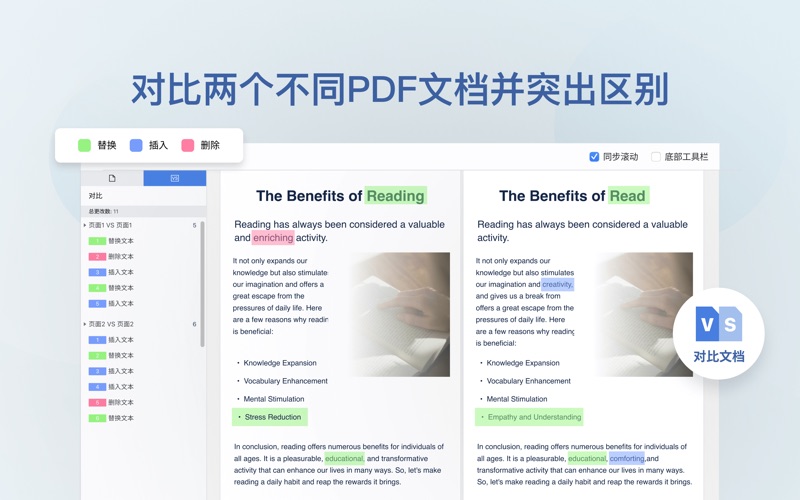
1. 首先,点击本页面顶部的“下载”按钮,获取PDF Reader Pro的安装包文件(通常为.exe格式)。
2. 下载完成后,双击运行安装程序,如果出现用户账户控制提示,请点击“是”以继续。
3. 进入安装向导后,您可以选择安装路径,默认安装在C盘,推荐保持默认,也可点击“浏览”自定义安装位置,然后点击“下一步”。
4. 在安装选项中,您可以根据需要勾选“创建桌面快捷方式”和“关联PDF文件”,建议全部勾选,方便日后使用,然后点击“安装”。
5. 等待安装进度条完成,通常只需几十秒,最后点击“完成”按钮,即可启动PDF Reader Pro。
6. 首次启动时,软件会提示是否设置为默认PDF阅读器,您可以根据个人偏好选择“是”或“否”。
1. 编辑PDF文本:打开PDF文件后,点击上方菜单栏的“编辑”选项卡,然后点击“编辑文本”按钮,此时页面上的文字会变为可编辑状态,点击任意文本区域即可输入新内容或修改原有文字。
2. 添加图片和形状:在“编辑”选项卡下,点击“添加图片”可插入本地图片;点击“形状”工具可选择矩形、椭圆、箭头等图形,在页面上拖动绘制即可。
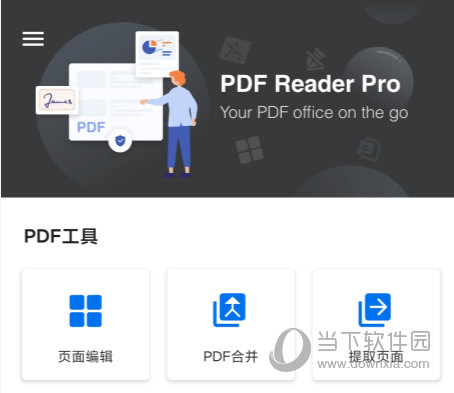
3. 整理页面:在“页面”选项卡中,您可以对PDF页面进行旋转、删除、插入空白页或从其他PDF提取页面,还能通过拖拽缩略图调整页面顺序。
4. 转换PDF格式:在“转换”选项卡中,选择目标格式(如Word、Excel、图片等),点击后弹出保存对话框,设置输出路径和文件名,点击“保存”即可开始转换。
5. 使用OCR功能:对于扫描件,点击“OCR”选项卡,选择“识别文本”,软件将自动执行文字识别,完成后即可对文本进行复制、搜索和编辑。
6. 导出与分享:完成编辑后,点击“文件”->“另存为”可保存修改;也可直接点击“分享”按钮,通过邮件或云服务快速发送文档。
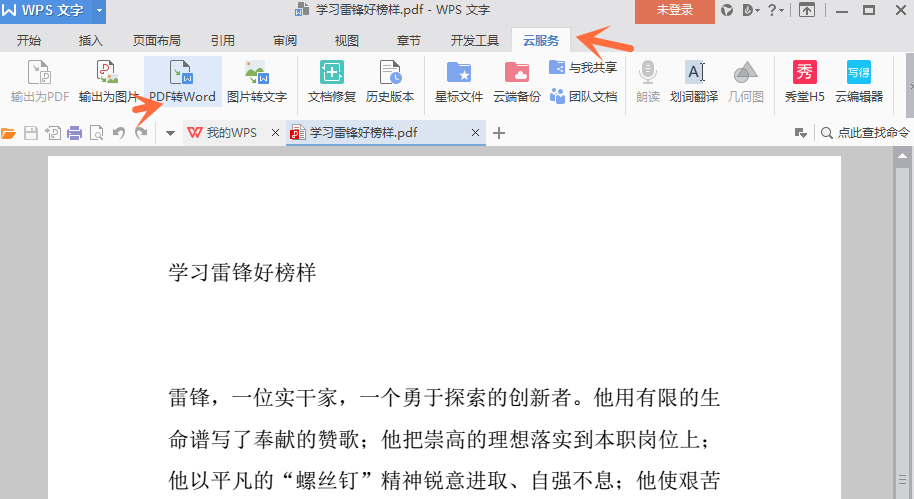
1. 首先检查文件是否损坏:尝试用其他PDF阅读器(如Adobe Reader)打开该文件,如果同样无法打开,说明文件本身可能已损坏,需要重新获取文件。
2. 确认文件格式:确保文件扩展名为.pdf,且文件大小不为0KB。有时文件虽名为PDF,但实际内容可能是其他格式,可尝试更改扩展名后再打开。
3. 更新软件版本:旧版本可能不支持某些新特性或加密方式,请访问官网或本页面下载最新版PDF Reader Pro,并安装更新。
4. 以管理员身份运行:右键点击软件图标,选择“以管理员身份运行”,有时权限不足也会导致无法打开文件。
5. 关闭冲突程序:某些安全软件或占用PDF文件的程序可能干扰打开,请暂时关闭杀毒软件或退出正在使用的PDF编辑器,再尝试打开。
6. 重新安装软件:如果以上方法均无效,请卸载PDF Reader Pro并清理注册表残留,然后重新下载安装最新版本。
PDF Reader Pro 针对Windows系统进行了深度优化,对硬件配置要求较低,绝大多数电脑都能流畅运行。最低配置要求如下:
| 硬件/系统 | 最低配置 | 推荐配置 |
|---|---|---|
| 操作系统 | Windows 7 或更高版本 | Windows 10/11 64位 |
| 处理器 | 1GHz 及以上 | Intel Core i5 或同等性能 |
| 内存 | 1GB RAM | 4GB RAM 或更高 |
| 硬盘空间 | 100MB 可用空间 | 500MB 可用空间 |
| 显示分辨率 | 1024×768 | 1920×1080 或更高 |
即便您的电脑配置较低,也能正常使用PDF Reader Pro的基础阅读和批注功能,但若需要处理超大PDF或进行OCR识别,建议配置更高的内存和处理器。
 首页
首页
 安卓游戏
安卓游戏
 安卓软件
安卓软件
 热门专题
热门专题
 更多
更多
 鄂公网安备42011502001927号