

厂商:
备案号:
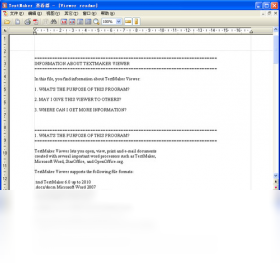
TextMaker Viewer 是一款由德国软件公司 SoftMaker 推出的免费文档查看工具,专为 Windows 用户设计,支持打开、查看和打印 TextMaker 创建的文档文件(如 .tmd、.tmdx 格式),同时也兼容 Microsoft Word 的 .doc、.docx 格式。它体积小巧、启动迅速,界面简洁直观,适合需要快速预览文档内容而不想安装完整办公套件的用户。无论是办公族还是学生党,都能借助它轻松查看各类文本文档,并且完全免费使用。
1. 首先,在浏览器中打开本站的 TextMaker Viewer 下载页面,点击“下载”按钮,将安装包保存到本地磁盘。
2. 下载完成后,找到安装文件(通常为 .exe 格式),双击运行它。
3. 如果系统弹出用户账户控制提示,点击“是”以允许安装程序进行更改。
4. 进入安装向导后,选择安装语言,点击“确定”继续。
5. 阅读并接受许可协议,点击“下一步”按钮。
6. 选择目标文件夹,默认情况下会安装到 C 盘,建议保持默认设置,点击“下一步”。
7. 选择是否创建桌面快捷方式,勾选后点击“下一步”。
8. 最后点击“安装”按钮,等待进度条完成,点击“完成”退出向导。
9. 安装成功后,双击桌面图标即可启动 TextMaker Viewer。

1. TextMaker Viewer 主要支持 TextMaker 原生格式,包括 .tmd 和 .tmdx 文档。
2. 它还兼容 Microsoft Word 的常用格式,如 .doc 和 .docx,方便用户查看 Word 文档。
3. 此外,它也能打开 .rtf(富文本格式)文件,满足不同场景的需求。
4. 对于模板文件,如 .tmt 和 .dot 格式,同样可以预览。
5. 需要注意的是,它不支持打开 PDF 文件或电子表格,如果需要查看这些格式,请使用其他专用工具。
1. 功能定位不同:TextMaker Viewer 是一款轻量级查看器,主要用于查看和打印文档,而 Microsoft Word 是完整文字处理软件,支持编辑、排版、插入图表等丰富功能。
2. 体积差异:TextMaker Viewer 安装包只有几兆,占用内存小,启动速度快;Word 则体积庞大,资源占用较高。
3. 价格差异:TextMaker Viewer 完全免费,而 Microsoft Word 是付费软件,需要购买 Office 套件或订阅 Microsoft 365。
4. 文件兼容性:两者都能打开 .doc/.docx 文件,但 TextMaker Viewer 无法编辑文档,只能查看内容。
5. 适用场景:如果您只是偶尔查看文档,TextMaker Viewer 足够用;如果需要频繁编辑文档,则必须选择 Word。
1. 启动 TextMaker Viewer 后,点击左上角的“文件”菜单,选择“打开”选项。
2. 在弹出的对话框中,浏览到文档所在位置,选中文件后点击“打开”。
3. 文档内容会显示在主窗口中,您可以使用鼠标滚轮或右侧滚动条浏览页面。
4. 如需打印,点击“文件”菜单中的“打印”选项,或直接按快捷键 Ctrl+P。
5. 在打印对话框中,选择打印机、设置打印份数和页码范围,点击“确定”即可开始打印。
6. 打印前可以通过“打印预览”功能检查排版效果,避免浪费纸张。
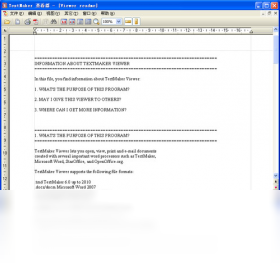
以下是 TextMaker Viewer 运行的最低配置要求,普通电脑均可流畅运行:
| 硬件/系统 | 最低要求 |
|---|---|
| 操作系统 | Windows 7/8/10/11(32位或64位) |
| 处理器 | 1 GHz 或更高频率的 CPU |
| 内存 | 512 MB RAM(推荐 1 GB) |
| 硬盘空间 | 50 MB 可用空间 |
| 显示器 | 1024×768 分辨率,支持 16 位色 |
 首页
首页
 安卓游戏
安卓游戏
 安卓软件
安卓软件
 热门专题
热门专题
 更多
更多
 鄂公网安备42011502001927号