

厂商:
备案号:
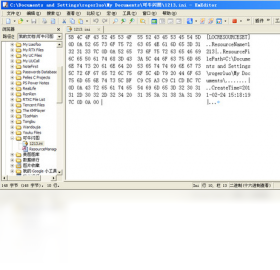
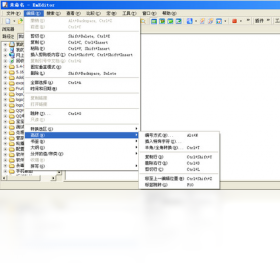
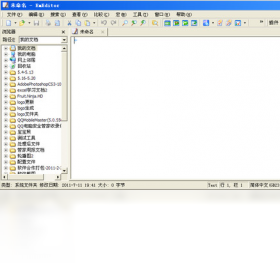
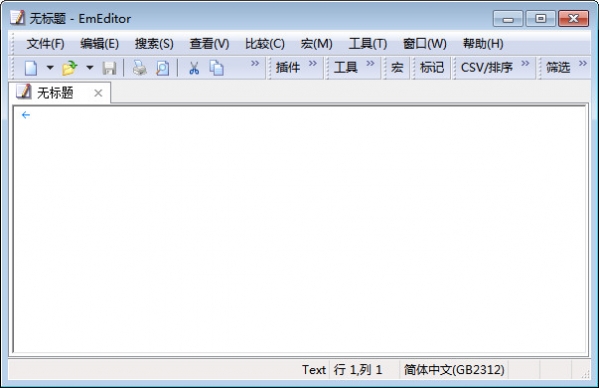
EmEditor是一款专为Windows平台打造的高性能文本编辑器,凭借其极速启动、流畅处理大型文件的能力,成为程序员、编辑、数据分析师等专业人士的得力助手。它支持多种编程语言的语法高亮、强大的宏录制与插件扩展,以及分屏、书签、搜索替换等丰富功能,极大提升日常文本处理效率。无论是编写代码、编辑日志,还是处理GB级超大文档,EmEditor都能轻松应对,是您高效办公的优选工具。
1. 检查文件大小:EmEditor 虽然擅长处理大文件,但若文件超过数GB,建议先尝试用“仅查看模式”打开,减少加载时间。
2. 调整临时文件设置:在“工具”->“自定义”->“文件”中,将“临时文件”选项设为“自动”,可加快大文件打开速度。
3. 关闭不必要的插件:部分插件会拖慢启动速度,可在“插件”->“插件管理器”中禁用不常用的插件。
4. 增加系统内存:若频繁处理超大文件,建议为电脑增加内存,EmEditor 对内存占用控制良好,但充足的内存能带来更佳体验。
5. 更新至最新版本:新版本通常包含性能优化,前往官网下载最新版即可。
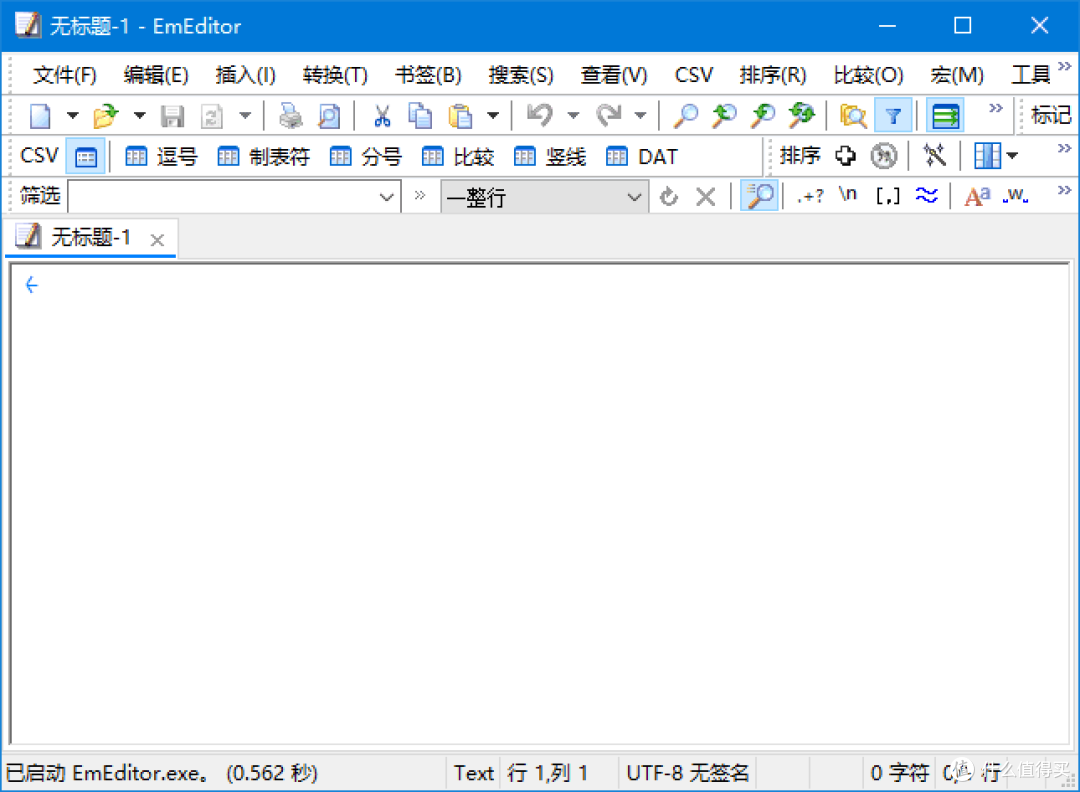
1. 打开 EmEditor,点击菜单栏“工具”->“自定义”。
2. 在“自定义”对话框中选择“语言”选项卡。
3. 在“界面语言”下拉菜单中选择“中文(简体)”。
4. 点击“确定”并重启 EmEditor,界面即变为中文。
5. 若下拉菜单无中文选项,需先下载并安装中文语言包。
6. 语言包可在 EmEditor 官网的“下载”页面找到,安装后重复上述步骤即可。
1. 启动 EmEditor,默认已启用标签页模式,每次打开文件都会自动新建标签。
2. 若未显示标签栏,可点击“查看”->“标签”->“显示标签栏”来开启。
3. 拖拽标签可调整顺序,右键标签可进行关闭、复制等操作。
4. 通过“工具”->“自定义”->“标签”可设置标签宽度、颜色等外观选项。
5. 支持将标签拖出成为独立窗口,方便多文档对比编辑。
1. 按快捷键 Ctrl+H 打开“替换”对话框。
2. 勾选“使用正则表达式”选项。
3. 在“查找”框中输入正则模式,例如 `\d+` 匹配数字。
4. 在“替换为”框中输入替换内容,支持反向引用如 `$1`。
5. 点击“全部替换”即可完成批量替换。
6. 若不熟悉正则语法,可点击“帮助”按钮查看内置语法参考。

EmEditor 对硬件要求较低,但为了流畅处理大型文件,建议参考以下配置:
| 项目 | 最低配置 | 推荐配置 |
|---|---|---|
| 操作系统 | Windows 7 SP1 | Windows 10/11 64位 |
| CPU | 1 GHz 处理器 | 多核处理器(如 i5 或更高) |
| 内存 | 1 GB RAM | 8 GB RAM 或更高 |
| 硬盘空间 | 100 MB 可用空间 | 500 MB 可用空间(用于临时文件) |
| 显示器 | 1024x768 分辨率 | 1920x1080 或更高 |
 首页
首页
 安卓游戏
安卓游戏
 安卓软件
安卓软件
 热门专题
热门专题
 更多
更多
 鄂公网安备42011502001927号