

厂商:
备案号:
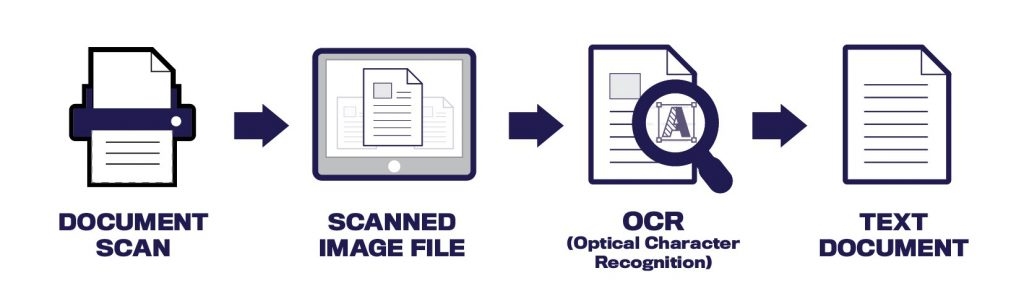
汉王PDF OCR电脑版是一款专为Windows平台打造的智能OCR文字识别软件,集PDF解析、图像文字提取、批量转换于一体。它能够精准识别扫描版PDF、图片中的中英文文字,并支持导出为可编辑的Word、Excel、TXT等格式,极大提升办公效率。软件界面简洁,操作门槛低,无论是学生、职场人士还是科研工作者,都能轻松上手,快速实现纸质文档的电子化处理,是日常办公中不可或缺的效率利器。
1. 汉王PDF OCR采用了自主研发的深度学习识别引擎,对印刷体中文、英文的识别准确率高达99%以上,对常见字体和排版都能保持良好的识别效果。
2. 对于清晰度较高的扫描文档,识别结果几乎无需人工校对即可直接使用;对于模糊或倾斜的文档,软件也具备自动纠偏和去噪功能,进一步提升识别精度。
3. 支持表格、公式、印章等复杂元素的识别与还原,但复杂表格或特殊符号的还原度可能因原稿质量而异,建议使用前尽量保证原稿清晰。
4. 软件还提供“批量识别”功能,可一次导入多张图片或多份PDF,自动输出识别结果,节省大量重复操作时间。
5. 若遇到识别率较低的情况,可尝试调整扫描分辨率(建议300dpi以上)或使用软件内置的图像预处理工具进行优化。
1. 首先,点击本页面的“下载”按钮,获取汉王PDF OCR的安装包。下载完成后,找到安装文件(通常为.exe格式),双击运行。
2. 若出现用户账户控制提示,点击“是”允许程序进行更改,进入安装向导界面。
3. 阅读并同意软件许可协议,点击“下一步”继续。您可以选择安装路径,建议保持默认路径以规避权限问题。
4. 安装过程中请勿关闭安装窗口,等待进度条走完。安装完成后,勾选“运行汉王PDF OCR”选项,点击“完成”即可启动软件。
5. 首次启动时,软件可能会进行初始化设置,请耐心等待几秒钟,随后即可进入主界面正常使用。
6. 若安装过程中被杀毒软件拦截,请选择“允许程序所有操作”,并建议将软件安装目录添加至信任列表,以免影响正常使用。
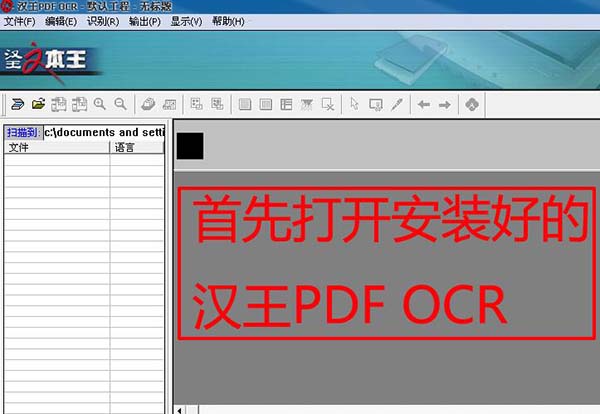
1. 打开汉王PDF OCR,在主界面点击“打开图片”按钮,选择需要识别的图片文件(支持JPG、PNG、BMP等格式)。
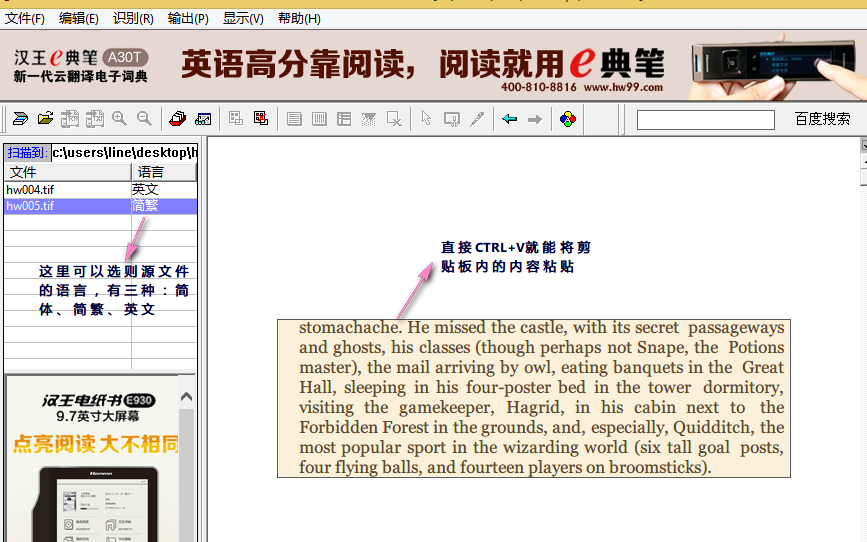
2. 图片加载后,您可以在右侧预览区域查看原图。点击工具栏上的“识别”按钮,软件将自动对图片进行OCR文字识别。
3. 识别完成后,识别结果将显示在文本预览区,您可以直接复制、编辑或导出为TXT、Word等格式。
4. 如需批量处理,点击“批量识别”功能,一次性导入多张图片,软件会自动识别并生成对应的文本文件,保存在指定文件夹中。
5. 对于倾斜的文字区域,可使用“区域校正”功能手动框选并纠正,以提高识别准确率。
6. 建议使用高清晰度、无阴影干扰的图片,识别效果会更理想。
1. 软件支持将识别结果导出为Word(.docx)、Excel(.xlsx)、TXT(.txt)、PDF(可搜索)等多种常用格式,满足不同场景下的编辑需求。
2. 导出Word时,软件会尽量保留原有排版,包括字体、字号、段落结构等,方便二次编辑;导出Excel时,表格结构将被还原为可编辑的单元格。
3. 导出的PDF为双层PDF,即上层为原始图像,下层为隐藏的文本层,支持直接搜索和复制文字。
4. 用户还可以选择将识别结果复制到剪贴板,粘贴到其他任意应用程序中。
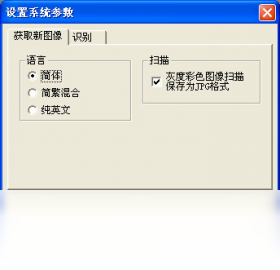
5. 在导出设置中,您还可以选择语言类型(如中文、英文、中英混合)以及是否包含图片信息。
1. 若软件出现未响应或卡顿,请先耐心等待几秒钟,可能是正在处理大文件或批量任务。
2. 如果长时间无响应,可按“Ctrl+Alt+Delete”打开任务管理器,在“进程”列表中找到“汉王PDF OCR”相关进程,右键选择“结束任务”强制关闭软件。
3. 重启软件后,建议先尝试处理较小的文件,避免一次性导入过多或过大的图片/PDF。
4. 关闭后台不必要的程序,释放系统资源,确保软件有足够的内存和CPU使用空间。
5. 更新软件至最新版本,或重新安装软件,以解决可能的程序Bug。
6. 若问题频繁出现,请联系汉王官方技术支持,或访问官方论坛寻求解决方案。

为保证流畅运行,建议您的电脑满足以下配置要求:
| 操作系统 | Windows 7/8/10/11(64位) |
| CPU | Intel Core i3 或同等性能以上 |
| 内存 | 4GB及以上(推荐8GB) |
| 硬盘空间 | 至少500MB可用空间 |
| 显示分辨率 | 1366x768及以上 |
 首页
首页
 安卓游戏
安卓游戏
 安卓软件
安卓软件
 热门专题
热门专题
 更多
更多
 鄂公网安备42011502001927号