

厂商:
备案号:
SEP Reader是一款专为提升文档阅读效率而设计的轻量级阅读工具,支持多种常见电子书与文档格式,以简洁的界面和流畅的翻页体验受到众多办公人士与学习用户的青睐。无论是处理PDF、EPUB还是TXT文件,SEP Reader都能提供清晰的渲染效果和实用的批注功能,帮助用户快速抓住重点,轻松应对日常阅读需求。软件体积小巧,启动迅速,且完全免费,是您电脑上不可或缺的阅读伴侣。
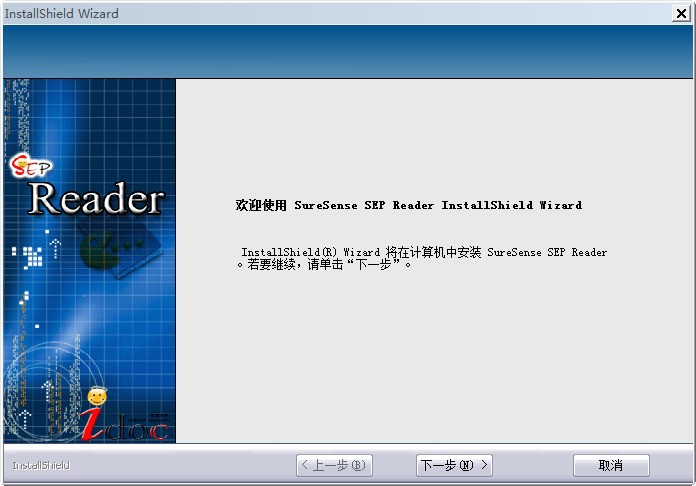
1. SEP Reader 支持主流的PDF、EPUB、MOBI、AZW3等电子书格式,以及TXT、DOCX等文本文档,基本覆盖日常阅读所需。
2. 对于扫描版PDF,软件内置OCR识别模块,可自动识别文字层,方便复制和搜索内容,但需在设置中手动开启。
3. 若遇到无法打开的加密或损坏文件,软件会给出明确提示,并建议使用修复工具或重新获取文件。
4. 用户还可以通过“打开方式”菜单,将SEP Reader设为默认阅读器,双击文件即可直接打开,操作便捷。
5. 对于网络下载的压缩包格式,如ZIP或RAR,建议先解压再导入,以确保文件完整性。
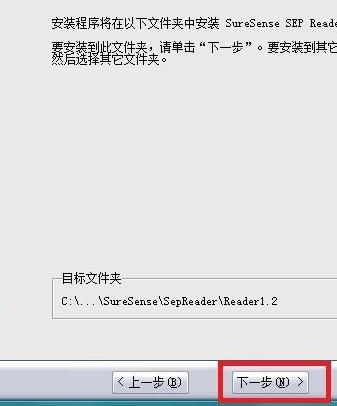
1. 打开文档后,在顶部工具栏找到“批注”图标,点击进入批注模式。
2. 选择高亮、下划线或删除线工具,用鼠标拖选需要标记的文本即可完成标注。
3. 点击“添加笔记”按钮,在页面边缘弹出文本框,输入您的想法或总结,支持颜色标记。
4. 所有批注会保存在软件内置的笔记库中,可通过侧边栏查看和管理,也支持导出为文本文件。
5. 若不再需要某条批注,右键点击批注内容,选择“删除”即可,不会影响原文档。
6. 批注功能支持多文档同时使用,切换文件时批注自动保存,无需手动操作。
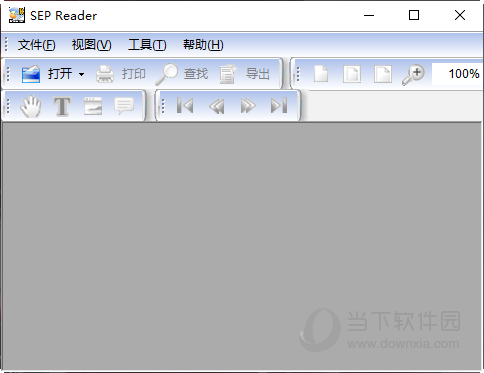
1. 在阅读界面底部状态栏,点击“视图”按钮,可切换单页、双页或连续滚动模式。
2. 进入“设置”菜单,可以调整背景颜色(护眼绿、夜间黑、羊皮纸等),字体大小和行间距也可自由调节。
3. 开启“自动翻页”功能后,设置阅读速度,软件会根据设定间隔自动滚动页面,适合长时间阅读。
4. 支持全屏沉浸模式,隐藏所有工具栏,点击屏幕边缘或按ESC键退出。
5. 对于PDF文档,还可以启用“裁剪空白”功能,自动去除页边距,让内容更聚焦。
6. 阅读位置会实时记忆,下次打开文档时自动跳转到上次进度,无需手动查找。
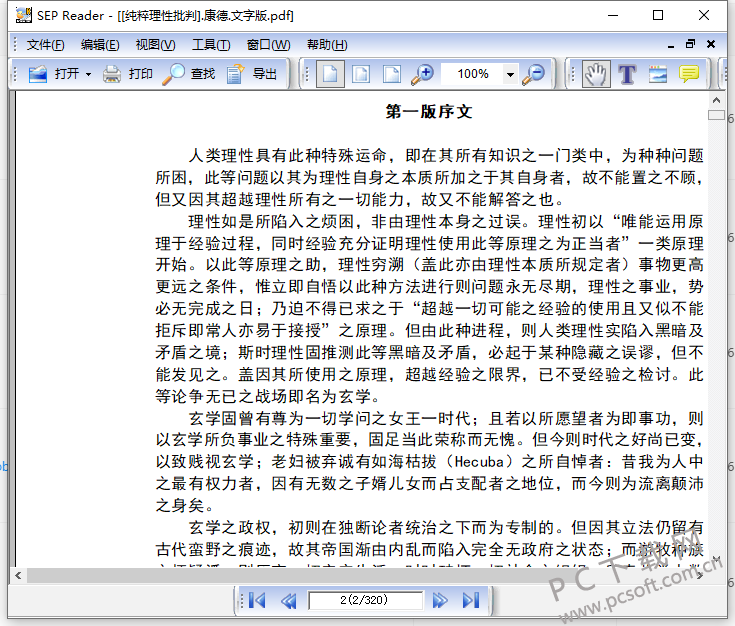
1. 检查文件编码格式,在“文件”菜单中选择“重新加载为”,尝试切换UTF-8、GBK等常见编码。
2. 若乱码出现在PDF中,可能是字体缺失,前往“设置”->“字体”下载并安装所需字体包。
3. 对于EPUB等重排格式,尝试关闭“使用内置样式”选项,让软件重新解析排版。
4. 更新软件至最新版本,开发者会修复已知的兼容性问题,提升解码能力。
5. 如果以上方法无效,请将文件转换为纯文本格式(TXT)再打开,或将问题反馈给官方支持。
SEP Reader 采用轻量化设计,对硬件要求很低,绝大多数Windows电脑均可流畅运行,具体参考下表:
| 配置项 | 最低要求 | 推荐配置 |
|---|---|---|
| 操作系统 | Windows 7 SP1 | Windows 10/11 64位 |
| 处理器 | 1 GHz 双核 | 2 GHz 四核及以上 |
| 内存 | 2 GB RAM | 4 GB RAM 或更高 |
| 硬盘空间 | 100 MB 可用空间 | 500 MB 或以上 |
| 显卡 | 集成显卡 | 独立显卡(可选) |
 首页
首页
 安卓游戏
安卓游戏
 安卓软件
安卓软件
 热门专题
热门专题
 更多
更多
 鄂公网安备42011502001927号