
厂商:
备案号:
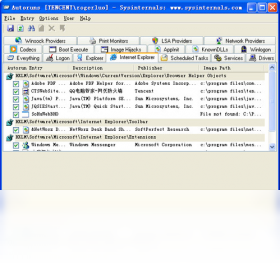
AutoRuns是一款由微软官方出品的系统启动项管理工具,它能够全面扫描并展示系统中所有自启动项目,包括注册表启动项、启动文件夹、计划任务、服务、驱动等,帮助用户轻松禁用或删除不需要的启动项,从而加快系统启动速度、提升运行效率并增强安全性。无论是普通用户还是专业技术人员,都能借助AutoRuns快速排查开机缓慢、恶意软件残留等问题,是优化Windows系统不可或缺的利器。

1. 下载并解压AutoRuns压缩包,双击运行AutoRuns.exe(64位系统选择AutoRuns64.exe),无需安装即可打开主界面。
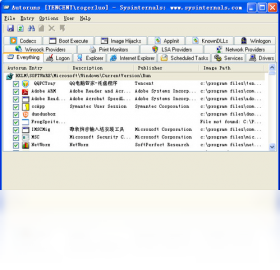
2. 主界面默认显示所有类型的启动项,包括登录项、服务、驱动程序、计划任务等,通过顶部标签页可以快速筛选不同类别。
3. 若要查找特定启动项,可在“Filter”搜索框中输入关键字,程序会自动高亮匹配的项目。
4. 取消勾选某个启动项前的复选框,即可暂时禁用该项,使其不再随系统启动。
5. 如需彻底删除,右键点击该项目,选择“Delete”即可移除对应注册表或文件引用。
6. 点击“File”菜单中的“Save”可导出当前启动项列表,便于备份或对比分析。

1. 打开AutoRuns后,点击“Logon”标签页,这里列出了所有用户登录时自动运行的程序。
2. 观察“Time”列,若显示为启动项加载耗时,可以优先关注耗时较长的项目。
3. 取消勾选不常用的软件启动项,例如播放器、下载工具、云盘客户端等,减少开机负担。
4. 注意识别未知的启动项,特别是名称怪异或路径指向临时文件夹的项目,可能是恶意软件,建议右键选择“Search Online”查询其来源。
5. 重启电脑验证效果,如果问题解决,再逐一启用需要的启动项,确保系统运行稳定。

1. AutoRuns支持Windows XP及以上的所有桌面系统,包括Windows 7、Windows 8、Windows 10和Windows 11。
2. 对于64位系统,请使用AutoRuns64.exe,32位系统则使用AutoRuns.exe,两者功能相同。
3. 在Windows Server服务器版本上也可以正常运行,帮助管理员管理服务器的启动项和服务。
4. 由于是微软官方工具,AutoRuns与系统兼容性极佳,不会出现误报或冲突问题。

1. 使用前建议先点击“File”菜单中的“Save”保存当前启动项列表,以防误操作后可以恢复。
2. 禁用启动项时,尽量只取消勾选,不要直接删除,除非你确定该项是无用或恶意的。
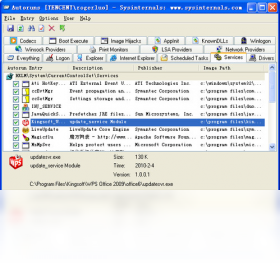
3. 查看“Services”和“Drivers”标签页时,注意不要禁用系统关键服务,否则可能导致无法正常启动。
4. 如果需要完全移除某个启动项,可以先取消勾选重启确认无问题后,再右键删除。
5. 定期使用AutoRuns检查启动项,可以有效防止软件安装时偷偷添加自启动,保持系统清爽。
| 项目 | 最低配置 | 推荐配置 |
|---|---|---|
| 操作系统 | Windows 7 | Windows 10/11 |
| 处理器 | 1 GHz 32位或64位 | 2 GHz 64位 |
| 内存 | 1 GB | 4 GB 及以上 |
| 硬盘空间 | 10 MB 可用空间 | 50 MB 可用空间 |
| 其他 | 无需额外依赖 | 建议管理员权限运行 |
 首页
首页
 安卓游戏
安卓游戏
 安卓软件
安卓软件
 热门专题
热门专题
 更多
更多
 鄂公网安备42011502001927号