


厂商:
备案号:
万能视频截图电脑版是一款专为Windows平台打造的高效视频截帧工具,支持从本地视频、在线视频以及直播流中快速捕捉高质量画面,满足用户对视频画面提取、编辑和分享的多样化需求。软件内置智能场景检测、批量截图、自定义区域截取等实用功能,操作简单,输出清晰,是视频创作者、剪辑师和普通用户不可或缺的辅助利器。无论是制作课件、整理素材,还是收藏精彩瞬间,万能视频截图都能帮助您轻松完成。

1. 首先,点击页面上的下载按钮,获取万能视频截图电脑版的安装包,文件大小约为2.8MB。
2. 下载完成后,双击运行安装程序,此时可能会弹出用户账户控制提示,请点击“是”以继续安装。
3. 进入安装向导后,点击“下一步”按钮,仔细阅读并同意软件许可协议,然后再次点击“下一步”。
4. 选择软件的安装目录,建议使用默认路径,避免安装到系统盘以外的地方,以免影响软件正常运行。
5. 点击“安装”按钮,等待进度条走完,最后点击“完成”退出向导,即可在桌面或开始菜单找到软件图标。
6. 首次启动时,若提示缺少运行库,请根据网络指引下载并安装,确保软件能够顺利打开。
1. 万能视频截图电脑版几乎兼容所有主流视频格式,包括MP4、AVI、MKV、MOV、WMV、FLV、RMVB、TS等。
2. 软件基于先进的解码器,无需额外安装编码包,即可自动识别并播放各种格式的视频文件。
3. 对于网络视频,软件支持直接粘贴视频链接进行解析,然后对在线视频进行截图操作。
4. 此外,软件还支持从屏幕录制、摄像头画面以及游戏画面中截取帧,满足多元化场景需求。
5. 如果遇到无法打开的视频,请检查文件是否损坏,或尝试更新软件到最新版本。
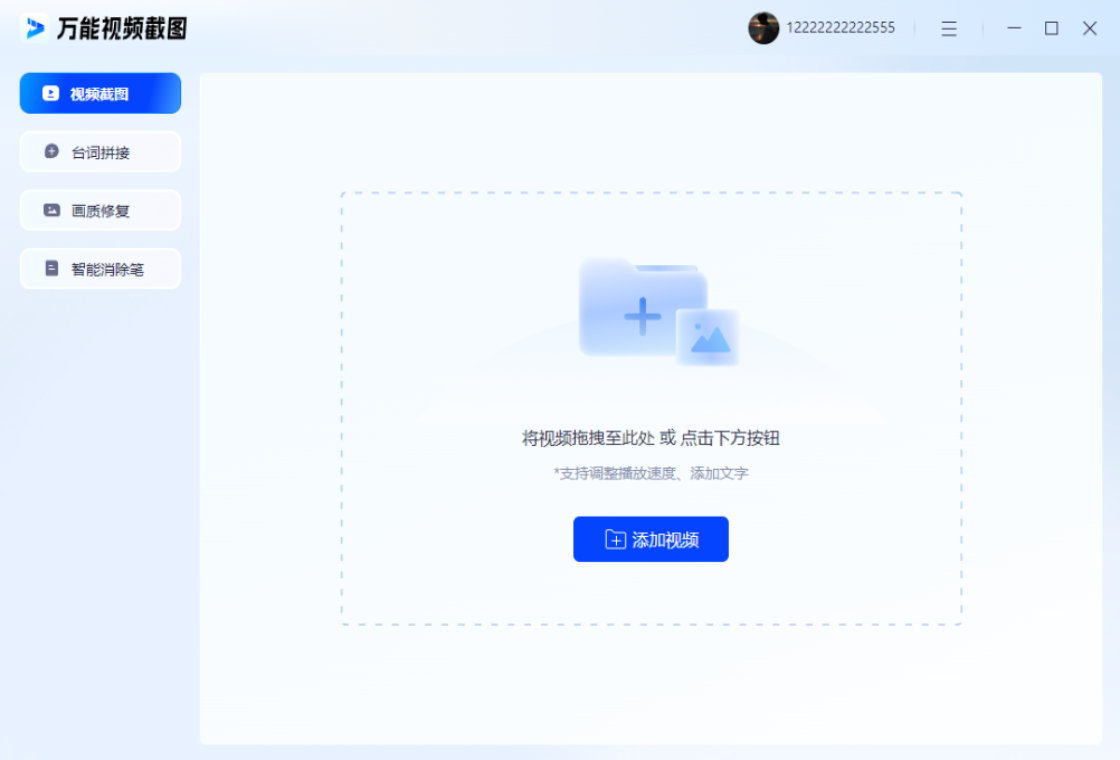
1. 打开万能视频截图软件,点击“添加视频”按钮,将需要处理的视频文件导入到列表中。
2. 在视频列表下方,找到“截图模式”选项,选择“批量截图”模式。
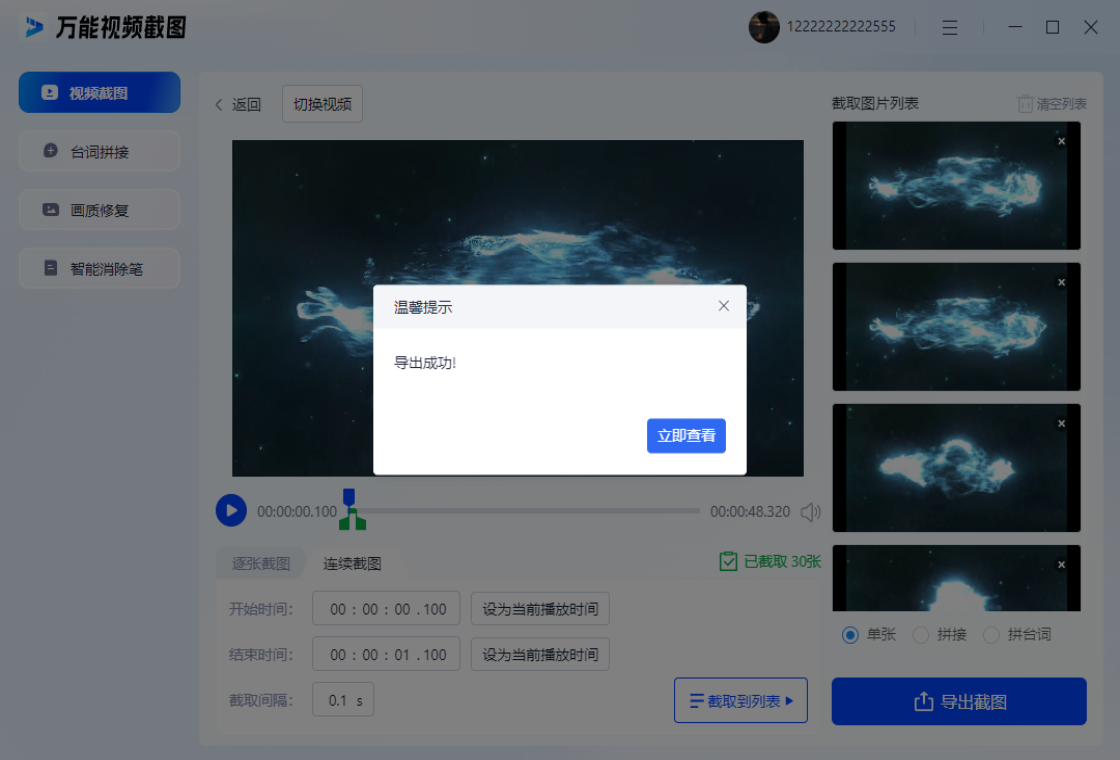
3. 设置截图间隔时间,例如每5秒截取一帧,或者根据视频长度自动均分截取。
4. 点击“开始截图”按钮,软件将自动播放视频并按预设规则进行截帧,同时显示进度。
5. 截图完成后,所有图片将自动保存到指定文件夹,您也可以在“输出设置”中自定义图片格式和命名规则。
6. 批量截图功能非常适合快速获取视频关键帧,提高后期素材整理效率。
1. 在软件主界面打开视频后,点击“截图区域”工具,进入自定义截图模式。
2. 通过鼠标拖拽,在视频画面上框选需要截取的区域,可精确到像素级别。
3. 您还可以输入具体的坐标和宽高数值,实现更精准的截图定位。
4. 设置完成后,点击“保存选区”即可将自定义区域应用到后续的截图操作中。
5. 自定义区域功能特别适合截取视频中的人物表情、字幕或特定物体,避免多余的画面干扰。
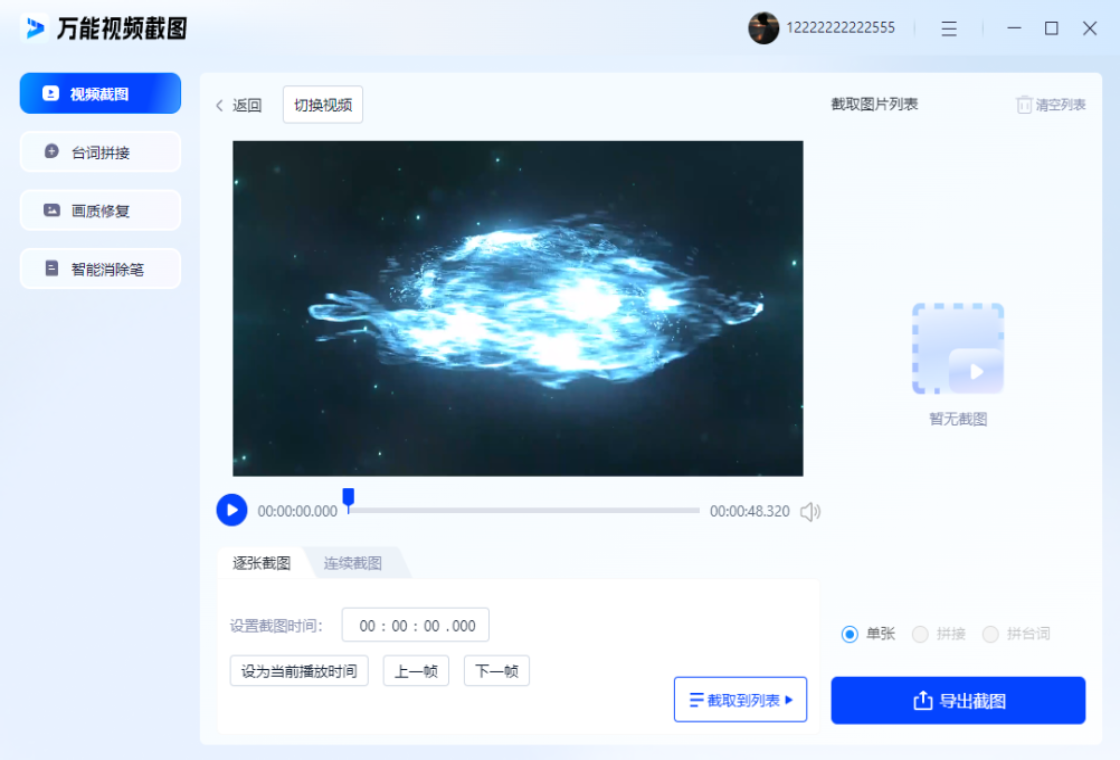
1. 双击桌面上的“万能视频截图”图标,启动软件。
2. 在主界面点击“打开视频”按钮,选择本地视频文件,或者直接拖拽视频到软件窗口。
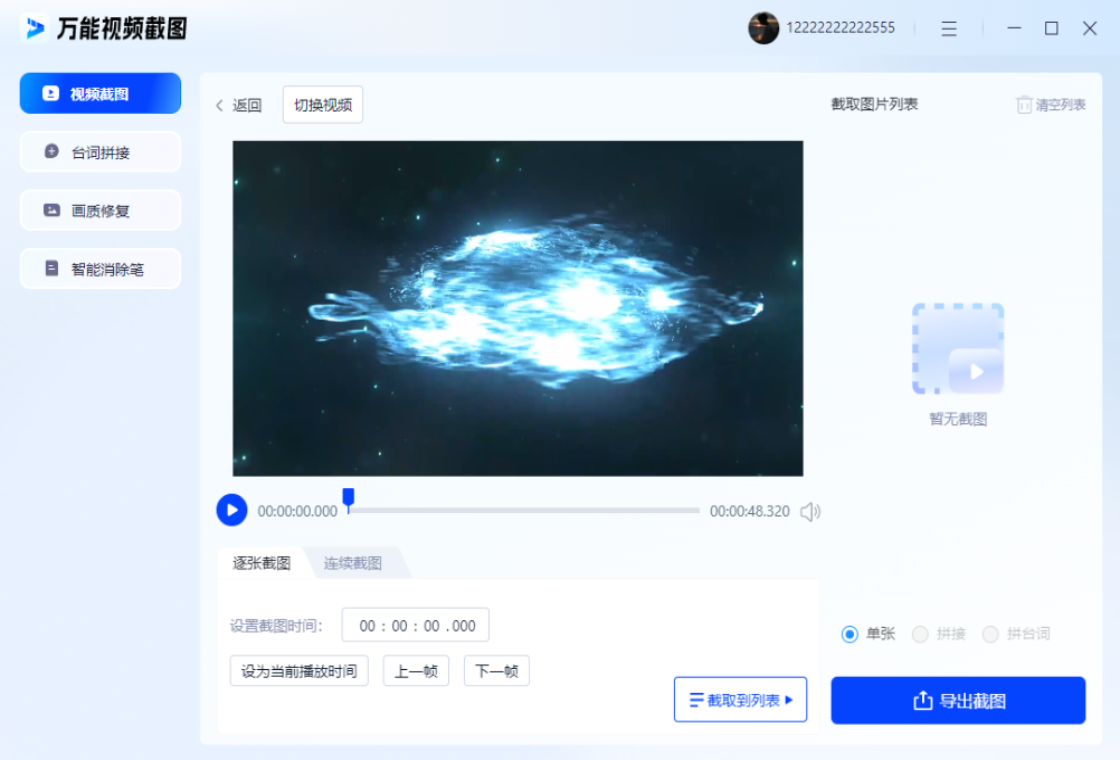
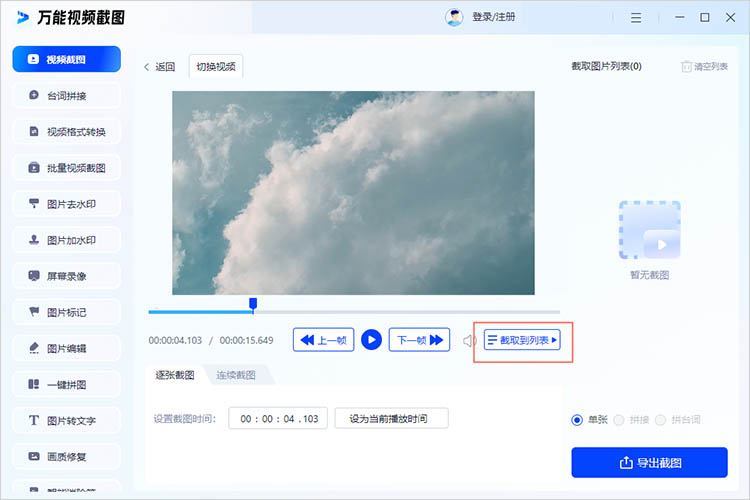
3. 视频加载后,使用播放控制条暂停到需要截取的画面,微调进度。
4. 点击“单帧截图”按钮,即可将当前画面保存为图片,默认格式为PNG。
5. 如需调整图片效果,可在“图片编辑”中设置亮度、对比度、锐化等参数。
6. 最后,点击“保存图片”,选择存储路径,完成截图操作。
| 配置项 | 最低要求 | 推荐配置 |
|---|---|---|
| 操作系统 | Windows 7 及以上 | Windows 10/11 64位 |
| CPU | 1.5 GHz 双核处理器 | 2.5 GHz 四核处理器或更高 |
| 内存 | 2 GB RAM | 4 GB RAM 或更高 |
| 硬盘空间 | 50 MB 可用空间 | 100 MB 可用空间(用于缓存) |
| 显卡 | 支持 DirectX 9 的显卡 | 支持 DirectX 11 的独立显卡 |
| 网络 | 需联网激活(在线视频解析) | 宽带或光纤网络 |
 首页
首页
 安卓游戏
安卓游戏
 安卓软件
安卓软件
 热门专题
热门专题
 更多
更多
 鄂公网安备42011502001927号