

厂商:
备案号:
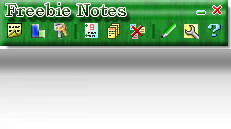
Freebie Notes 是一款专为 Windows 平台打造的轻量级笔记管理工具,它摒弃了传统笔记软件的复杂功能,将核心聚焦于快速记录与高效整理。无论是临时灵感、会议纪要还是日常待办,您都可以通过简洁的界面和快捷的操作,在几秒钟内完成记录。软件支持多标签页管理、富文本编辑以及标签分类,让您的笔记井井有条。其占用内存极小,启动迅速,即使长时间运行也不会拖慢系统速度,是办公人士和学生群体提升效率的得力助手。
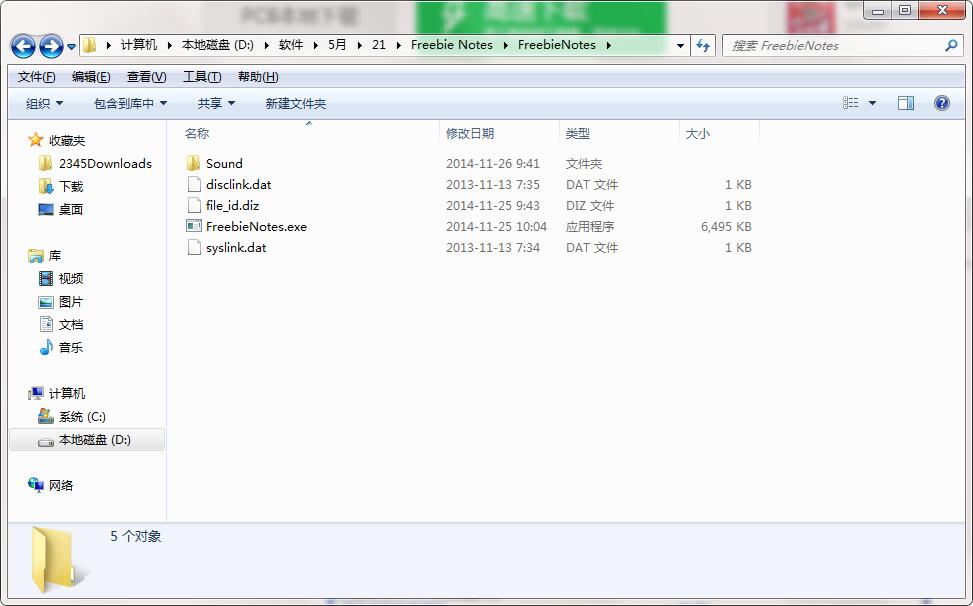

1. 打开 Freebie Notes,在主界面左侧可以看到“分类”面板,点击面板下方的“+”按钮。
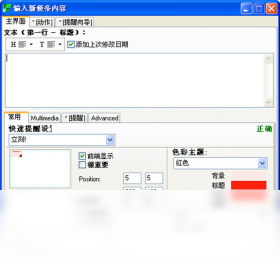
2. 在弹出的输入框中,为您的分类命名,例如“工作”、“学习”、“生活”等。
3. 创建完成后,该分类会立即出现在左侧列表中,右键点击分类名称,还可以进行重命名、删除或更改颜色标记。
4. 在右侧笔记列表中,点击“新建笔记”按钮,然后从顶部的分类下拉菜单中选择刚才创建的分类。
5. 您也可以直接拖拽现有笔记到左侧分类上,实现快速移动归类。
6. 通过这种方式,您可以轻松地将不同类型的笔记分门别类,查找起来一目了然。
1. 在 Freebie Notes 顶部菜单栏中,点击“文件”选项。
2. 在下拉菜单中,您会看到“导入”和“导出”两个功能模块。
3. 导出功能支持 TXT、HTML 和 PDF 三种格式,您可以根据需求选择,例如导出为 PDF 方便打印分享。
4. 导入功能则支持 TXT 和 HTML 文件,选择后系统会自动解析并创建新的笔记。
5. 若要导出单个笔记,先选中该笔记,再执行导出操作;若想备份全部笔记,可选择“导出所有笔记为 HTML”。
6. 这些灵活的功能让数据迁移和共享变得异常简单。
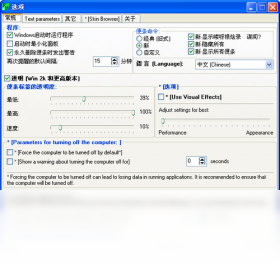
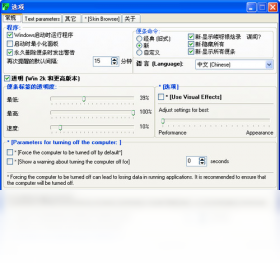
1. 点击菜单栏的“工具”,然后选择“选项”以打开设置窗口。
2. 在设置窗口左侧导航中,点击“备份”选项卡。
3. 勾选“启用自动备份”复选框,并选择备份的间隔时间,例如每 10 分钟、30 分钟或 1 小时。
4. 点击“浏览”按钮,指定备份文件的保存路径,建议选择非系统盘以避免重装系统时丢失。
5. 您还可以设置备份文件保留的数量,超过设定数量后,旧备份会被自动清理。
6. 设置完成后点击“确定”保存,Freebie Notes 就会在后台静默执行备份,确保数据安全。
Freebie Notes 对硬件配置的要求极低,几乎任何一台能够运行 Windows 的电脑都能流畅使用,具体最低配置如下:
| 操作系统 | Windows 7 及以上版本 |
| 处理器 | 1 GHz 或更快的处理器 |
| 内存 | 512 MB RAM 或更高 |
| 硬盘空间 | 50 MB 可用空间 |
| 显示 | 1024x768 分辨率及以上 |
 首页
首页
 安卓游戏
安卓游戏
 安卓软件
安卓软件
 热门专题
热门专题
 更多
更多
 鄂公网安备42011502001927号