
厂商:
备案号:
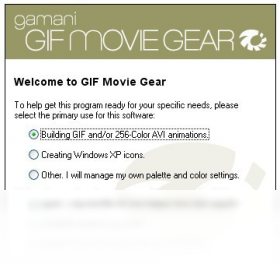
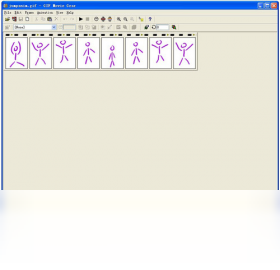
GIF Movie Gear是一款功能强大的GIF动画制作与编辑工具,它能够帮助用户轻松创建、编辑和优化GIF动图,无论是从视频中截取片段制作动图,还是对现有GIF进行逐帧修改,都能高效完成。软件内置丰富的优化选项,支持多种输出格式,适用于网页设计、社交媒体分享、教学演示等多种场景。其界面直观,操作简单,即便是新手也能快速上手,是设计师和普通用户处理动态图片的理想选择。
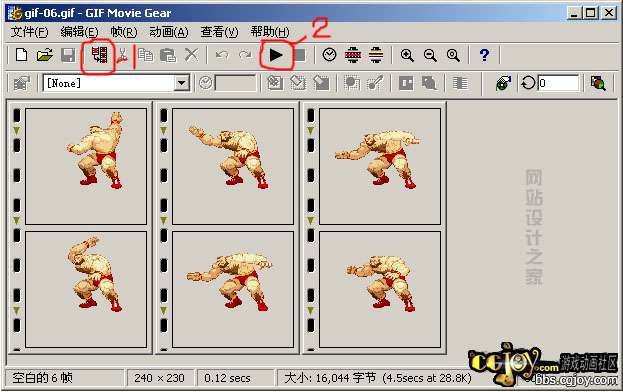
1. 打开GIF Movie Gear,导入需要编辑的GIF文件或视频文件。
2. 在帧列表中选择要添加文字或滤镜的帧,可以多选或全选。
3. 点击工具栏中的“文本”按钮,在弹出的对话框中输入文字,并设置字体、大小、颜色等属性,点击“确定”即可。
4. 若需添加滤镜,点击“滤镜”菜单,选择如模糊、锐化、颜色调整等效果,调整参数后应用。
5. 预览效果满意后,点击“文件”->“另存为”,选择输出格式保存即可。
1. 使用GIF Movie Gear打开需要优化的GIF文件。
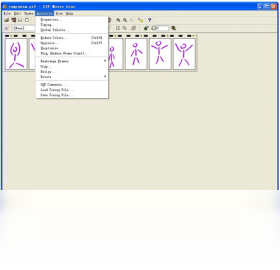
2. 点击“文件”菜单,选择“优化向导”选项。
3. 在向导中,可以选择减少颜色数量、删除冗余帧、应用抖动等优化策略。
4. 根据需求调整参数,并实时预览优化前后的文件大小对比。
5. 确认优化效果后,保存文件,即可得到体积更小、画质损失可控的GIF动图。
6. 若需要批量优化多个文件,可使用“批处理”功能,一次性完成所有文件的优化。
1. GIF Movie Gear支持导入GIF、AVI、MP4、FLV等常见图片和视频格式。
2. 导出时,除了GIF,还可以导出为AVI、FLV、SWF、EXE等格式,方便在不同平台使用。
3. 对于图片序列,支持导入和导出BMP、JPG、PNG等静态图片格式。
4. 用户可以根据实际需求,选择合适的格式进行转换和保存。
5. 在导出设置中,可以调整分辨率、帧率、颜色数等参数,以满足不同场景的需求。
1. 点击“文件”->“导入”->“视频文件”,选择需要截取片段的视频。
2. 视频加载后,播放并找到想要截取的起始位置,点击“设置开始帧”按钮。
3. 继续播放至结束位置,点击“设置结束帧”按钮。
4. 点击“裁剪”按钮,软件会自动将选中的片段转换为帧序列。
5. 对截取的帧进行必要的编辑,如调整播放速度、添加文字等。
6. 最后保存为GIF格式,即可完成视频转GIF的操作。
1. 如何解决GIF Movie Gear打开时提示缺少DLL文件?请安装Microsoft Visual C++运行库或重新安装软件。
2. 导出GIF时文件过大怎么办?使用优化向导,减少颜色数或降低帧率。
3. 导入视频时无声音?GIF格式不支持音频,软件仅处理视频画面部分。
4. 编辑时界面卡顿?关闭其他占用内存的程序,或降低预览分辨率。
5. 如何制作透明背景GIF?在导入图片时选择带有透明通道的PNG,并确保导出设置中勾选“透明”选项。
以下为运行GIF Movie Gear的基本配置要求,确保软件流畅运行。
| 操作系统 | Windows 7/8/10/11(32位或64位) |
| 处理器 | 1 GHz 以上,建议双核及以上 |
| 内存 | 至少 512 MB,建议 1 GB 及以上 |
| 硬盘空间 | 至少 50 MB 可用空间 |
| 显卡 | 支持 DirectX 9.0c 及以上 |
 首页
首页
 安卓游戏
安卓游戏
 安卓软件
安卓软件
 热门专题
热门专题
 更多
更多
 鄂公网安备42011502001927号