

厂商:
备案号:
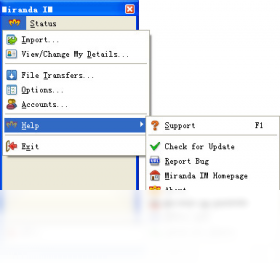
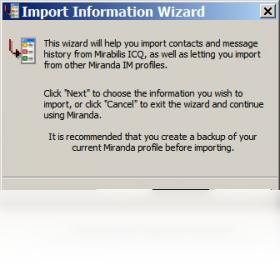
Miranda IM 是一款专为 Windows 平台打造的轻量级即时通讯聚合工具,它能够将 ICQ、MSN、AIM、Yahoo! Messenger 等多个主流聊天协议整合到一个简洁的界面中,让你无需频繁切换不同客户端即可统一管理所有好友和会话。软件体积小巧、启动迅速、内存占用极低,非常适合追求高效与简洁的电脑用户。通过丰富的插件系统,Miranda IM 可以无限扩展功能,满足个性化通讯需求。无论是日常办公还是私人社交,它都能提供稳定流畅的聊天体验,帮助你告别多开软件的繁琐,让沟通变得更加轻松简单。
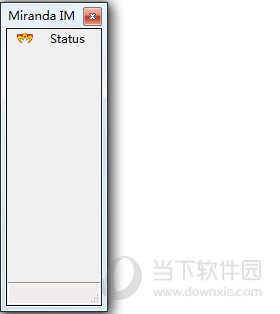
1. 首先确认你的 Windows 系统版本是否满足软件运行要求,Miranda IM 支持 Windows 7 及以上系统,若为更早版本可能出现兼容问题。
2. 检查杀毒软件或防火墙是否拦截了主程序,可暂时关闭实时防护后再次尝试启动。
3. 尝试以管理员身份运行 MirandaIM.exe,右键点击图标选择“以管理员身份运行”。
4. 删除配置文件(如 miranda32.ini)后重启程序,配置文件损坏会导致启动失败。
5. 若问题依旧,建议重新下载完整安装包,覆盖安装到默认目录,避免路径包含中文或特殊字符。
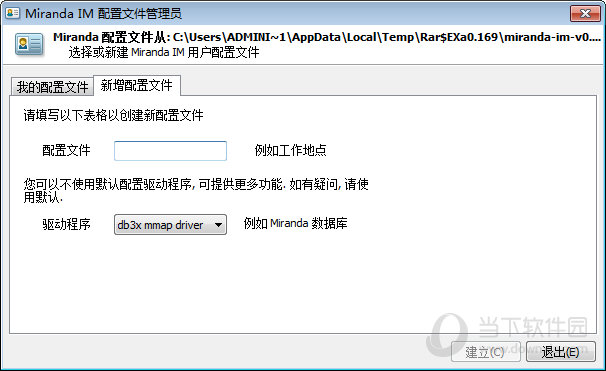
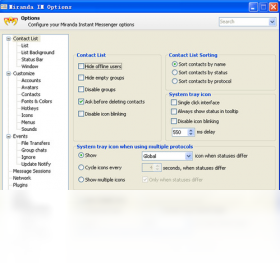
1. 打开 Miranda IM 主界面,点击菜单栏的“选项”按钮,进入设置窗口。
2. 在左侧列表中选择“网络”,然后点击“添加网络”按钮,选择要添加的协议类型(如 ICQ、MSN 等)。
3. 输入你的账号和密码,并根据提示填写服务器地址等高级选项(通常保持默认即可)。
4. 点击“确定”保存配置,软件会自动连接并同步好友列表。
5. 重复以上步骤可以添加第二个、第三个账号,所有账号会同时在线,方便统一管理。
6. 如需修改账号设置,可在“网络”列表中找到对应协议,点击“编辑”进行调整。
1. Miranda IM 默认将聊天记录保存在安装目录下的“Logs”文件夹中,以纯文本或 XML 格式存储。
2. 你可以通过“选项”->“消息数据库”路径查看具体保存位置,也可以自定义存储路径。
3. 软件支持导出聊天记录,在聊天窗口中点击“文件”->“导出”,可选择导出为 HTML 或 TXT 文件。
4. 如果开启了“数据库加密”功能,记录会以加密形式保存,需输入密码才能查看。
5. 建议定期备份该文件夹,防止系统重装导致聊天记录丢失。
1. 访问 Miranda IM 官方网站或第三方插件库,下载你喜欢的皮肤压缩包(通常为 .zip 格式)。
2. 解压后得到 .dll 或 .cfg 文件,将其复制到软件的“Skins”或“Plugins”目录下。
3. 重启 Miranda IM,在“选项”->“外观”->“皮肤”下拉菜单中选择刚添加的皮肤。
4. 部分皮肤需要配合额外的插件才能正常显示,请仔细阅读皮肤说明文档。
5. 应用新皮肤后,如果界面显示异常,可尝试切换回默认皮肤排查问题。
6. 你也可以通过“选项”->“自定义”调整字体、颜色、气泡样式等细节,打造专属界面。
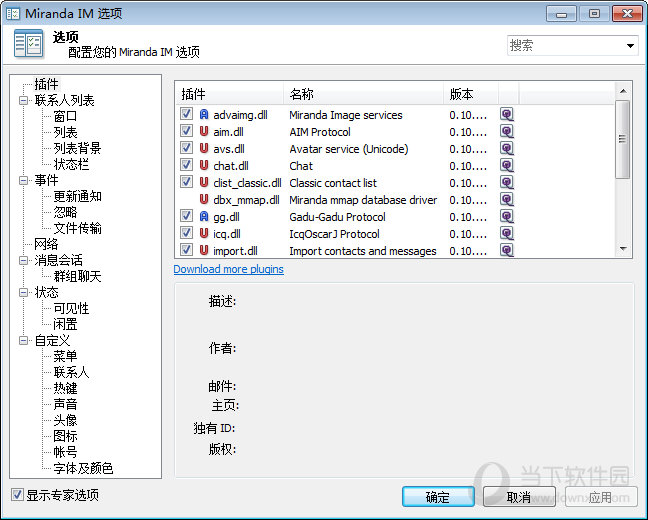
Miranda IM 是一款非常轻量的软件,对硬件配置要求极低,绝大多数电脑都能流畅运行,具体参考下表:
| 项目 | 最低配置 | 推荐配置 |
|---|---|---|
| 操作系统 | Windows 7 | Windows 10/11 |
| 处理器 | 1 GHz 单核 | 1.5 GHz 双核及以上 |
| 内存 | 512 MB | 1 GB 及以上 |
| 硬盘空间 | 50 MB 可用空间 | 200 MB 可用空间(含插件) |
| 网络 | 宽带连接 | 宽带连接 |
总之,只要你的电脑不是十几年前的老古董,都能轻松驾驭 Miranda IM,享受流畅的聊天体验。
 首页
首页
 安卓游戏
安卓游戏
 安卓软件
安卓软件
 热门专题
热门专题
 更多
更多
 鄂公网安备42011502001927号