

厂商:
备案号:
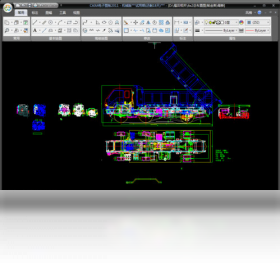
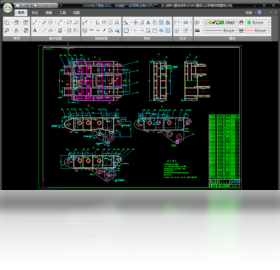
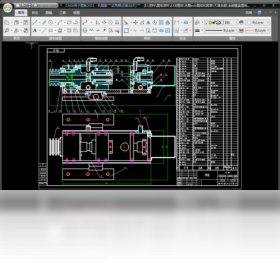
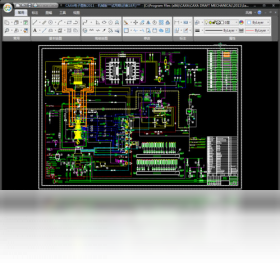
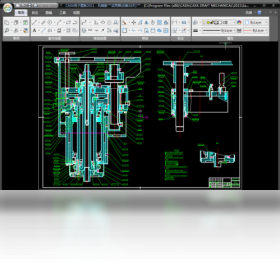
CAXA电子图板CAD是一款专为机械、建筑、电子等行业打造的二维计算机辅助设计软件,凭借其强大的绘图功能、智能化的标注工具以及出色的兼容性,在国内工程设计领域拥有庞大的用户群体。软件操作逻辑清晰,既适合初学者快速上手,也能满足资深工程师复杂的图纸绘制需求。
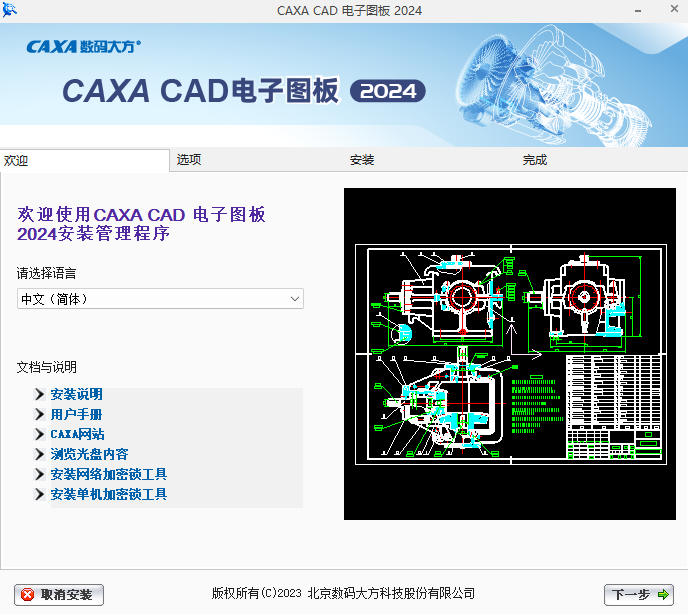
1. 提供丰富的绘图命令,包括直线、圆、圆弧、样条线等基本图元,以及齿轮、轴承等常用标准件库,可大幅提高绘图效率。
2. 支持智能尺寸标注、公差标注、粗糙度标注等,符合国标要求,让图纸更规范专业。
3. 具备图层管理、块操作、属性查询等辅助工具,方便用户组织和管理复杂的图形元素。
4. 内置参数化设计功能,用户可通过修改尺寸约束来驱动图形变化,便于系列化产品设计。
5. 支持与AutoCAD等主流格式双向转换,兼容DWG/DXF文件,确保团队协作无障碍。
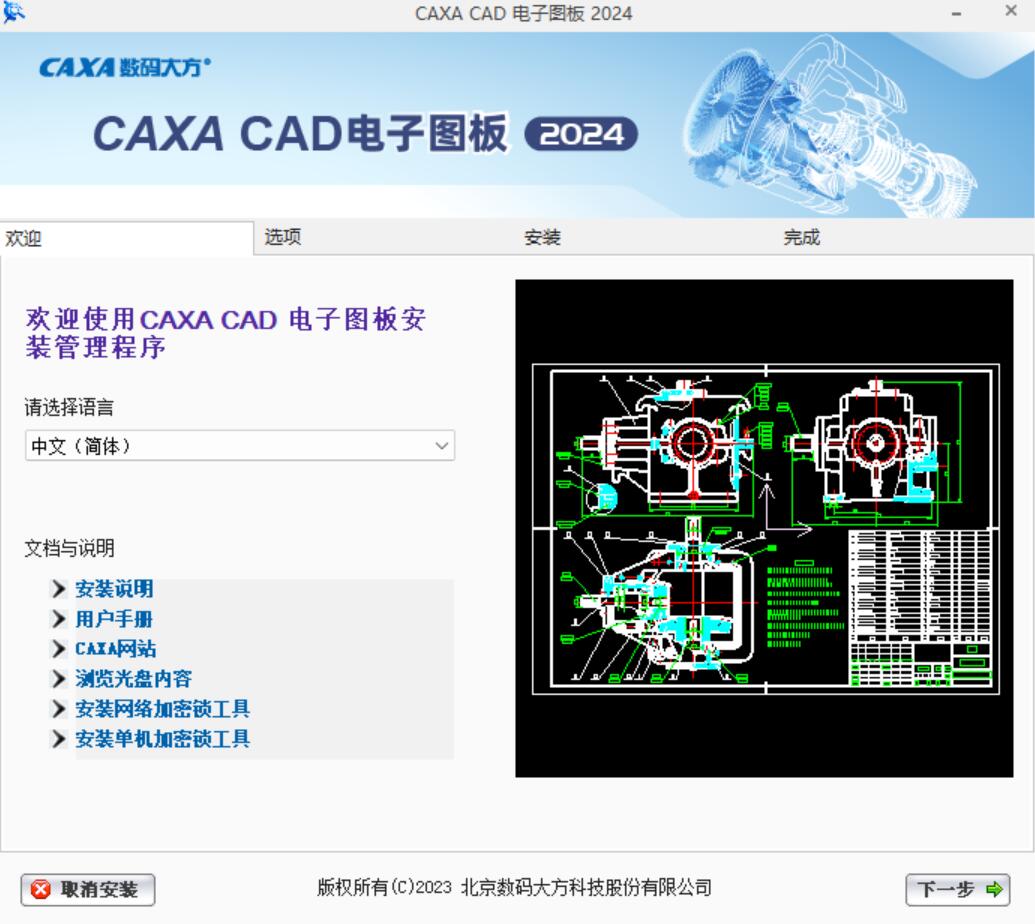
1. 首先,在正规可靠的软件下载站获取CAXA电子图板CAD安装包,确保文件完整且未被篡改。
2. 双击运行安装程序,如果弹出用户账户控制提示,点击“是”允许安装继续进行。
3. 阅读并勾选“我接受许可证协议”选项,然后点击“下一步”继续安装流程。
4. 选择合适的安装路径,建议不要安装在C盘系统盘,避免占用系统空间并减少权限问题。
5. 根据实际需求选择安装组件,通常保持默认即可,然后点击“安装”按钮,等待进度条走完。
6. 安装完成后,建议先重启电脑再首次运行软件,以确保所有配置生效。
1. 检查电脑配置是否满足软件的最低要求,如内存、显卡等,必要时升级硬件。
2. 关闭后台不必要的程序,释放系统资源,为CAD运行腾出足够空间。
3. 更新显卡驱动程序,到显卡官网下载最新驱动并安装,可解决大部分图形显示异常。
4. 尝试以管理员身份运行软件,右键点击快捷方式,选择“以管理员身份运行”。
5. 如果问题依旧,可尝试卸载软件后重新安装,并确保安装包来源可靠。

1. 启动CAXA电子图板CAD,在“新建”对话框中选择合适的图纸模板,如A4或A3横向。
2. 使用左侧绘图工具栏中的“直线”命令,在绘图区点击起点和终点,绘制图形轮廓。
3. 利用“偏移”、“修剪”等编辑命令,快速调整线条位置和长度,构建精确的几何形状。
4. 调用“标注”菜单下的“线性标注”或“半径标注”功能,为图形添加尺寸标注。
5. 最后,通过“文件”菜单中的“另存为”选项,将图纸保存为DWG或EXB格式。
以下是CAXA电子图板CAD运行的基本配置参考,满足即可流畅运行:
| 硬件/软件 | 最低配置 | 推荐配置 |
|---|---|---|
| 操作系统 | Windows 10 64位 | Windows 11 64位 |
| 处理器 | Intel Core i3 或同级 | Intel Core i5 或更高 |
| 内存 | 4 GB | 8 GB 或以上 |
| 硬盘空间 | 2 GB 可用空间 | 4 GB 可用空间(建议SSD) |
| 显卡 | 支持DirectX 11的集成显卡 | 独立显卡,显存1GB以上 |
确保电脑满足推荐配置,可让绘图操作更加流畅,减少卡顿和延迟。
1. 在打印之前,先预览图纸,确认打印区域和比例设置是否正确。
2. 检查打印机驱动程序是否最新,必要时更新驱动以匹配系统版本。
3. 在打印设置中,选择合适的纸张尺寸和打印方向,确保图纸内容在可打印范围内。
4. 如果图纸有部分内容不显示,检查图层是否被隐藏或冻结,将需要打印的图层设为可见。
5. 调整打印比例,例如选择“按图纸空间缩放”或自定义比例,使图纸完整输出。
 首页
首页
 安卓游戏
安卓游戏
 安卓软件
安卓软件
 热门专题
热门专题
 更多
更多
 鄂公网安备42011502001927号