
厂商:
备案号:
SoundCon是一款专为索尼音频设备打造的智能连接管理工具,它能够帮助用户快速配对、管理并优化索尼耳机、音箱等产品的无线连接体验。无论是日常通勤还是家庭娱乐,SoundCon都能提供稳定、低延迟的音频传输,让您尽情享受高品质音乐。软件界面简洁直观,操作流程清晰,即使是初次接触的用户也能轻松上手。通过SoundCon,您可以实时查看设备电量、自定义音效模式,甚至管理多设备切换,真正实现个性化听觉享受。
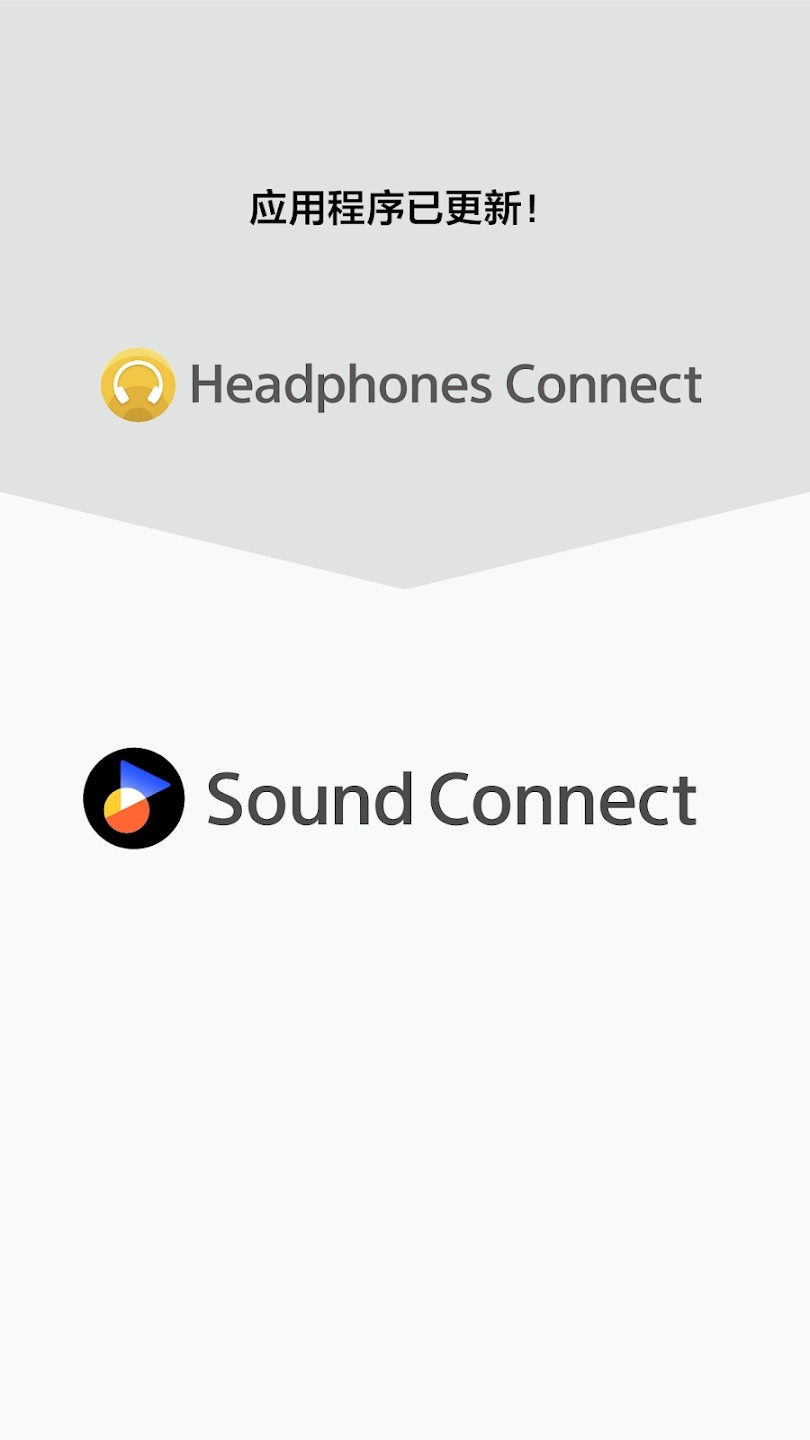
1. 首先确认您的索尼设备已开启配对模式,通常长按电源键或蓝牙键直到指示灯闪烁。
2. 在手机或电脑上打开蓝牙设置,确保蓝牙功能已开启,并搜索附近可用设备。
3. 打开SoundCon应用,点击“添加设备”或“扫描设备”,等待应用自动搜索周围设备。
4. 如果搜索不到,请尝试关闭蓝牙再重新开启,或者重启SoundCon应用。
5. 若仍无法连接,请检查设备是否已被其他设备占用,可先断开其他设备的蓝牙连接。
6. 最后,尝试重置SoundCon应用的数据缓存,或卸载后重新安装最新版本。
1. 打开SoundCon主界面,点击底部或侧边的“音效设置”选项。
2. 在音效设置页面中,您会看到多种预设音效模式,如流行、摇滚、古典、人声等。
3. 点击任意模式即可实时试听效果,满意后点击“应用”即可生效。
4. 如果您想要更精细的调整,可以进入“自定义均衡器”,手动调节各频段的增益。
5. 调整完成后,记得点击“保存”按钮,以便下次快速调用该自定义配置。
6. 部分设备还支持环绕声或空间音频功能,您可以在高级设置中开启体验。
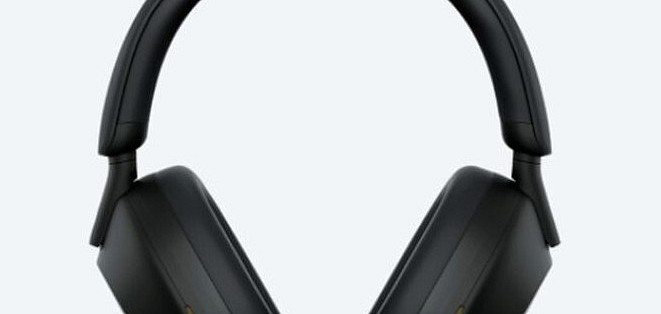
1. SoundCon支持索尼旗下大部分蓝牙耳机,包括WH-1000XM系列、WF-1000XM系列等。
2. 同样兼容索尼无线音箱,如SRS-XB系列、SRS-RA系列等。
3. 部分索尼电视和Soundbar也可以通过SoundCon进行连接控制。
4. 对于索尼游戏耳机,如PULSE 3D,SoundCon也提供了部分支持。
5. 建议在下载前查看应用说明中的兼容列表,以确认您的设备是否在列。
6. 如果您的设备不在列表中,可能无法使用全部功能,但基本连接不受影响。
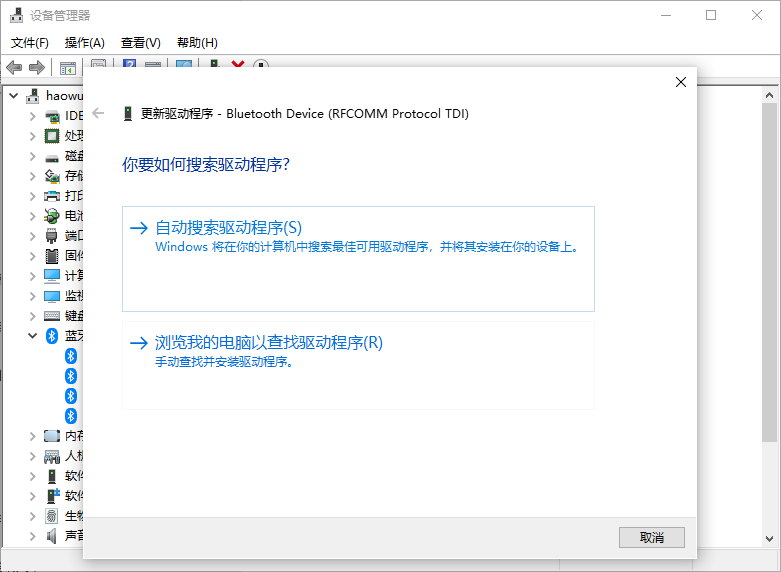
1. 确保所有需要连接的索尼设备都已与SoundCon完成初始配对。
2. 在SoundCon主界面,您会看到“已连接设备”区域,点击当前连接的设备名称。
3. 在设备详情页中,找到“切换设备”或“连接其他设备”按钮。
4. 点击后,应用会列出所有已配对的设备,选择您想要切换的目标设备。
5. 等待几秒钟,SoundCon会自动完成切换,并提示连接成功。
6. 您也可以通过设置开启“智能切换”功能,当检测到新设备靠近时自动切换连接。
以下是运行SoundCon所需的系统配置要求,请确保您的设备满足这些条件以获得最佳体验。
| 项目 | 最低配置 | 推荐配置 |
|---|---|---|
| 操作系统 | Windows 10 64位 | Windows 11 64位 |
| 处理器 | Intel Core i3 或 AMD 同级别 | Intel Core i5 或 AMD 同级别 |
| 内存 | 4 GB RAM | 8 GB RAM 或更高 |
| 存储空间 | 200 MB 可用空间 | 500 MB 可用空间 |
| 蓝牙版本 | 蓝牙 4.0 | 蓝牙 5.0 或更高 |
 首页
首页
 安卓游戏
安卓游戏
 安卓软件
安卓软件
 热门专题
热门专题
 更多
更多
 鄂公网安备42011502001927号