


厂商:
备案号:
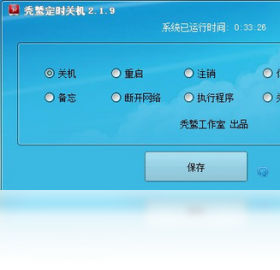
秃鹫定时关机电脑版是一款专为Windows平台打造的轻量级定时关机工具,它以简洁直观的操作界面和稳定可靠的执行逻辑,帮助用户轻松管理电脑的自动关机、重启、休眠等任务。无论是夜间下载大文件、观看影片后自动关闭电脑,还是定时执行系统维护,秃鹫定时关机都能精准完成,避免资源浪费,延长设备使用寿命。软件体积小巧,不占用系统资源,启动快速,是日常办公与家庭娱乐中不可或缺的效率小助手。
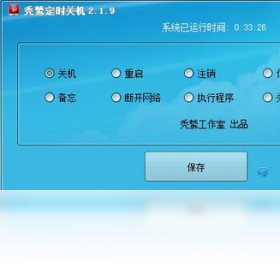
1. 首先,从本站下载秃鹫定时关机电脑版安装包,双击运行并按照提示完成安装。
2. 打开软件主界面,您会看到“定时模式”一栏,点击下拉菜单选择“每天定时”。
3. 在“时间”输入框中,精确设置您希望电脑每天自动关机的时间点,例如“22:30:00”。
4. 确认无误后,点击“启动定时”按钮,此时软件会在系统托盘显示倒计时图标,表示任务已生效。
5. 如果您想取消或修改定时,只需再次打开主窗口,点击“停止定时”并重新设置即可。
6. 软件还支持设置提前提醒,您可以在“提醒设置”中勾选“关机前30秒弹出提示”,避免误关。

1. 在电脑上启动秃鹫定时关机,主界面默认显示“倒计时”选项卡。
2. 在“倒计时时长”输入框中,您可以直接输入数字,单位默认为分钟,例如输入“60”代表1小时后关机。
3. 如果您需要更精细的倒计时,可以点击单位下拉框,选择“秒”或“小时”,灵活调整。
4. 设置好倒计时后,点击“开始倒计时”按钮,软件立即进入倒计时状态,并在托盘区显示剩余时间。
5. 倒计时结束前5分钟,软件会弹出系统通知,您可以选择“继续”或“停止”任务。
6. 若中途需要暂停,右键点击托盘图标,选择“暂停倒计时”,再次点击“恢复”即可继续。
1. 秃鹫定时关机电脑版采用C++语言开发,安装包体积仅为几兆,安装后占用磁盘空间约10MB。
2. 软件常驻内存时,其内存占用峰值通常在15MB以内,对系统性能影响微乎其微。
3. 您可以在任务管理器中查看“秃鹫定时关机.exe”进程,其CPU占用率几乎为0%,不会干扰其他程序运行。
4. 软件支持完全退出,当您不需要定时任务时,点击主界面“退出”按钮,进程将彻底结束,不留下任何后台残留。
5. 因此,即便是配置较低的旧电脑,也能流畅运行本软件,无需担心卡顿问题。
1. 软件内置了多种执行动作,除了常规的“关机”外,还有“重启”、“注销”、“休眠”和“锁定”等选项。
2. 在“执行动作”下拉菜单中,您可以选择“重启”,适合安装系统更新后自动重启。
3. 选择“休眠”模式,电脑将进入低功耗状态,适合午休时临时离开,回来只需移动鼠标即可唤醒。
4. “锁定”模式则适合您需要暂时离开座位,但又不想关闭当前工作窗口的场景,系统将直接跳转到锁屏界面。
5. 每种动作都可以与定时方式(倒计时、每天定时、指定时间)自由组合,满足多样化需求。
6. 此外,软件还支持“关机前执行”,您可以预先运行某个程序或脚本,例如先关闭虚拟机再关机。
1. 秃鹫定时关机电脑版完美支持Windows 10 32位/64位系统,包括最新的22H2版本。
2. 同时,软件也兼容Windows 7、Windows 8/8.1,以及Windows 11系统,覆盖绝大多数PC用户。
3. 软件安装过程中不会修改系统关键文件,也不会捆绑任何第三方插件,通过各大杀毒软件检测。
4. 在Windows 10上使用时,建议以管理员身份运行软件,以确保所有功能(尤其是休眠和重启)正常工作。
5. 若遇到安全软件误报,请将软件加入信任区,因为其签名证书为正规数字签名,可放心使用。
1. 打开主界面,点击“任务计划”标签页,进入计划管理界面。
2. 点击“新建任务”按钮,在弹出的窗口中为任务命名,例如“晚间下载关机”。
3. 选择触发条件,可以是“每天”、“每周”或“一次性”,并设置具体时间。
4. 接着选择要执行的动作,如“关机”,并可设置“延迟执行”时间,比如延迟30秒。
5. 您还可以添加多个任务,每个任务可独立开关,软件会按照时间顺序依次触发。
6. 所有任务都会显示在列表中,支持编辑、删除和复制,方便您管理不同场景下的需求。
1. 秃鹫定时关机电脑版对硬件要求极低,官方推荐配置如下表所示,几乎任何一台电脑都能流畅运行。
| 配置项 | 最低要求 | 推荐配置 |
|---|---|---|
| 操作系统 | Windows 7 | Windows 10/11 |
| CPU | 1 GHz 单核 | 2 GHz 双核及以上 |
| 内存 | 512 MB | 2 GB 及以上 |
| 硬盘空间 | 10 MB 可用空间 | 50 MB 以上 |
| 屏幕分辨率 | 1024×768 | 1920×1080 |
2. 在如此低的门槛下,您无需担心老旧电脑无法安装的问题。
3. 软件不依赖网络连接,即使断网也能正常执行定时任务。
4. 安装时无需额外安装VC++运行库,因为所需组件已静态编译进程序。
5. 所以,无论您的电脑是新款游戏本还是十年前的老机,都可以放心使用本软件。
 首页
首页
 安卓游戏
安卓游戏
 安卓软件
安卓软件
 热门专题
热门专题
 更多
更多
 鄂公网安备42011502001927号