

厂商:
备案号:
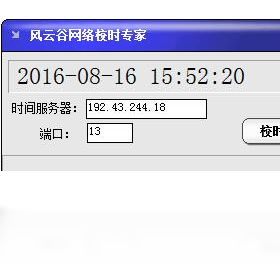
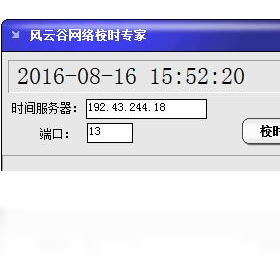
风云谷网络校时专家是一款专为Windows平台打造的精准网络时间同步工具,它通过连接权威时间服务器,自动校准电脑系统时间,解决因时间偏差导致的文件记录错误、程序运行异常、网络验证失败等问题。软件界面简洁,操作直观,支持多服务器冗余校验和开机自启,无论是普通用户还是企业IT管理员,都能轻松实现毫秒级时间同步,确保系统时间始终精准无误。风云谷网络校时专家还提供日志记录和手动/自动同步模式,满足不同场景下的校时需求,是维护电脑时间准确性的得力助手。
1. 下载并安装风云谷网络校时专家,双击桌面快捷方式启动软件。
2. 在软件主界面点击“设置”按钮,进入参数配置页面。
3. 在“同步模式”区域选择“自动同步”,并设置同步间隔时间,例如每小时或每天。
4. 勾选“开机自动运行”选项,确保每次开机都能自动校准时间。
5. 点击“保存”应用设置,软件将按照设定的时间间隔自动与时间服务器同步。
6. 可在“日志”选项卡中查看每次同步的详细记录,确认同步是否成功。
1. 首先检查电脑网络连接是否正常,确保能够访问互联网。
2. 在软件主界面点击“服务器”下拉菜单,尝试更换其他可用的时间服务器地址。
3. 暂时关闭防火墙或安全软件对风云谷网络校时专家的拦截,或将软件加入白名单。
4. 尝试以管理员身份运行软件,右键点击快捷方式选择“以管理员身份运行”。
5. 如果问题依旧,可以手动输入公共NTP服务器地址,如 time.windows.com 或 time.nist.gov。
6. 检查系统时间是否偏差过大,手动调整到大致正确的时间后再进行同步。
1. 打开风云谷网络校时专家,主界面会显示当前系统时间与服务器时间。
2. 点击“立即同步”按钮,软件将立即向预设的时间服务器发起请求。
3. 等待几秒钟,界面会提示“同步成功”,并显示校准后的时间偏差值。
4. 若同步失败,请检查网络或更换服务器后重试。
5. 手动校时后,建议记录当前时间,便于对比同步效果。
6. 可以在“选项”中设置同步成功后是否自动关闭软件,方便快速操作。
风云谷网络校时专家是一款轻量级工具,对电脑配置要求极低,几乎任何Windows设备都能流畅运行。为了保证软件的正常使用,建议参考以下配置:
1. 操作系统:Windows 7及以上版本,兼容32位和64位系统。
2. 处理器:1GHz或更高频率的CPU。
3. 内存:至少512MB RAM,推荐1GB以上。
4. 硬盘空间:需要10MB可用空间安装程序。
5. 网络:需连接互联网,建议使用有线网络以获取更稳定的同步效果。
1. 下载并安装软件:从本站下载风云谷网络校时专家安装包,双击运行,按照提示完成安装。
2. 首次启动:安装后自动运行,软件会显示当前系统时间与服务器时间,若偏差较大,点击“立即同步”。
3. 设置同步计划:进入“设置”,选择“自动同步”,设定间隔时间,建议选择“每天”以保持时间准确。
4. 使用高级功能:在“服务器”选项卡中,可以添加自定义时间服务器,适合企业内网环境。
5. 查看同步日志:点击“日志”按钮,可以查看所有同步记录,便于排查问题。
6. 卸载软件:若不再需要,可通过控制面板的“程序和功能”卸载,或使用软件自带的卸载程序。
| 配置项 | 最低要求 | 推荐配置 |
|---|---|---|
| 操作系统 | Windows 7 | Windows 10/11 |
| 处理器 | 1GHz | 2GHz及以上 |
| 内存 | 512MB | 2GB及以上 |
| 硬盘空间 | 10MB | 50MB以上 |
| 网络 | 互联网连接 | 有线网络 |
 首页
首页
 安卓游戏
安卓游戏
 安卓软件
安卓软件
 热门专题
热门专题
 更多
更多
 鄂公网安备42011502001927号