

厂商:
备案号:
MiniVCap(摄像头监控软件)是一款专为Windows平台打造的轻量级摄像头监控工具,它能够帮助用户轻松调用电脑自带或外接的摄像头设备,实现实时画面预览、定时抓拍、视频录制以及移动侦测等核心功能。无论是家庭安防、宝宝看护,还是店铺监控、办公室安全巡查,MiniVCap都能以极低的资源占用提供稳定可靠的监控服务。软件界面简洁直观,操作逻辑清晰,即使是没有技术基础的新手用户也能在几分钟内完成设置并开始使用。本文将为您详细介绍MiniVCap(摄像头监控软件)的下载安装步骤、核心功能配置、常见问题排查以及硬件需求建议,帮助您快速上手这款实用的监控利器。
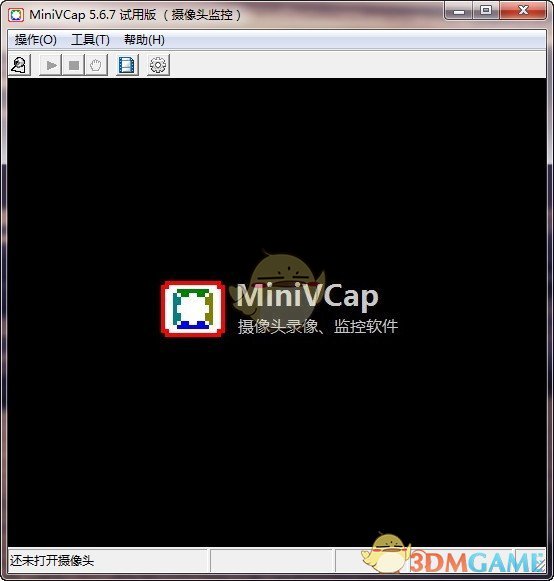
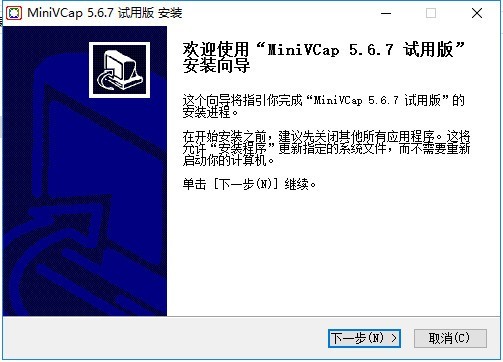
1. 首先,从本站下载并安装MiniVCap(摄像头监控软件),安装完成后双击桌面图标启动程序。
2. 在主界面左侧的“功能列表”中,点击“定时抓拍”选项卡,进入抓拍设置页面。
3. 在“启用定时抓拍”前的复选框中打勾,然后设置抓拍间隔时间,例如每5秒、10秒或30秒抓拍一张图片,您可以根据实际需求自由调整。
4. 接下来,在“保存路径”一栏中,点击“浏览”按钮,选择您希望存储抓拍图片的文件夹,建议选择空间充足的磁盘分区。
5. 您还可以设置抓拍图片的格式,支持JPEG、PNG、BMP等常见格式,其中JPEG格式占用空间最小,适合长时间连续抓拍。
6. 设置完成后,点击“应用”按钮保存配置,然后点击“开始抓拍”按钮,软件即会按照设定的时间间隔自动拍照并保存到指定文件夹。
7. 如需停止抓拍,只需点击“停止抓拍”按钮即可,所有已抓拍的图片都会完整保留在您设定的文件夹中。
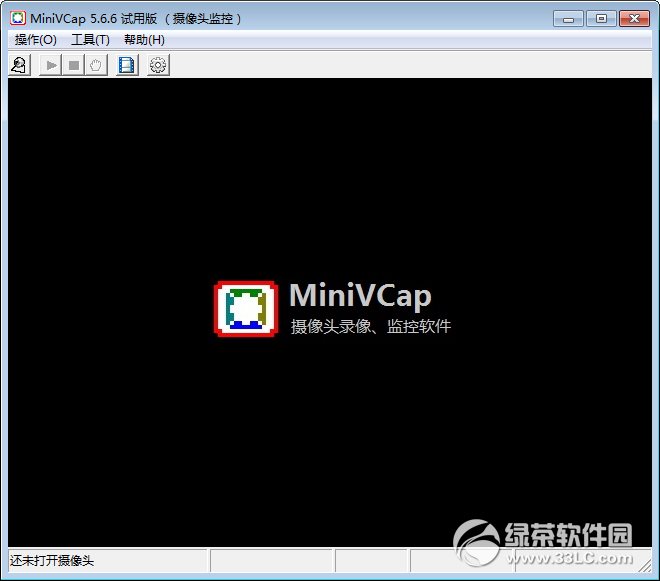
1. MiniVCap(摄像头监控软件)内置了强大的视频录制功能,能够将摄像头画面实时保存为视频文件。
2. 在主界面点击“视频录制”选项卡,然后点击“录制设置”按钮,您可以选择视频保存的文件夹以及视频文件的分割方式,例如按文件大小分割或按录制时长分割。
3. 软件支持多种视频输出格式,包括AVI、MP4、FLV等,其中MP4格式兼容性最好,适合在手机、平板等设备上播放,推荐您优先选择。
4. 您还可以调整视频分辨率,支持从320x240到1920x1080等多种分辨率选项,分辨率越高画质越清晰,但生成的视频文件也会更大。
5. 在录制过程中,您可以在预览窗口中实时查看画面,软件还会显示当前录制的时长和文件大小。
6. 录制完成后,点击“停止录制”按钮,视频文件会自动保存到您设定的文件夹中,您可以直接在软件内播放预览,也可以使用其他播放器打开。
7. 如果您需要长时间连续录制,建议在“设置”中开启“循环录制”功能,软件会自动覆盖最早的视频文件,避免磁盘空间被占满。
1. 移动侦测是MiniVCap(摄像头监控软件)的一项智能监控功能,它能够在画面中出现物体移动时自动触发报警并开始录像。
2. 在主界面点击“移动侦测”选项卡,首先在“启用移动侦测”复选框中打勾,开启该功能。
3. 然后,您需要设置侦测灵敏度,灵敏度越高,对微小移动的反应越明显,但同时也更容易产生误报,建议根据实际使用场景调整,例如室内环境可设置为中等灵敏度。
4. 在“侦测区域”设置中,您可以通过鼠标在预览画面中框选需要监控的区域,例如门口、窗户等关键位置,未被框选的区域不会被侦测,这样可以有效减少误报。
5. 当软件侦测到移动时,您可以设置触发动作,包括“开始录像”、“保存抓拍图片”以及“播放报警声音”,您可以根据需要勾选一个或多个动作。
6. 设置完成后,点击“应用”按钮,软件即会进入监控状态。一旦侦测到移动,软件会自动执行您设定的动作,并生成事件记录。
7. 在“事件记录”列表中,您可以查看所有触发移动侦测的时间点以及对应的录像或图片文件,方便您事后查看。
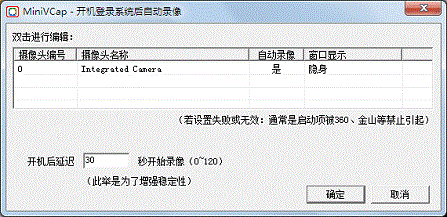
1. 如果您希望MiniVCap(摄像头监控软件)在电脑开机后自动运行并开始监控,可以按照以下步骤进行设置。
2. 在主界面点击“设置”菜单,选择“常规设置”选项卡。
3. 在“启动选项”区域中,勾选“开机自动启动”复选框,然后点击“应用”按钮保存设置。
4. 此外,您还可以勾选“启动后自动最小化到系统托盘”,这样软件启动后不会弹出主窗口,而是安静地驻留在系统托盘区域,不影响您的正常工作。
5. 如果您希望软件启动后自动开始监控,可以在“启动行为”中选择“自动开始监控”,这样开机后无需手动操作,软件就会自动进入监控状态。
6. 需要注意的是,开机自动启动功能需要软件在系统启动时加载,可能会略微增加开机时间,但影响很小,几乎可以忽略不计。
7. 如果您想取消开机自动启动,只需再次进入“常规设置”,取消勾选“开机自动启动”即可。
为了让您更顺畅地使用MiniVCap(摄像头监控软件),以下是推荐的硬件配置需求,请参考表格内容进行核对。
1. 操作系统:Windows 7、Windows 8、Windows 10、Windows 11(32位或64位均可)。
2. 处理器:Intel Core i3或同等级别的处理器,推荐使用更高性能的处理器以获得更流畅的监控体验。
3. 内存:至少2GB RAM,推荐4GB或以上,尤其是在同时进行多路视频录制时,更大的内存可以提供更好的稳定性。
4. 硬盘:安装软件需要约50MB可用空间,录制视频和抓拍图片需要根据实际使用情况预留足够的存储空间,建议至少预留10GB以上。
5. 摄像头:支持UVC协议的USB摄像头或笔记本内置摄像头,分辨率建议在1280x720以上,以获得更清晰的监控画面。
6. 显卡:集成显卡即可满足基本需求,但如果您需要同时预览多个摄像头画面或进行高清视频录制,建议使用独立显卡。
7. 网络:如果使用远程监控功能,建议网络带宽不低于10Mbps,以保证视频流的稳定传输。
| 配置项 | 最低要求 | 推荐配置 |
|---|---|---|
| 操作系统 | Windows 7 | Windows 10/11 |
| 处理器 | Intel Core i3 | Intel Core i5或更高 |
| 内存 | 2GB | 4GB及以上 |
| 硬盘空间 | 50MB(安装) | 10GB以上(存储录像) |
| 摄像头 | UVC协议 | 720P及以上 |
 首页
首页
 安卓游戏
安卓游戏
 安卓软件
安卓软件
 热门专题
热门专题
 更多
更多
 鄂公网安备42011502001927号