






厂商:
备案号:
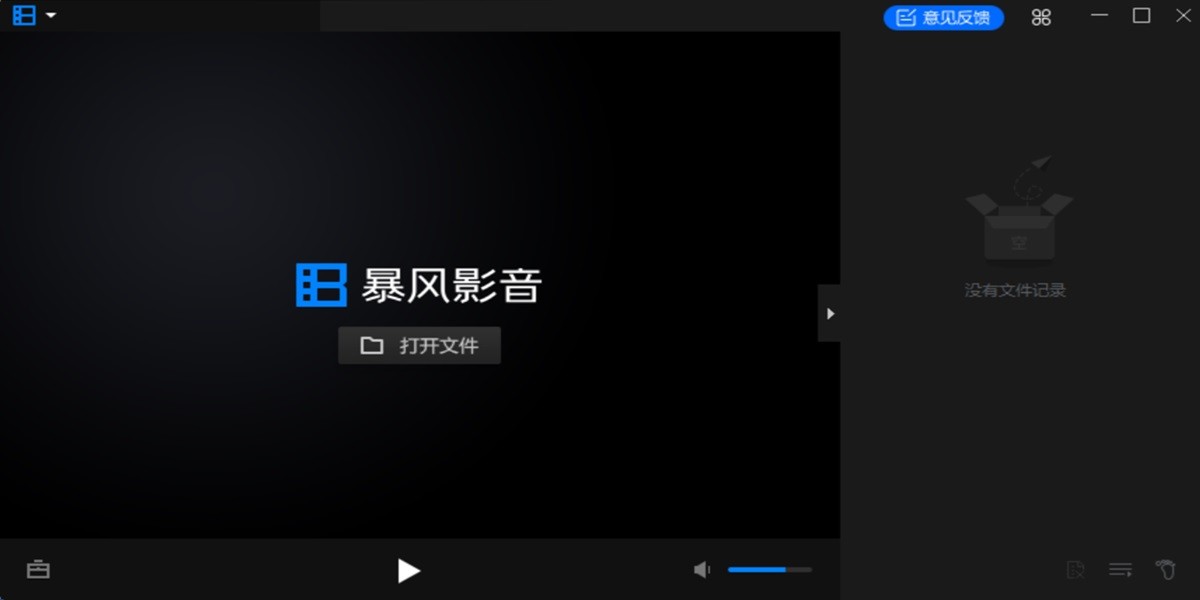
暴风简助手电脑版是一款集系统优化、文件管理、网络工具于一体的多功能便捷软件,专为追求高效操作的Windows用户设计。它体积小巧、运行流畅,无需复杂配置即可快速安装,能够帮助用户轻松完成日常电脑维护、文件批量处理、网络测速等操作,显著提升工作效率。无论是办公族还是普通家庭用户,都能通过它简洁的界面和直观的功能快速上手,享受到省时省力的使用体验。

1. 首先检查系统是否满足最低要求,确认Windows版本为7及以上,并且已安装必要的运行库(如.NET Framework 4.5)。
2. 右键点击桌面快捷方式,选择“以管理员身份运行”,如果能够正常启动,则说明是权限不足导致。
3. 尝试关闭杀毒软件或Windows Defender的实时防护,有时会误拦截软件的关键组件,添加信任即可解决。
4. 卸载后重新安装,安装时务必关闭所有安全软件,并选择默认路径,避免中文或特殊字符目录造成冲突。
5. 若仍无法解决,请访问官网下载最新版补丁包,覆盖安装即可修复文件缺失问题。

1. 打开软件后,在主界面点击“文件工具”模块,进入批量处理功能。
2. 点击“添加文件”或“添加文件夹”按钮,一次性导入需要处理的多个文件,支持拖拽操作。
3. 在右侧功能栏选择需要的操作,如重命名、格式转换、批量压缩等,并设置好相应参数。
4. 点击“开始处理”按钮,软件会自动执行任务,并在进度条中显示当前进度,处理完成后会弹出提示。
5. 处理过程中可以随时暂停或取消,所有操作记录都会保存在日志中,方便追踪。
6. 对于重复性任务,可以保存为方案,下次直接一键加载,大幅提升效率。
1. 在主界面点击“网络工具”图标,选择“网络测速”功能。
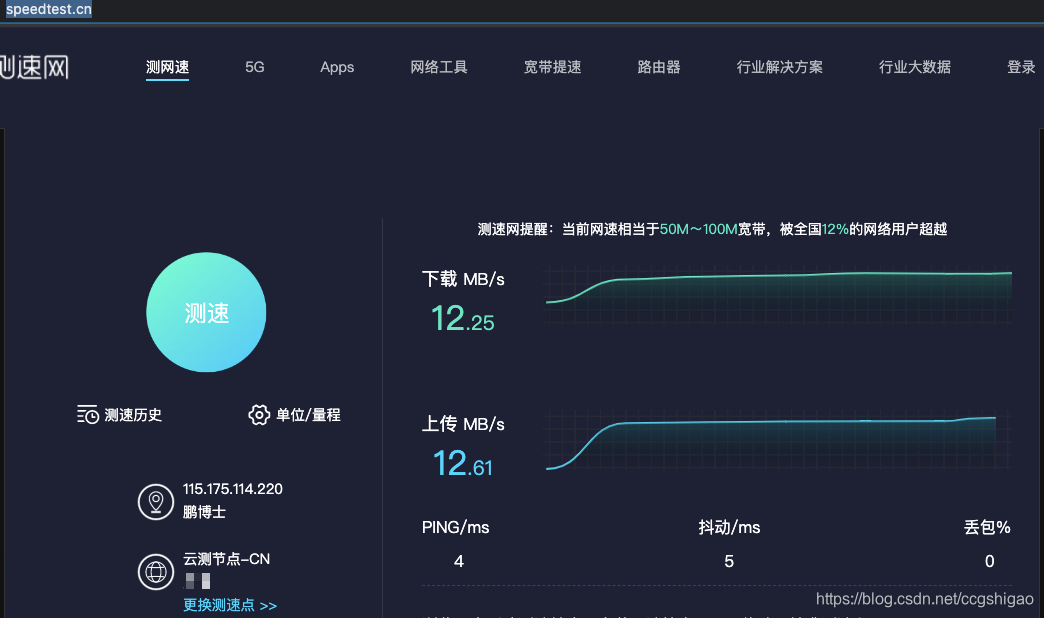
2. 点击“开始测速”按钮,软件会自动连接最近的服务器,测试下载速度、上传速度以及延迟。
3. 测速完成后会显示详细结果,包括Ping值、抖动、丢包率等,并给出网络质量评级。
4. 如果网络状况不佳,可以切换到“网络优化”标签页,一键执行TCP/IP优化、DNS缓存清理等操作。
5. 优化后建议重新测速,对比前后数据,查看改善效果。
6. 软件还支持定时测速,可设置每天自动测速并生成报告,方便长期监控网络稳定性。
1. 点击“系统工具”中的“垃圾清理”功能,软件会自动扫描系统盘中的临时文件、缓存、日志等。
2. 扫描完成后,会列出所有可清理的项目,并显示每个项目的大小,用户可以根据需要勾选。
3. 点击“一键清理”按钮,软件将自动删除选中的垃圾文件,释放磁盘空间。
4. 清理前建议查看“可清理项目详情”,避免误删重要数据,尤其是“回收站”和“临时文件夹”要谨慎选择。
5. 清理完成后,软件会显示释放的空间大小,并提供“重启电脑”的快捷选项,以便彻底清除占用文件。
6. 建议每周使用一次该功能,保持系统流畅运行。
1. 首次启动软件,会弹出欢迎向导,引导用户完成基本设置,包括主题风格、启动项管理等。
2. 在“设置中心”中,可以调整软件的语言、开机自启、自动更新等选项,推荐开启“智能加速”模式。
3. 软件内置了详细的帮助文档,按F1即可快速查看,也可以访问官网获取视频教程和常见问题解答。
4. 配置要求方面,软件对硬件要求较低,主流配置均可流畅运行,具体如下表所示:
| 项目 | 最低配置 | 推荐配置 |
|---|---|---|
| 操作系统 | Windows 7 SP1 | Windows 10/11 64位 |
| 处理器 | 1 GHz 双核 | 2.4 GHz 四核及以上 |
| 内存 | 2 GB | 4 GB 及以上 |
| 硬盘空间 | 200 MB 可用空间 | 500 MB 固态硬盘 |
| 显卡 | 集成显卡 | 独立显卡,支持DirectX 11 |
 首页
首页
 安卓游戏
安卓游戏
 安卓软件
安卓软件
 热门专题
热门专题
 更多
更多
 鄂公网安备42011502001927号