

厂商:
备案号:
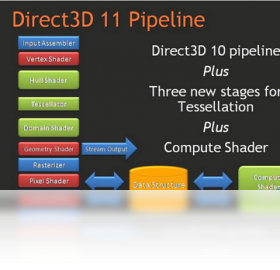
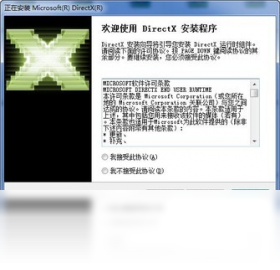
DirectX11电脑版是由微软推出的一套多媒体编程接口,它集成了图形、音频、视频等多项功能,是运行许多大型游戏和高清影音所必需的底层组件。作为Windows系统的重要组成部分,DirectX11为玩家和设计师提供了更逼真的光影效果与更流畅的交互体验,同时它也是系统稳定运行的关键保障。无论您是资深游戏迷还是软件开发者,安装合适的DirectX11版本都能让您的电脑发挥出最佳性能。

1. 首先,确认您的操作系统是Windows 7、Windows 8或Windows 10,这些系统原生支持DirectX11,如果您的系统是Windows XP,则无法安装DirectX11,需要升级系统。
2. 其次,关闭所有正在运行的程序,特别是杀毒软件和防火墙,这些程序有时会阻止DirectX11的安装进程。
3. 然后,尝试以管理员身份运行安装包,右键点击安装文件,选择“以管理员身份运行”,这样可以提升安装权限,避免因权限不足导致的失败。
4. 如果安装过程中提示“已安装更高版本”,则说明您的系统已自带或已更新过DirectX,无需重复安装,您可以直接跳过。
5. 若仍无法安装,建议使用系统自带的“Windows更新”功能,检查并安装所有重要更新,这通常会一并修复DirectX组件。
6. 最后,如果问题依旧,可以尝试从微软官网下载最新的DirectX最终用户运行时,并进行在线安装,它会自动检测并修复缺失的文件。
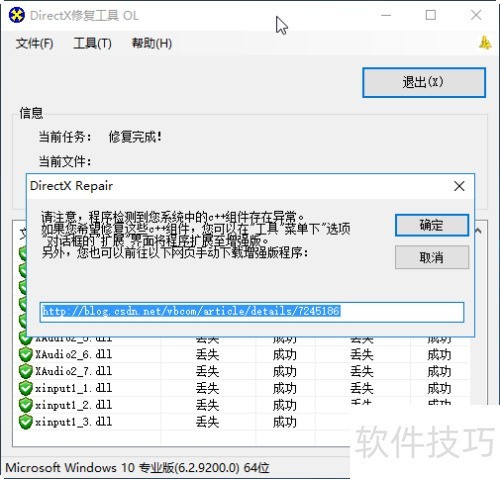
1. 打开您的浏览器,访问微软官方网站的DirectX下载页面,这是获取更新最安全、最权威的渠道。
2. 在页面中找到“DirectX 最终用户运行时 Web 安装程序”,点击“下载”按钮,文件大小约几MB,下载速度很快。
3. 下载完成后,双击运行该安装程序,它会自动检测您的系统版本和当前DirectX组件状态。
4. 根据提示选择“我接受此协议”,然后点击“下一步”,安装程序会开始从微软服务器下载并更新缺失或过时的DirectX文件。
5. 等待安装过程自动完成,期间请保持网络连接稳定,不建议关闭电脑或中断安装。
6. 安装完成后,重启计算机,使所有更新生效,重启后您可以通过“运行”输入“dxdiag”来查看当前的DirectX版本信息。
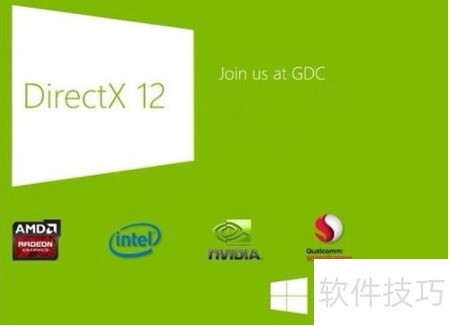
1. 首先,DirectX12是微软在2015年随Windows 10推出的新一代API,它相比DirectX11在底层硬件访问上更高效,能够更好地利用多核CPU和GPU。
2. 其次,DirectX12引入了更先进的多线程渲染技术,减少了CPU的瓶颈,使得游戏在相同硬件下能获得更高的帧数。
3. 然而,DirectX12只支持Windows 10及以上系统,而DirectX11则支持Windows 7、8、10等多个版本,兼容性更广。
4. 对于普通用户来说,如果您的显卡较老或系统是Windows 7,那么DirectX11是主要选择;如果您的硬件较新且使用Windows 10/11,那么游戏通常会自动选择DirectX12。
5. 简单来说,DirectX12是DirectX11的升级版,但DirectX11依然在大量游戏和应用中广泛使用,两者可以共存于系统中,互不冲突。
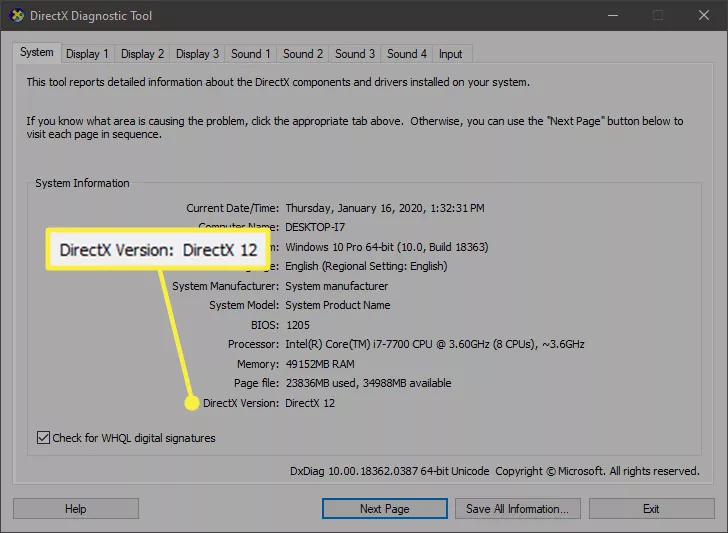
1. 按下键盘上的“Win + R”组合键,打开“运行”对话框,输入“dxdiag”,然后点击“确定”。
2. 此时会弹出“DirectX 诊断工具”窗口,在“系统”选项卡下,找到“DirectX 版本”一栏,这里会显示当前系统的DirectX版本。
3. 如果显示的是“DirectX 11”或“DirectX 11.2”等,则表示您的DirectX11组件已经安装成功。
4. 此外,在“显示”选项卡中,您还可以查看显卡支持的DirectX功能级别,比如“功能级别11_0”就代表支持DirectX11。
5. 如果您的系统显示的是“DirectX 12”,也无需担心,因为DirectX 12向下兼容DirectX 11,绝大多数DirectX11的游戏都能正常运行。
6. 检查完毕后,点击“退出”按钮关闭诊断工具即可。
1. 当您的游戏出现闪退或提示缺少DLL文件时,很可能是因为DirectX组件损坏或缺失,此时需要重新安装DirectX11。
2. 首先,从可信的软件下载站或微软官网获取DirectX11安装包,确保文件完整且未被篡改。
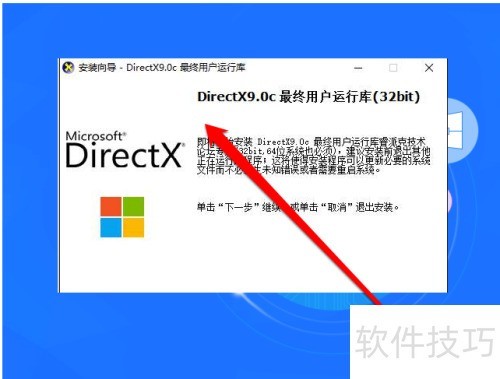
3. 双击运行安装程序,按照向导完成安装,安装过程中不要关闭窗口,等待进度条走完。
4. 安装完成后,重新启动电脑,再次运行之前闪退的游戏,看问题是否解决。
5. 如果问题依旧,您可以使用“DLL修复工具”或“游戏环境修复工具”来自动检测并修复其他缺失的运行库,比如Visual C++和.NET Framework。
6. 最后,建议定期更新显卡驱动,因为新驱动通常会对DirectX游戏进行优化,进一步提升稳定性。
以下是运行DirectX11相关应用(如游戏、图形软件)时推荐的电脑配置,供您参考:
| 硬件/系统 | 最低要求 | 推荐配置 |
|---|---|---|
| 操作系统 | Windows 7 SP1 | Windows 10/11 |
| CPU | 双核处理器 | 四核或更高 |
| 内存 | 4 GB RAM | 8 GB RAM |
| 显卡 | 支持DirectX 11的独立显卡 | GTX 1060或更高 |
| 硬盘空间 | 至少1 GB可用空间 | NTFS格式,10 GB以上 |
 首页
首页
 安卓游戏
安卓游戏
 安卓软件
安卓软件
 热门专题
热门专题
 更多
更多
 鄂公网安备42011502001927号