
厂商:
备案号:
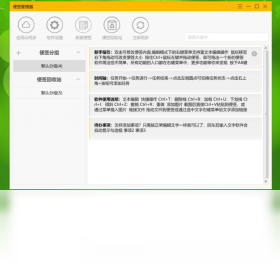
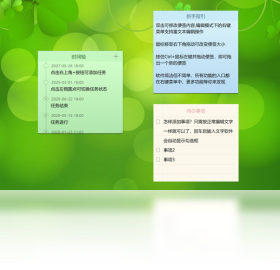
小孩桌面便签是一款专为电脑用户打造的轻量级桌面便签工具,它支持在桌面上创建多个彩色便签,帮助您随时记录重要事项、临时想法或日常提醒。软件界面简洁直观,操作极其简单,无论是学生、上班族还是家庭用户,都能快速上手。小孩桌面便签电脑版不仅支持文字输入,还提供了丰富的个性化设置,如字体、颜色、透明度等,让您的桌面便签既实用又美观。此外,软件占用系统资源极少,运行稳定流畅,是您高效工作和学习的得力助手。
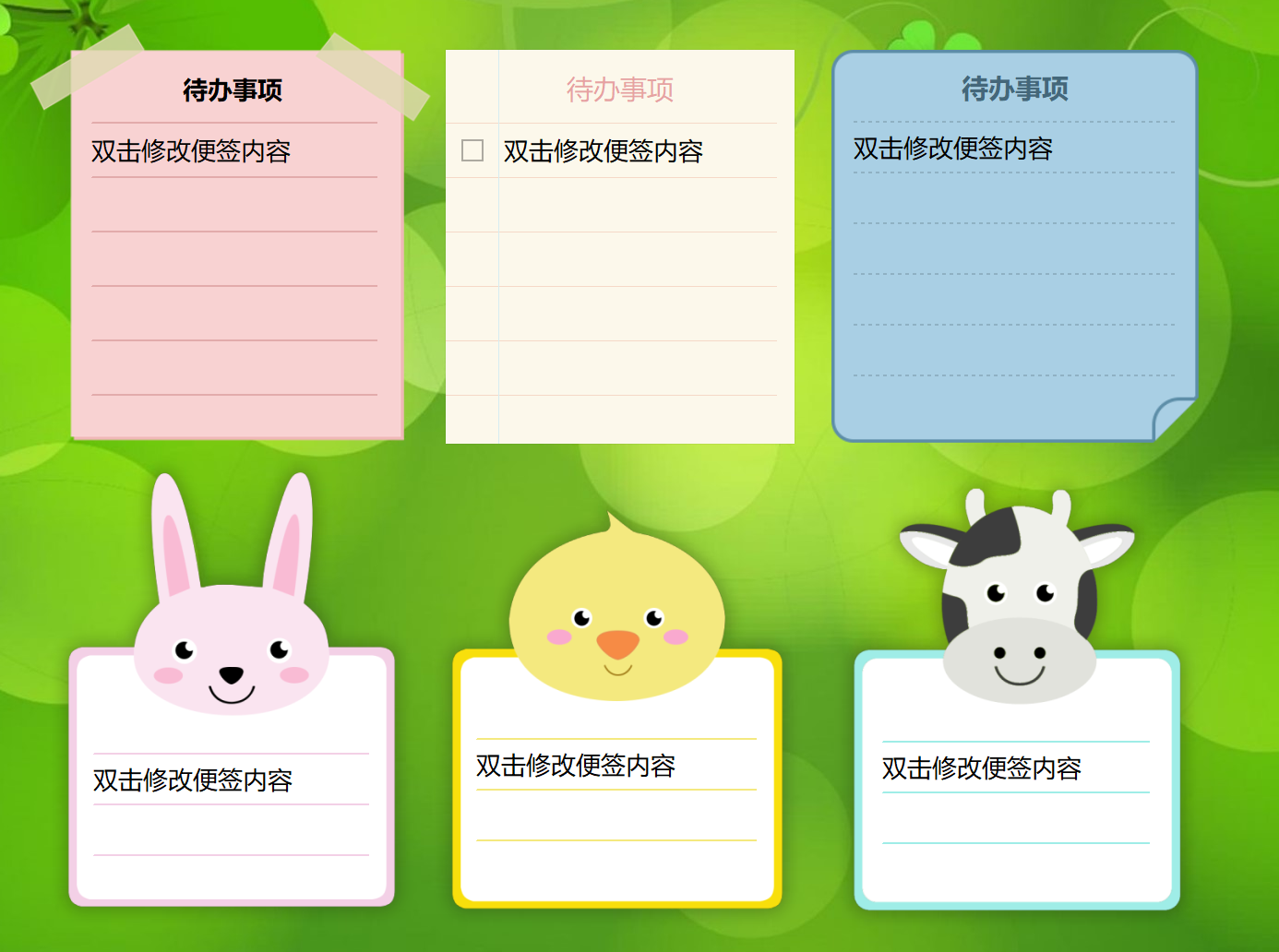
1. 下载并安装小孩桌面便签电脑版,安装过程非常简单,只需双击安装包并按照提示操作即可。
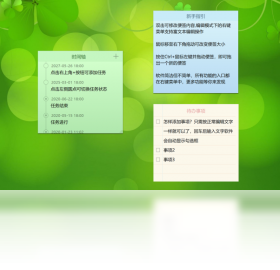
2. 安装完成后,启动软件,您会看到桌面上出现一个默认的便签窗口。
3. 您可以直接在便签上输入文字,记录您的待办事项或重要信息。
4. 如果需要新建便签,可以点击软件界面上的“新建”按钮或使用快捷键,即可快速创建一张新便签。
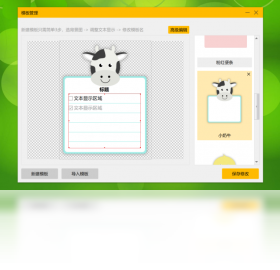
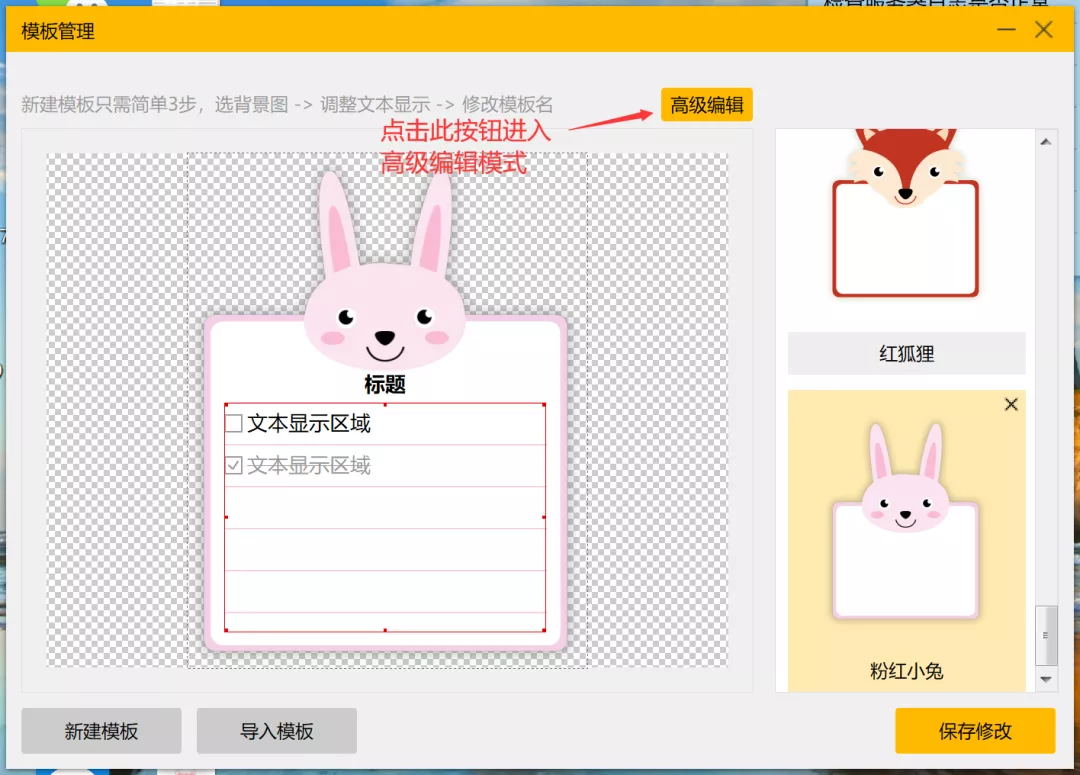
5. 每张便签都可以单独设置颜色、字体大小和透明度,您可以通过右键菜单或工具栏进行个性化调整。
6. 便签内容会自动保存,即使重启电脑,您的记录也不会丢失。
7. 若要删除某张便签,直接点击便签上的“关闭”按钮,软件会询问是否确认删除,选择“是”即可。
1. 小孩桌面便签电脑版目前支持Windows操作系统,包括Windows 7、Windows 8、Windows 10以及Windows 11。
2. 软件对系统内存和CPU占用极低,即使在配置较低的电脑上也能流畅运行。
3. 如果您使用的是Mac系统,目前官方尚未提供Mac版本,但您可以通过虚拟机或兼容层运行Windows版。
4. 软件在32位和64位系统上均能正常安装和使用,无需额外配置。
5. 建议在安装前关闭其他不必要的程序,以避免安装过程中出现冲突。
6. 若遇到兼容性问题,可以尝试以管理员身份运行安装程序。
小孩桌面便签是一款轻量级软件,对电脑配置的要求非常低,几乎任何一台能正常运行的电脑都能轻松驾驭。以下是详细的配置参考:
| 操作系统 | Windows 7/8/10/11 |
| 处理器 | 1GHz或更高频率的CPU |
| 内存 | 512MB及以上 |
| 硬盘空间 | 10MB可用空间 |
| 显卡 | 无特殊要求 |
1. 请确保您的系统盘有足够的空间存放软件文件,以免影响运行。
2. 如果您的电脑配置较低,建议关闭其他占用资源的软件后再使用。
3. 软件在运行时不会产生大量临时文件,无需频繁清理。
4. 对于老旧电脑,小孩桌面便签也能流畅运行,不会造成卡顿。
5. 若您同时运行多个大型软件,建议适当降低便签的透明度以减少视觉干扰。
6. 如果出现显示异常,可以尝试更新显卡驱动或调整系统主题。
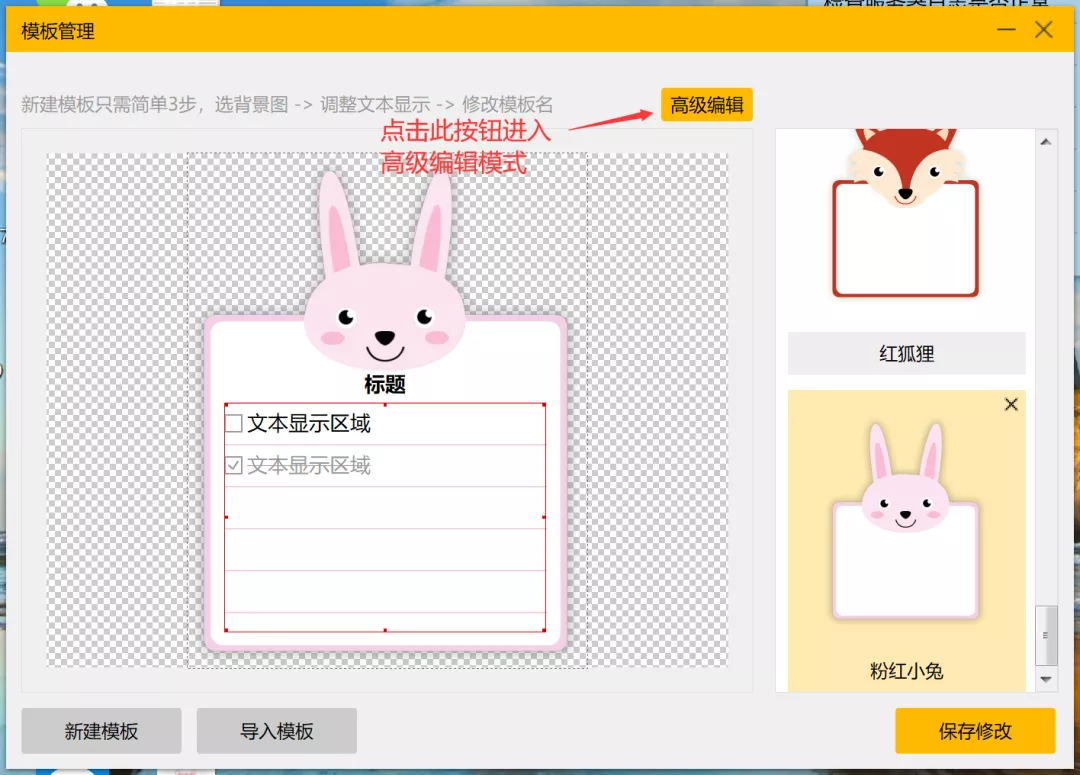
1. 打开小孩桌面便签,在便签编辑区域输入需要提醒的内容。
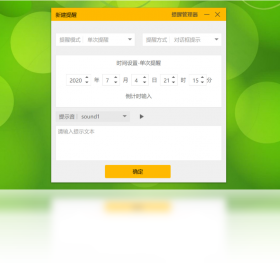
2. 点击便签右上角的“闹钟”图标,进入提醒设置界面。
3. 在设置界面中,您可以选择提醒的日期和时间,支持精确到分钟。
4. 软件还支持重复提醒功能,您可以根据需要设置为每天、每周或每月重复。
5. 设置完成后点击“确定”,软件会在预定时间弹出提醒窗口并播放提示音。
6. 如果您不需要提醒了,可以再次点击“闹钟”图标,选择“取消提醒”即可。
7. 提醒功能非常实用,适合用于会议、吃药、喝水、休息等日常场景。
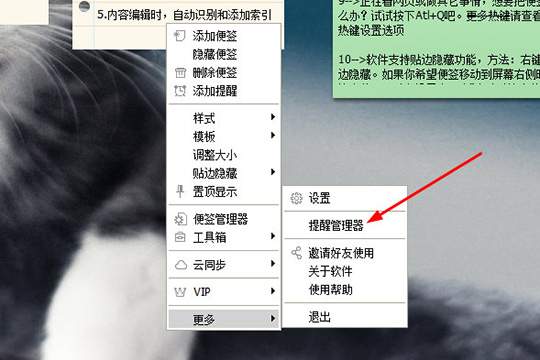
1. 小孩桌面便签的所有数据默认保存在软件安装目录下的Data文件夹中。
2. 为了备份数据,您可以复制整个Data文件夹到安全位置,如U盘或云盘。
3. 当需要恢复数据时,只需将备份的Data文件夹覆盖回原目录即可。
4. 软件还提供了导出功能,您可以点击“菜单”中的“导出”按钮,将便签内容保存为文本文件或HTML文件。
5. 建议定期备份,以免因系统故障或误操作导致数据丢失。
6. 如果您更换电脑,可以将备份数据迁移到新电脑上,继续使用。
 首页
首页
 安卓游戏
安卓游戏
 安卓软件
安卓软件
 热门专题
热门专题
 更多
更多
 鄂公网安备42011502001927号