

厂商:
备案号:
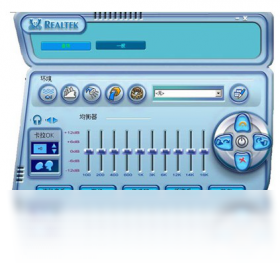
瑞昱AC97声卡WDM驱动是一款专为瑞昱AC97系列声卡芯片设计的驱动程序,能够有效解决电脑无声、杂音、爆音等常见音频问题,恢复声卡最佳性能。该驱动支持Windows系统,兼容性强,安装简单,是老旧电脑升级或重装系统后必备的驱动软件。无论您是日常办公还是影音娱乐,正确安装此驱动都能让声音输出更加稳定清晰,提升整体使用体验。
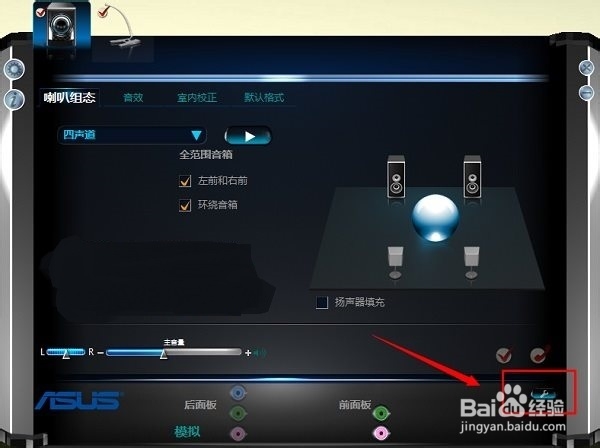
1. 首先确认声卡硬件是否被系统正确识别,右键点击“此电脑”选择“管理”,进入“设备管理器”,查看“声音、视频和游戏控制器”下是否有黄色感叹号或问号。
2. 如果存在异常,右键点击声卡设备选择“卸载设备”,勾选“删除此设备的驱动程序软件”,然后重启电脑。
3. 重启后重新安装瑞昱AC97声卡WDM驱动,安装时建议关闭杀毒软件和防火墙,避免驱动文件被误拦截。
4. 安装完成后再次重启电脑,进入系统后检查任务栏右下角喇叭图标是否正常,右键点击选择“打开声音设置”,确认默认播放设备已正确选择。
5. 如果仍然无声,请检查音频线是否连接正常,音箱或耳机是否开启电源,并尝试更换其他音频输出设备测试。
6. 若以上步骤均无效,可以尝试在设备管理器中更新驱动,选择“自动搜索更新的驱动程序软件”,让系统在线匹配最新驱动。
7. 最后,如果依然无法解决,可能是声卡硬件损坏,建议联系专业维修人员检测。

1. 打开“控制面板”,点击“程序和功能”,在列表中找到“Realtek AC97 Audio Driver”或类似名称的驱动程序。
2. 右键点击该程序选择“卸载”,按照提示完成卸载过程,期间可能需要重启电脑。
3. 重启后再次进入设备管理器,如果声卡设备还在,右键点击选择“卸载设备”,并勾选“删除此设备的驱动程序软件”。
4. 使用第三方卸载工具(如DriverStoreExplorer)清理残留的驱动文件,避免下次安装冲突。
5. 在文件夹选项中设置显示隐藏文件,手动删除C盘Windows/System32/Drivers下的相关驱动文件(如rtkhdaud.dat)。
6. 清理注册表,使用Regedit进入HKEY_LOCAL_MACHINE/SOFTWARE,删除Realtek相关键值,操作前建议备份注册表。
7. 完成以上步骤后,再重新安装新版驱动,即可确保干净彻底。
1. 该驱动支持Windows XP、Windows 7、Windows 8/8.1、Windows 10及Windows 11(部分版本),覆盖32位和64位系统。
2. 在安装前请确认您的系统版本,右键点击“此电脑”选择“属性”,查看系统类型和版本号。
3. 如果您的系统是Windows 10或11,建议优先使用系统自带的通用声卡驱动,通常也能正常工作。
4. 若系统识别不到声卡,可以尝试以兼容模式运行安装程序,右键驱动安装包选择“属性”,在“兼容性”选项卡中勾选“以兼容模式运行这个程序”,并选择Windows 7。
5. 安装过程中如果提示“驱动未签名”,需要进入系统高级启动选项,禁用驱动程序强制签名。
6. 对于Windows XP系统,安装前请确保已安装最新Service Pack补丁,避免系统组件缺失。
1. 安装驱动后,双击任务栏右下角的红色小喇叭图标,打开Realtek音频管理器。
2. 在“扬声器”选项卡中,可以调节主音量、左右声道平衡,以及开启“环境”音效模式。
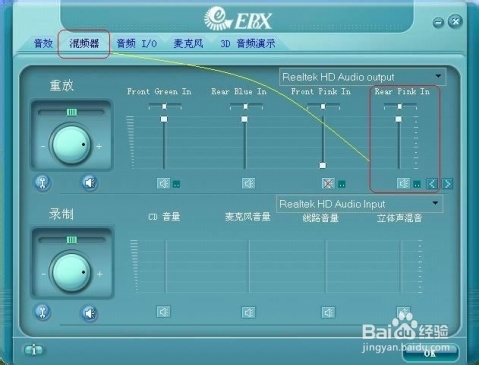
3. 切换到“麦克风”选项卡,可以设置麦克风音量、噪音抑制和回声消除功能,提升录音清晰度。
4. 点击“音效”选项卡,选择合适的音场模式(如音乐、电影、游戏),并可以自定义均衡器。
5. 在“高级设置”中,可以调整音频采样率和位深度,通常选择“CD音质”即可。
6. 如果觉得声音刺耳或低沉,可以尝试关闭“环境”效果,并将均衡器恢复默认。
7. 所有设置完成后点击“确定”保存,无需重启即可生效。
| 项目 | 最低配置 | 推荐配置 |
| 操作系统 | Windows XP SP3 | Windows 7/10 64位 |
| CPU | Pentium III 800MHz | Core 2 Duo 或更高 |
| 内存 | 256MB | 1GB及以上 |
| 硬盘空间 | 50MB可用空间 | 100MB以上 |
| 声卡芯片 | 瑞昱AC97系列 | 瑞昱AC97系列 |
 首页
首页
 安卓游戏
安卓游戏
 安卓软件
安卓软件
 热门专题
热门专题
 更多
更多
 鄂公网安备42011502001927号