

厂商:
备案号:
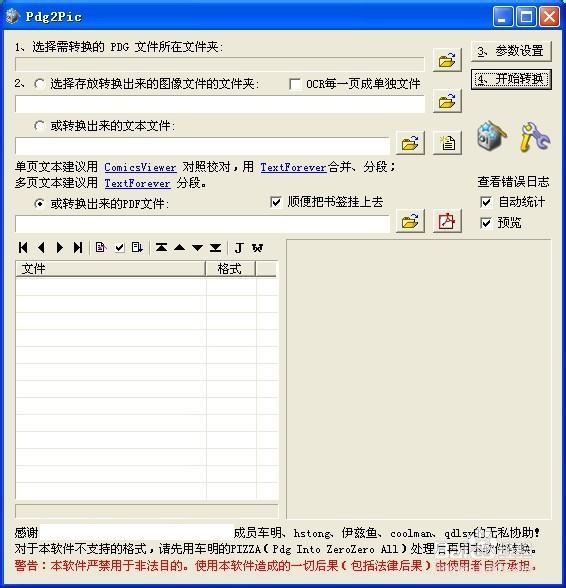
Pdg2Pic是一款专注于将PDG格式文件转换为图片格式的专业工具,广泛应用于数字图书馆、学术研究及文档管理领域。它能够快速将超星等平台下载的PDG文件批量转换为JPG、PNG等常见图片格式,极大方便用户阅读、编辑和存档。软件操作简单,支持拖拽导入,转换质量高,且完全免费,是处理PDG文档不可或缺的利器。无论你是科研人员、学生还是图书管理员,Pdg2Pic都能为你提供高效、稳定的转换体验。
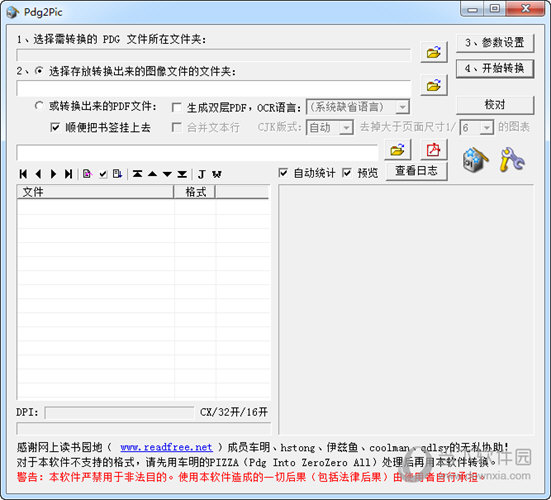
1. 首先,从本站下载Pdg2Pic安装包,解压后双击运行主程序。
2. 打开软件主界面,点击“添加文件”按钮,或直接将需要转换的PDG文件拖拽到软件窗口中。
3. 在输出设置区域,选择你想要的图片格式(如JPG、PNG),并设置输出目录,方便后续查找。
4. 点击“开始转换”按钮,软件将自动处理所选文件,转换过程中会显示进度条,请耐心等待。
5. 转换完成后,打开输出文件夹即可查看生成的图片文件,所有图片均保持原始页面顺序,清晰度无损。
1. 输入格式:Pdg2Pic主要支持PDG格式,包括超星图书、读秀等平台下载的加密或非加密PDG文件。
2. 输出格式:软件支持输出为JPG、PNG、BMP、TIFF等常见图像格式,满足不同场景需求。
3. 对于多页PDG文件,软件会自动分页转换,每页生成一个独立的图片文件,方便翻阅和打印。
4. 如果遇到无法识别的加密PDG文件,建议先使用超星阅读器解密后再转换。
5. 软件还支持批量转换,可同时处理多个文件夹内的PDG文件,大幅提升工作效率。

1. 首先检查原始PDG文件的分辨率,如果源文件本身清晰度不足,转换后的图片也会模糊。
2. 在Pdg2Pic的输出设置中,调整图片质量参数,通常选择“高质量”或“无损”模式可以改善清晰度。
3. 尝试更换输出格式,例如将JPG改为PNG,PNG格式支持无损压缩,图像细节保留更完整。
4. 检查软件版本是否为最新,旧版本可能存在兼容性问题,建议升级到最新版。
5. 如果问题依旧,可以尝试使用其他转换工具对比测试,以排除软件本身缺陷。

1. 安装并启动Pdg2Pic,熟悉主界面布局:左侧为文件列表,右侧为转换设置和进度显示。
2. 导入文件:支持单个添加、批量添加或直接拖拽文件夹,软件会自动识别所有PDG文件。
3. 设置参数:根据需求选择输出格式、图片质量、是否保留原始文件名等选项。
4. 开始转换:点击“开始”按钮,软件会依次处理每个文件,并在完成后弹出提示。
5. 高级技巧:利用“批量重命名”功能,可为输出图片自动添加序号前缀,便于排序管理。
6. 查看日志:软件提供详细的转换日志,可随时查看处理记录和错误信息。
1. 操作系统:Windows 7及以上版本,支持32位和64位系统。
2. 处理器:Intel Core i3或同等性能的CPU即可流畅运行。
3. 内存:建议2GB以上,处理大批量文件时更稳定。
4. 硬盘空间:至少100MB可用空间,用于安装和临时文件存储。
5. 其他:无需显卡加速,普通集成显卡即可满足需求。
| 配置项 | 最低要求 | 推荐配置 |
| 操作系统 | Windows 7 | Windows 10/11 |
| 处理器 | 1.5GHz | 2.4GHz以上 |
| 内存 | 1GB | 4GB及以上 |
| 硬盘空间 | 50MB | 200MB以上 |
 首页
首页
 安卓游戏
安卓游戏
 安卓软件
安卓软件
 热门专题
热门专题
 更多
更多
 鄂公网安备42011502001927号