

厂商:
备案号:
Windows Media Player 控制器是一款专为提升Windows Media Player播放体验而设计的辅助工具,它集成了播放控制、媒体库管理、音效增强、快捷操作等多项实用功能,帮助用户摆脱繁琐的原生界面操作,实现更高效、更个性化的媒体播放管理。无论您是日常听音乐、看视频,还是需要批量管理本地媒体文件,这款控制器都能为您带来前所未有的便捷体验。它体积小巧、运行稳定,且完全免费,是每位Windows用户不可或缺的播放伴侣。
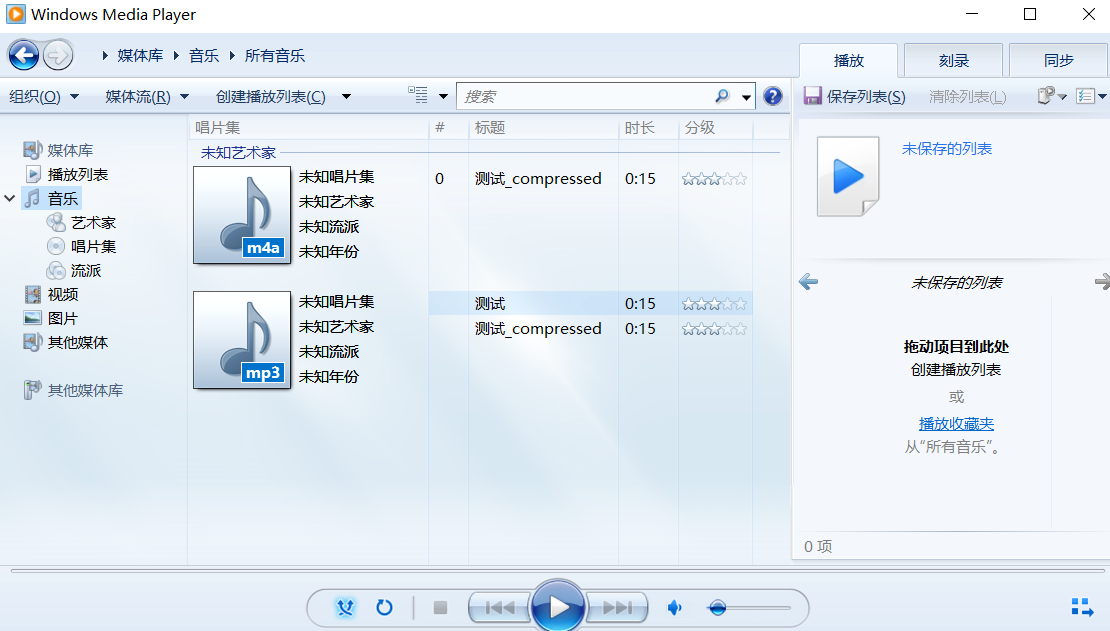
1. 下载并安装Windows Media Player 控制器,安装完成后启动软件,此时系统托盘会出现控制器图标。
2. 右键点击托盘图标,在弹出的菜单中选择“设置”或“选项”进入配置界面。
3. 在“快捷键”设置页面,您可以看到播放/暂停、上一曲、下一曲、音量加减等默认快捷键,同时支持自定义修改。
4. 您只需点击对应的输入框,然后在键盘上按下希望绑定的组合键(如Ctrl+Alt+P),即可完成快捷键的重新设置。
5. 设置完成后,点击“应用”并“确定”保存,之后即使在后台运行,您也能通过快捷键轻松控制播放。
6. 如果快捷键无响应,请检查软件是否被安全软件拦截或是否以管理员权限运行,必要时添加信任或调整权限。
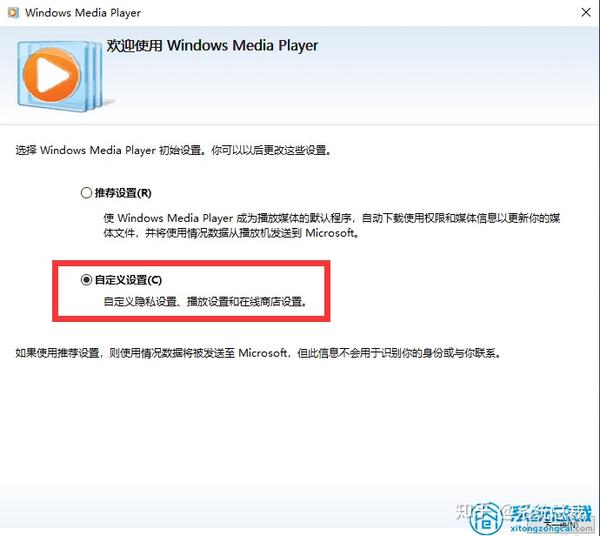
1. Windows Media Player 控制器本身不直接解码音频,它依赖于Windows Media Player的内核,因此支持的格式与系统播放器保持一致。
2. 常见的MP3、WMA、WAV、AAC、FLAC、APE等格式均可正常播放和控制。
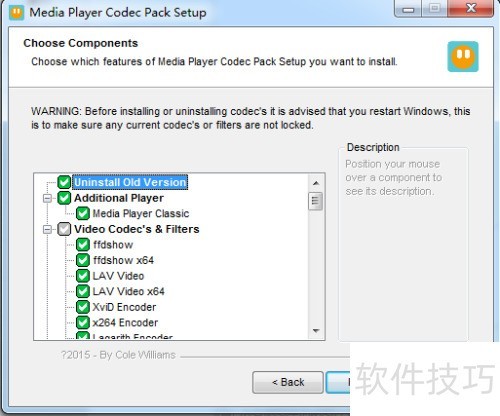
3. 对于不支持的特殊格式,您可以通过安装解码器插件(如K-Lite Codec Pack)来扩展兼容性。
4. 安装解码器后,重新启动Windows Media Player 控制器,即可识别并播放更多格式的音频文件。
5. 如果遇到个别文件无法播放,请检查文件是否损坏或编码是否过新,可尝试转换格式后再试。
6. 控制器还支持播放列表的导入与导出,方便您管理多格式的媒体文件。
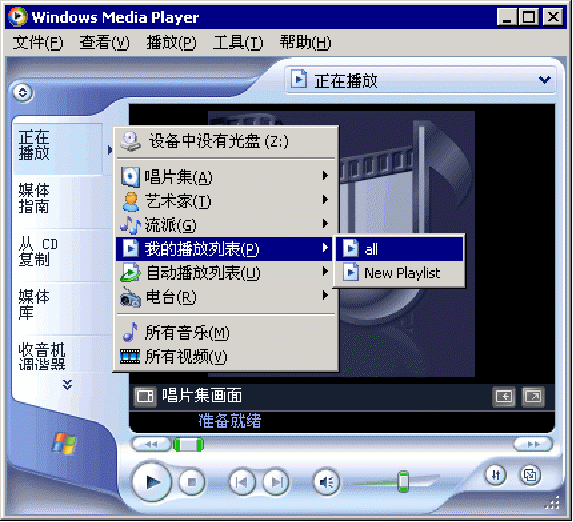
1. 打开Windows Media Player 控制器主界面,点击“音效”或“均衡器”按钮进入音效调节面板。
2. 您可以选择预设的音效模式,如流行、摇滚、古典、爵士等,一键切换带来不同听觉体验。
3. 对于专业用户,支持手动调整10段均衡器,通过拖拽滑块来增强或削弱特定频段。
4. 开启“环绕声”或“虚拟化”功能,可模拟立体声效果,提升空间感。
5. 调节完毕后,点击“保存”可将自定义音效方案保存,以便下次快速调用。
6. 若感觉音效变化不明显,请确认Windows Media Player的“增强功能”中是否已启用“均衡器”或“响度均衡”。
| 配置项 | 最低要求 | 推荐配置 |
|---|---|---|
| 操作系统 | Windows 7 SP1 | Windows 10/11 64位 |
| 处理器 | 1 GHz 双核 | 2 GHz 四核或更高 |
| 内存 | 2 GB | 4 GB 及以上 |
| 硬盘空间 | 50 MB 可用空间 | 100 MB 以上可用空间 |
| 显示 | 1024×768 分辨率 | 1920×1080 或更高 |
1. 在Windows Media Player 控制器主界面,点击“播放列表”选项卡,进入播放列表管理页面。
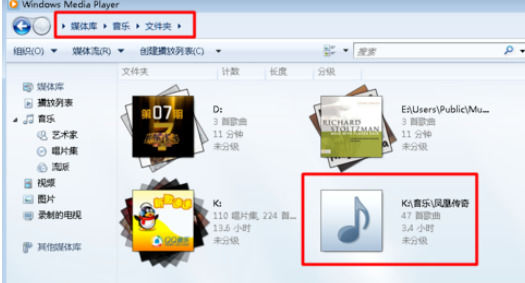
2. 点击“新建列表”按钮,输入列表名称,即可创建新的播放列表。
3. 您可以通过拖拽的方式,将本地媒体文件直接添加到播放列表中,也可以右键文件选择“添加到播放列表”。
4. 在播放列表内,您可以自由排序、删除或复制歌曲,通过拖拽调整播放顺序。
5. 控制器支持自动保存播放进度,下次启动时可直接继续播放,无需重新设置。
6. 此外,您还可以将播放列表导出为.m3u或.pls格式,方便在其他设备或播放器中使用。
 首页
首页
 安卓游戏
安卓游戏
 安卓软件
安卓软件
 热门专题
热门专题
 更多
更多
 鄂公网安备42011502001927号