

厂商:
备案号:
中文录音编辑处理器是一款专为国内用户量身打造的一站式音频处理工具,集录音、剪辑、格式转换、降噪修复于一体,拥有简洁直观的中文界面和强大的底层算法,无论是职场白领记录会议纪要,还是播客爱好者制作节目,亦或是学生党整理课堂笔记,都能轻松上手。软件支持多轨编辑、实时预览、一键导出,兼容MP3、WAV、FLAC等主流格式,更内置了智能人声增强、背景音乐分离等黑科技功能,让非专业人士也能产出录音棚级别的作品。其轻量化的安装包和极低的资源占用,使得老旧电脑也能流畅运行,是提升工作效率与创作质量的得力助手。
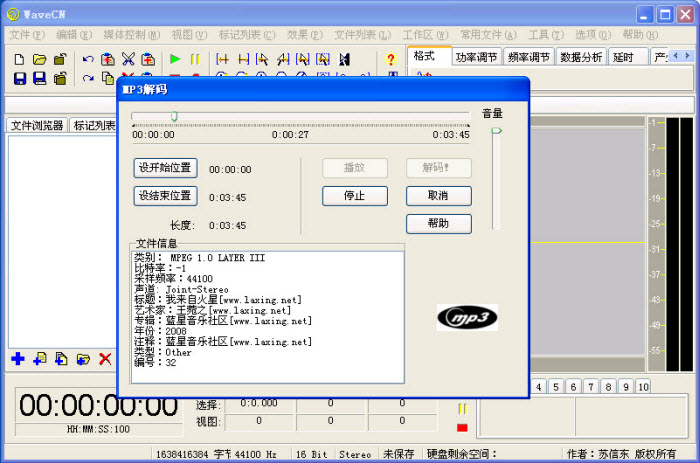
1. 打开中文录音编辑处理器,点击主界面左上角的“打开文件”按钮,导入需要处理的音频文件。
2. 在时间轴上选中需要降噪的音频片段,可以使用鼠标拖拽或快捷键Ctrl+A全选。
3. 点击顶部菜单栏的“效果”选项,在下拉列表中选择“降噪/修复”,进入降噪设置窗口。
4. 在降噪窗口中,先点击“获取噪声样本”按钮,软件会自动捕捉音频中静音部分的背景噪音特征。
5. 调整降噪强度滑块,建议从30%开始尝试,点击“预览”按钮试听效果,避免过度降噪导致音质损失。
6. 确认满意后点击“确定”,软件会应用降噪处理,最后按Ctrl+S保存文件即可。
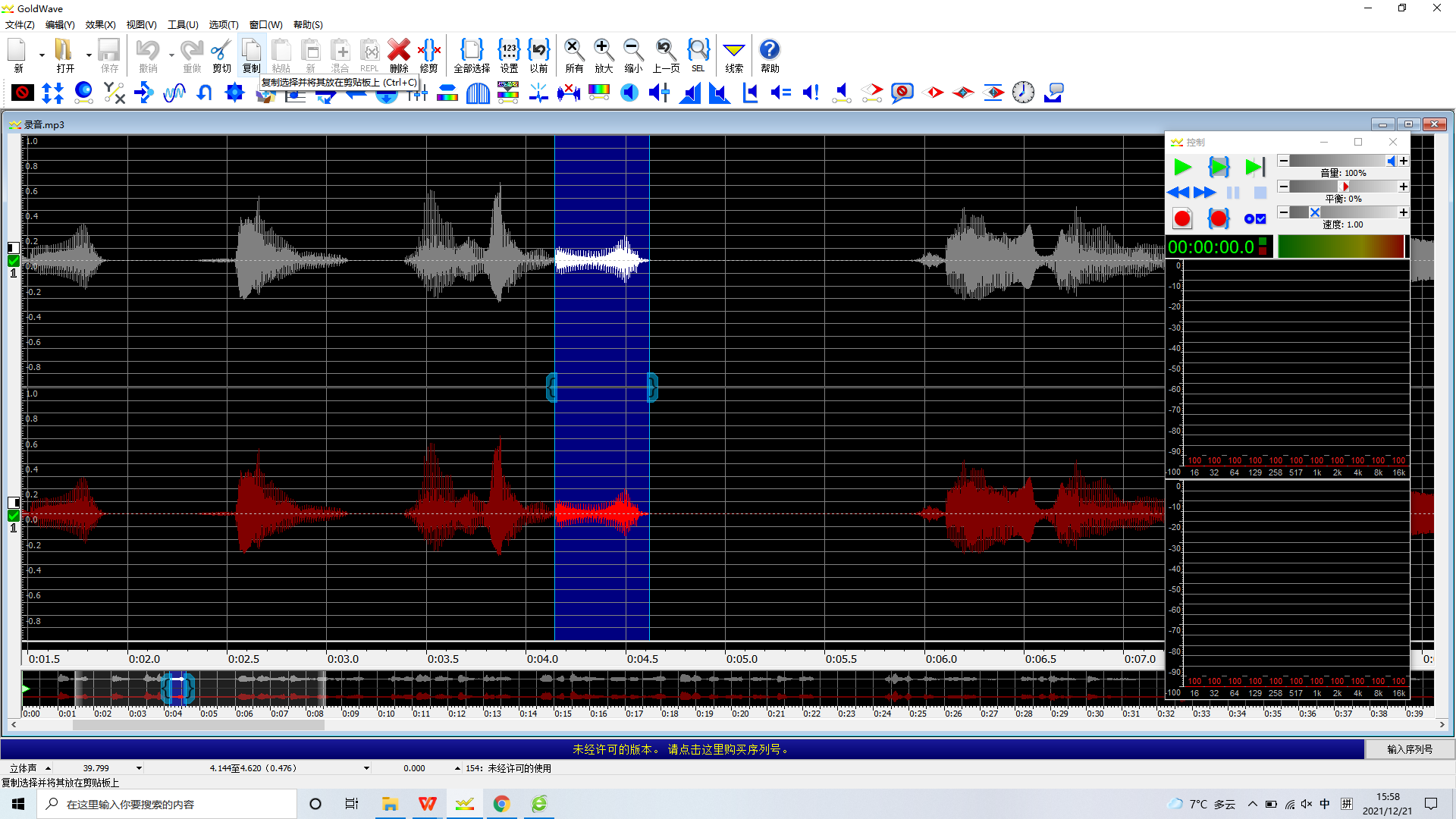
1. 启动中文录音编辑处理器,点击“文件”菜单,选择“导入音频”或直接将文件拖拽至软件窗口。
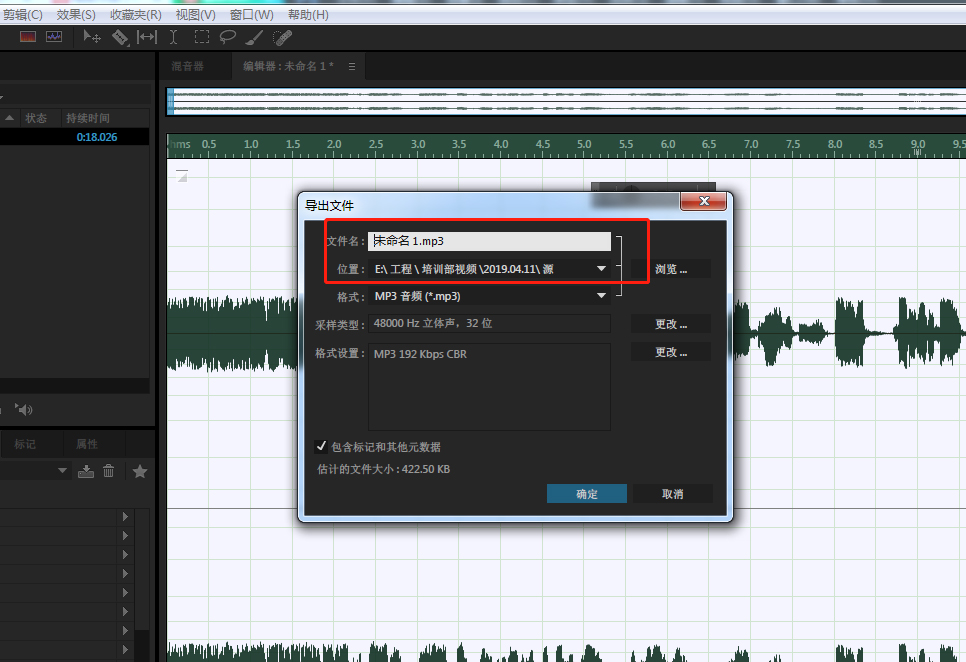
2. 音频加载完成后,点击菜单栏中的“文件”选项,找到“导出”或“另存为”功能。
3. 在弹出的导出设置对话框中,可以看到格式下拉框,内含MP3、WAV、FLAC、AAC、OGG、M4A等十多种常见格式。
4. 针对不同格式,还可以调整采样率、比特率等参数,例如MP3格式支持从64kbps到320kbps的码率选择。
5. 选择好目标格式和参数后,点击“保存”按钮,软件即会开始转换,转换速度取决于文件大小和电脑性能。
6. 转换完成后,软件会提示“导出成功”,打开输出文件夹即可查看转换后的文件。
1. 打开中文录音编辑处理器,新建工程文件,在左侧轨道区域右键选择“添加轨道”,可添加多个音频轨。
2. 分别点击每个轨道的“导入”按钮,将不同的音频素材加载到对应的轨道上。
3. 使用鼠标拖动各轨道上的音频块,调整它们在时间轴上的起始位置,实现对齐或错落排列。
4. 在每条轨道的左侧控制面板中,可以调节音量滑块、声像旋钮(左右声道平衡),以及静音/独奏按钮。
5. 点击轨道上的“自动化”按钮,可以绘制音量或声像的包络线,实现渐强渐弱等动态效果。
6. 全部调整完毕后,点击主界面顶部的“混音”按钮,软件会实时混合所有轨道并输出最终音频。
1. 操作系统:Windows 7 SP1、Windows 8/8.1、Windows 10或Windows 11,支持32位及64位系统。
2. 处理器:Intel Core i3或AMD同等性能处理器及以上,推荐使用i5或更高型号以获得流畅体验。
3. 内存:最低4GB RAM,建议8GB或以上,多轨编辑及处理长音频时更稳定。
4. 硬盘:至少需要200MB的可用安装空间,建议预留1GB以上用于临时文件缓存。
5. 声卡:兼容DirectSound或ASIO驱动的声卡,板载声卡即可满足常规需求。
6. 显示器:1024×768分辨率及以上,支持16位色深,推荐使用1080P全高清显示器。
| 项目 | 最低配置 | 推荐配置 |
| 操作系统 | Windows 7 | Windows 10/11 |
| 处理器 | 双核 2.0GHz | 四核 3.0GHz 或更高 |
| 内存 | 4GB | 8GB 及以上 |
| 硬盘空间 | 200MB | 1GB 以上 |
| 声卡 | 兼容DirectSound | 支持ASIO |
 首页
首页
 安卓游戏
安卓游戏
 安卓软件
安卓软件
 热门专题
热门专题
 更多
更多
 鄂公网安备42011502001927号