
厂商:
备案号:
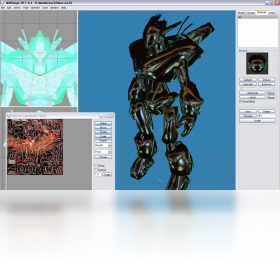
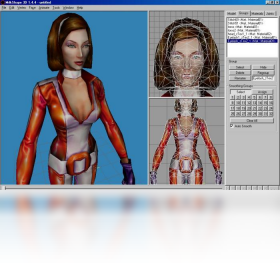
MilkShape 3D是一款轻量级但功能强大的三维建模与动画制作软件,凭借其小巧的体积和直观的操作界面,深受游戏模组爱好者、独立开发者以及3D入门学习者的喜爱。它支持导入导出多种主流3D文件格式,如OBJ、3DS、MDL等,能够轻松完成从建模、贴图到骨骼动画的全流程制作。无论是制作游戏角色、场景道具,还是进行动画预览,MilkShape 3D都能提供高效便捷的解决方案。软件内置丰富的编辑工具和插件支持,让创意实现更加自由。
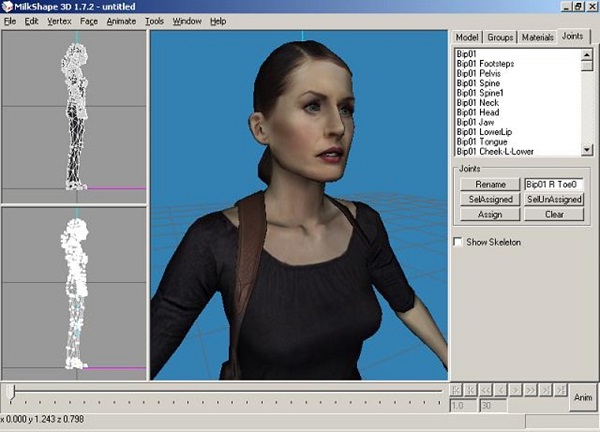
1. 打开MilkShape 3D软件,在顶部菜单栏点击“文件”(File)选项。
2. 在下拉菜单中选择“导入”(Import),此时会弹出文件选择对话框。
3. 在对话框中将文件类型筛选为MilkShape 3D支持的格式,如OBJ、3DS、DXF等。
4. 选中您需要导入的模型文件,点击“打开”按钮,模型即可加载到工作区。
5. 如果导入的模型带有纹理贴图,软件会自动关联材质,您可以在材质编辑器中查看和调整。
6. 导入后建议立即检查模型的尺寸和比例,以便后续编辑操作。
1. 首先确保您的模型已经完成建模和贴图,并处于编辑模式。
2. 在左侧工具栏中选择“骨骼”(Bone)工具,然后在视口中点击创建骨骼节点。
3. 依次创建多个骨骼节点,并通过“连接骨骼”(Link Bones)功能将它们按层级关系连接起来。
4. 选中需要绑定的模型顶点,在“关节”(Joint)面板中点击“分配”(Assign)按钮,将顶点绑定到对应的骨骼上。
5. 切换到“动画”(Animation)模式,在时间轴上设置关键帧,并旋转或移动骨骼来创建动作。
6. 调整每个关键帧的插值方式,使动画过渡更加自然流畅。
7. 最后点击“播放”按钮预览动画效果,满意后导出为支持的动画格式。
1. 检查模型是否包含错误的面片,例如重叠面、反向法线等,可使用“清理”(Clean Up)工具修复。
2. 确认导出格式是否与目标软件兼容,某些格式可能不支持特定材质或动画数据。
3. 查看模型面数是否过高,部分格式对顶点数量和面数有限制,可尝试简化模型。
4. 确保所有材质贴图路径正确,丢失贴图可能导致导出报错。
5. 更新软件到最新版本,或尝试使用“导出为”(Export As)选项生成备份文件。
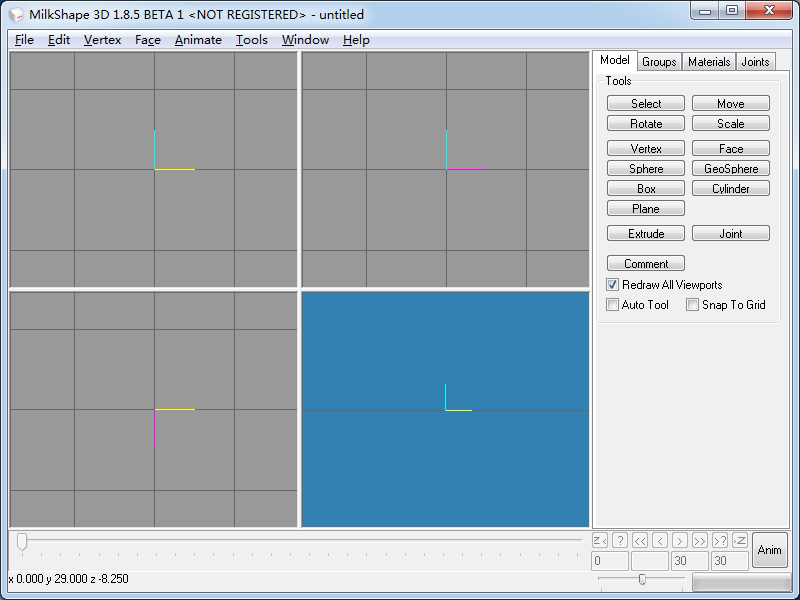
1. 使用快捷键“Ctrl+D”可以快速复制选中对象,提高重复建模效率。
2. 在编辑顶点时,开启“顶点捕捉”(Snap)功能,可以更精准地对齐点线面。
3. 利用“镜像”(Mirror)工具可以对称建模,减少一半的工作量。
4. 通过“组”(Group)功能管理复杂模型的多个部件,方便切换编辑状态。
5. 在动画制作中,活用“曲线编辑器”(Graph Editor)可以微调动画曲线,让动作更细腻。
| 硬件/软件 | 最低配置 | 推荐配置 |
|---|---|---|
| 操作系统 | Windows 7/8/10 | Windows 10/11 64位 |
| 处理器 | 1 GHz 双核 | 2.5 GHz 四核或更高 |
| 内存 | 2 GB RAM | 8 GB RAM 或更多 |
| 显卡 | 支持OpenGL 2.0 | 独立显卡,支持OpenGL 3.3+ |
| 硬盘空间 | 100 MB可用空间 | 500 MB可用空间 |
 首页
首页
 安卓游戏
安卓游戏
 安卓软件
安卓软件
 热门专题
热门专题
 更多
更多
 鄂公网安备42011502001927号