

厂商:
备案号:
SQLite Expert 是一款功能强大的数据库管理工具,专为开发者和数据库管理员设计,提供直观的图形界面来管理 SQLite 数据库文件。它支持创建、编辑、查询和导入导出数据库,内置可视化查询构建器、SQL 语法高亮和智能代码补全,让数据库操作变得简单高效。无论是桌面应用还是移动开发,SQLite Expert 都能显著提升工作效率,是处理轻量级数据库的理想选择。
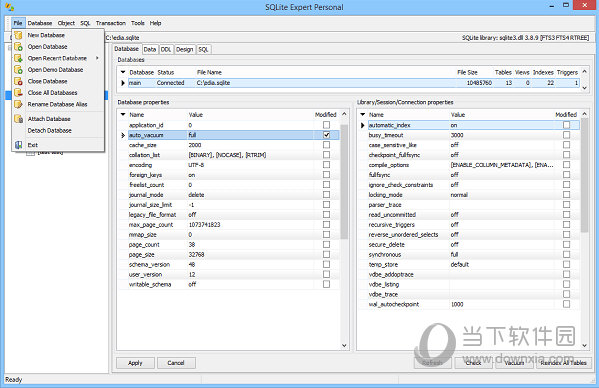
1. 打开 SQLite Expert,点击工具栏上的“新建”按钮或选择“文件”菜单中的“新建数据库”。
2. 在弹出的对话框中,选择数据库保存位置,并输入文件名,点击“保存”。
3. 这时左侧对象资源管理器会显示新数据库,右键点击数据库名称,选择“新建表”。
4. 在表设计器中,添加字段、设置数据类型、主键等属性,点击“保存”完成表创建。
5. 还可以通过“SQL 查询”标签页直接执行 CREATE TABLE 语句来创建表。
6. 创建完成后,即可开始插入数据或进行其他管理操作。

1. 在 SQLite Expert 中打开目标数据库,确保要导入数据的表已存在。
2. 点击“导入”按钮,选择“Excel 文件”作为数据源。
3. 浏览并选择 Excel 文件,然后点击“下一步”。
4. 设置工作表、起始行、列映射等选项,确认字段对应关系正确。
5. 点击“导入”开始导入,完成后可在表中查看数据。
6. 如果导入出错,可检查 Excel 格式和数据类型是否匹配,调整后重试。
1. 打开 SQLite Expert,连接目标数据库。
2. 点击“SQL 查询”标签页,进入 SQL 编辑器。
3. 在编辑器中输入 SQL 语句,例如 SELECT * FROM 表名。
4. 点击工具栏上的“执行”按钮或按 F9 运行查询。
5. 查询结果会在下方表格中显示,支持导出为 CSV 或复制。
6. 可以使用“格式化”按钮美化 SQL 语句,利用代码补全提高编写效率。
7. 保存常用查询脚本,方便下次直接调用。
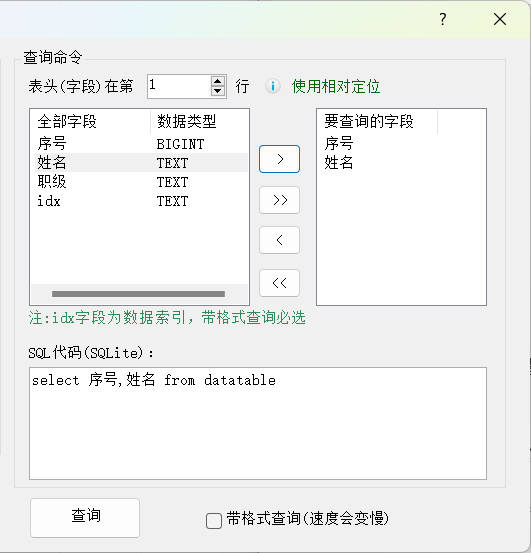
1. 备份数据库:在 SQLite Expert 中打开数据库,点击“文件”菜单,选择“备份数据库”。
2. 选择备份文件保存路径和文件名,点击“保存”即可生成 .backup 文件。
3. 恢复数据库:打开 SQLite Expert,选择“文件”菜单中的“恢复数据库”。
4. 浏览并选择备份文件,点击“打开”开始恢复。
5. 恢复完成后,数据库会重新加载,所有数据恢复到备份时的状态。
6. 建议定期备份,防止数据丢失。
1. SQLite Expert 对硬件要求不高,普通办公电脑即可流畅运行。
2. 最低配置建议:CPU 1GHz 或以上,内存 1GB,硬盘空间 200MB 以上。
3. 推荐配置:CPU 双核 2GHz 或更高,内存 4GB 及以上,固态硬盘更佳。
4. 操作系统支持 Windows 7/8/10/11,32 位或 64 位均可。
5. 如果处理大型数据库,建议使用更高配置以保证性能。
6. 下表列出了详细配置需求,供参考:
| 项目 | 最低配置 | 推荐配置 |
|---|---|---|
| 操作系统 | Windows 7 | Windows 10/11 |
| CPU | 1 GHz | 2 GHz 双核 |
| 内存 | 1 GB | 4 GB |
| 硬盘空间 | 200 MB | 500 MB 以上 |
| 显示分辨率 | 1024x768 | 1920x1080 |
 首页
首页
 安卓游戏
安卓游戏
 安卓软件
安卓软件
 热门专题
热门专题
 更多
更多
 鄂公网安备42011502001927号