

厂商:
备案号:
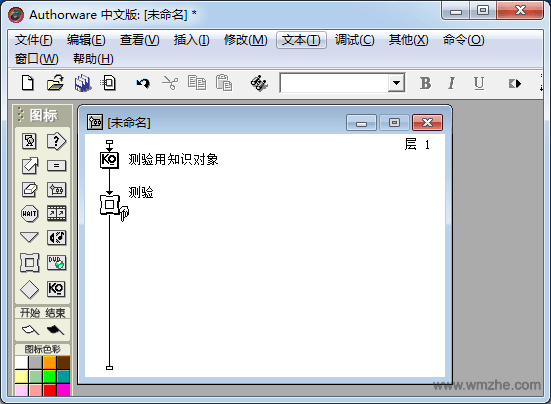
Macromedia Authorware 7是一款曾经在多媒体教学和课件开发领域占据重要地位的经典可视化编程工具,它以独特的图标流程式设计逻辑,让非程序员也能轻松构建包含文字、图像、声音、动画及交互功能的综合性多媒体项目。尽管官方早已停止更新,但至今仍有大量教育工作者和素材开发者在使用它处理旧版课件资源或进行简单原型设计。本页面为您提供Macromedia Authorware 7电脑版的完整安装包下载,并附上详细的安装步骤、常见问题解答及基础操作教程,帮助您快速上手这款传奇软件。
1. Macromedia Authorware 7官方原版主要面向Windows 98/ME/2000/XP系统设计,但通过兼容模式,在Windows 7、Windows 8甚至Windows 10的32位或64位系统上也能稳定运行。
2. 如果您使用的是Windows 10或Windows 11,建议右键点击安装文件,选择“属性”中的“兼容性”选项卡,勾选“以兼容模式运行这个程序”,并选择Windows XP Service Pack 3。
3. 对于Windows 11用户,如果遇到安装后无法启动的情况,可以尝试安装虚拟光驱加载ISO镜像,或者使用虚拟机运行Windows XP环境。
4. 苹果Mac电脑无法直接安装此软件,需借助Parallels Desktop或VMware Fusion安装Windows虚拟机。
5. 本下载包已整合官方原版程序与必要的运行库文件,无需额外安装Microsoft .NET Framework等组件,但建议保持系统更新至最新状态。
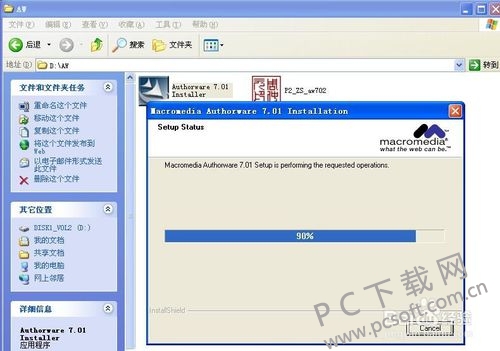
1. 首先,从本页面下载Macromedia Authorware 7压缩包,下载完成后使用WinRAR或7-Zip解压到纯英文路径文件夹,例如D:\Authorware7。
2. 打开解压后的文件夹,双击运行“Authorware 7.exe”安装程序,如果弹出用户账户控制提示,请点击“是”允许运行。
3. 安装向导界面点击“Next”继续,阅读许可协议后勾选“I accept the agreement”,再点击“Next”。
4. 选择安装目录时,建议保持默认路径C:\Program Files (x86)\Macromedia\Authorware 7,避免中文路径导致程序异常。
5. 安装完成后,不要立即运行软件,先打开“注册机”文件夹,以管理员身份运行Keygen.exe,生成序列号。
6. 运行桌面上的Authorware 7快捷方式,在激活界面输入生成的序列号,点击“Activate”即可完成激活。
7. 若激活失败,请检查系统时间是否准确,并关闭杀毒软件实时防护(建议添加信任),重新生成序列号再试。
1. 出现此提示通常是因为文件编码与当前软件版本不兼容,尝试将文件另存为A7P格式(如果原文件是A6P或更早版本)。
2. 检查文件是否被完整下载,可以对比文件大小是否与源站点一致,重新下载并校验MD5值。
3. 如果文件是从U盘或移动硬盘拷贝的,可能因传输中断导致数据损坏,建议重新拷贝一次。
4. 尝试使用“文件”菜单中的“导入”功能,而不是直接双击打开。
5. 若以上方法无效,可能是文件本身加密或使用了第三方插件,请与原作者联系获取未加密版本。
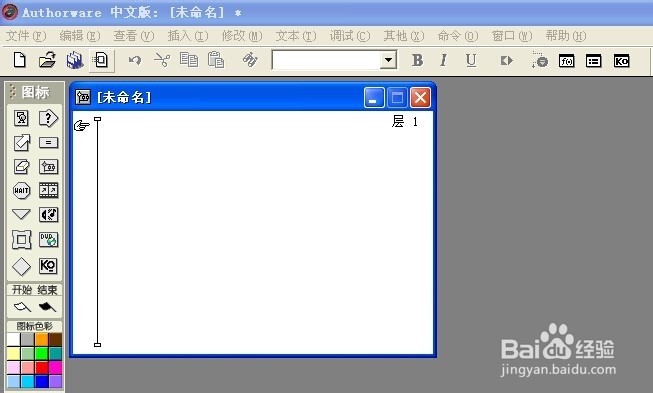
1. 打开Authorware 7后,新建一个文件,在左侧工具栏中拖拽“显示”图标到流程线上,双击打开编辑窗口。
2. 使用文本工具输入标题文字,并通过“属性”面板设置字体、大小、颜色。
3. 拖拽一个“交互”图标到流程线,在其右侧放置多个“按钮”响应图标,双击交互图标添加按钮文字。
4. 在每个按钮响应下放置“群组”图标,双击进入群组,拖入“显示”图标展示对应内容。
5. 设置页面跳转效果:选中交互图标,在“过渡”效果中选择“马赛克”或“淡入淡出”。
6. 完成设计后,点击“运行”按钮预览,最后通过“文件”菜单中的“发布”生成EXE可执行文件。
1. 关闭不必要的后台程序,释放系统资源,尤其要关闭占用内存较高的浏览器标签页。
2. 在软件“编辑”菜单下选择“参数选择”,将“撤消步数”调低到20步以内,减少内存占用。
3. 将项目文件拆分成多个模块,通过“库”功能管理重复使用的素材,减小主文件体积。
4. 如果使用高清大图或视频,建议压缩素材分辨率,避免实时渲染压力过大。
5. 在“控制”面板中关闭“显示跟踪”和“调试信息”选项,降低运行监控开销。
6. 更新显卡驱动,并在Windows“高级系统设置”中调整虚拟内存为物理内存的1.5倍。
| 处理器 | Intel Pentium III 500MHz 或更高 |
| 内存 | 512 MB RAM(推荐 1 GB) |
| 硬盘空间 | 200 MB 可用空间 |
| 显卡 | 支持 800x600 分辨率,16位色深 |
| 操作系统 | Windows 2000/XP/Vista/7/8/10 |
 首页
首页
 安卓游戏
安卓游戏
 安卓软件
安卓软件
 热门专题
热门专题
 更多
更多
 鄂公网安备42011502001927号