
厂商:
备案号:
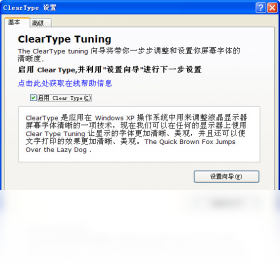
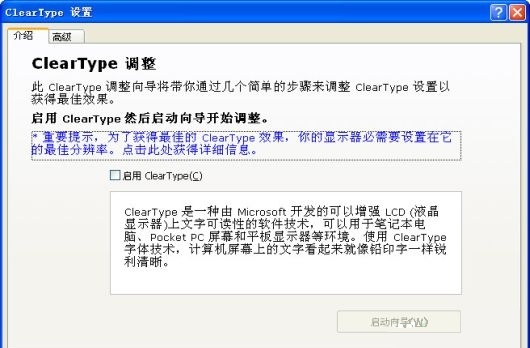
ClearType Tuning电脑版是一款专为Windows系统打造的字体清晰度调节工具,它通过精细调整屏幕子像素渲染方式,有效解决文字边缘模糊、彩色光晕等问题,让长时间面对屏幕的用户获得更舒适的阅读体验。软件操作简单,无需专业知识即可快速完成设置,同时内置多种预设方案和自定义调节选项,适用于办公、设计、游戏等多种场景,帮助您充分发挥显示器潜能,告别文字发虚的困扰。
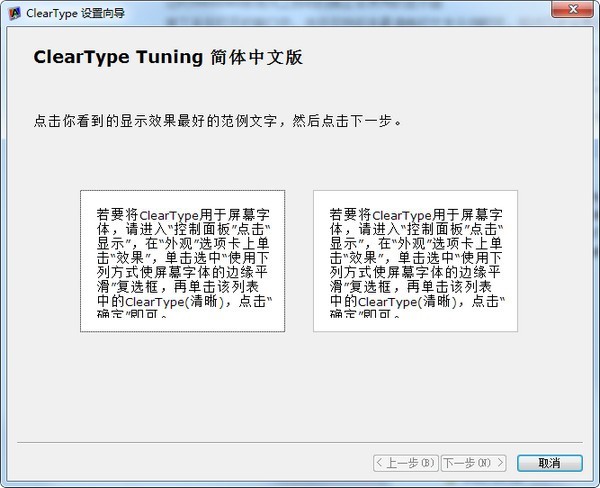
1. 下载并安装ClearType Tuning电脑版,安装完成后桌面会自动生成快捷方式,双击打开主界面。
2. 在主界面中,您会看到“对比度调节”、“伽马值校准”、“文本渲染模式”等多个功能选项卡,点击“对比度调节”进入设置页面。
3. 系统会显示一张包含不同灰度梯度的测试图,您可以根据实际观感,用鼠标拖动滑块调整对比度数值,直到灰色过渡自然、无断层即可。
4. 接着切换到“伽马值校准”选项卡,屏幕会显示多个亮度不同的色块,按照提示选择最接近背景色的一块,程序会自动计算出最佳伽马值。
5. 完成以上调整后,点击“应用并保存”按钮,软件会立即生效,您可以通过浏览网页或编辑文档来验证文字是否变得更清晰锐利。
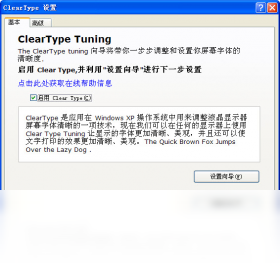
1. ClearType Tuning电脑版兼容Windows 7、Windows 8/8.1、Windows 10及Windows 11等主流操作系统,且支持32位和64位系统环境。
2. 对于显示器类型,软件支持传统的LCD液晶显示器、LED背光屏,以及目前流行的IPS、VA、TN面板,均可正常使用。
3. 同时,软件也适用于笔记本电脑、一体机和外接显示器,无论分辨率是1366x768还是4K超高清,都能进行针对性优化。
4. 如果您使用的是高刷新率电竞显示器或专业绘图显示器,软件同样能自动识别并应用合适的渲染参数,不会产生兼容性问题。
5. 若遇到个别特殊分辨率或缩放比例(如125%、150%),软件也会提供手动微调选项,确保任何屏幕比例下都能获得清晰字体。
1. 首先,从本站下载ClearType Tuning安装包,文件大小仅几MB,下载完成后直接双击运行安装程序。
2. 安装向导会引导您选择安装路径,推荐使用默认位置,点击“下一步”即可继续,不需要修改任何额外设置。
3. 整个安装过程大约需要30秒,期间不会捆绑任何第三方软件或广告插件,请放心操作。
4. 安装完成后,无需重启电脑,也无需安装Microsoft .NET Framework或Visual C++运行库等额外组件,因为软件已内置所需运行环境。
5. 首次启动软件时,系统若弹出安全提示,请选择“允许”或“信任”,以确保所有功能正常使用。
1. 不会,ClearType Tuning电脑版只针对系统字体渲染进行优化,不改变显示器的物理色彩输出,因此不会影响游戏画面或设计软件的色彩准确性。
2. 在游戏模式下,软件会自动检测并暂停字体渲染调整,确保游戏帧率和画面不受干扰,您可放心畅玩。
3. 对于Photoshop、Illustrator等设计软件,字体清晰度的提升反而有助于精准查看文字细节,提高工作效率。
4. 如果您在特定软件中觉得字体效果不满意,可以在软件“排除列表”中添加该程序,即可恢复系统默认渲染方式。
5. 此外,软件还支持一键还原功能,任何时候想恢复初始状态,只需点击“重置”按钮即可。
1. 问题:调整后字体出现彩色边纹怎么办?解决方法:进入“高级设置”,降低“RGB条纹”的数值,一般调整到50%以下即可消除。
2. 问题:软件打不开或闪退?解决方法:右键点击快捷方式,选择“以管理员身份运行”,如果仍然失败,请检查系统字体缩放设置,将其调回100%后再试。
3. 问题:重启电脑后设置失效?解决方法:在软件“选项”中勾选“随系统启动自动加载配置”,并确认是否以管理员权限运行。
4. 问题:笔记本外接显示器时效果不佳?解决方法:在外接显示器上重新运行一次校准向导,因为不同屏幕的参数不同,软件会为每个显示器保存独立配置。
5. 问题:部分软件中文字仍然模糊?解决方法:将对应软件添加到“排除列表”之外,或者尝试在软件中切换不同的渲染引擎(如DirectWrite或GDI)。
ClearType Tuning电脑版对硬件配置要求极低,几乎任何Windows电脑都能流畅运行,具体参考下表:
处理器:1GHz及以上,单核即可
内存:512MB及以上
硬盘:预留20MB可用空间
显卡:支持DirectX 9及以上,无需独立显卡
系统:Windows 7 SP1及以上版本
 首页
首页
 安卓游戏
安卓游戏
 安卓软件
安卓软件
 热门专题
热门专题
 更多
更多
 鄂公网安备42011502001927号