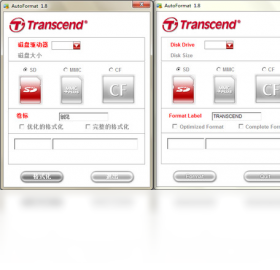


厂商:
备案号:
AutoFormat是一款专为Windows平台打造的智能文档格式化工具,它能够自动识别并统一文档中的字体、段落、编号、间距等格式元素,让杂乱的文稿瞬间变得规范整洁。无论是日常办公中的Word报告、Excel表格,还是程序员常用的代码文件,AutoFormat都能一键处理,大幅提升工作效率。软件操作简单,界面直观,即便是电脑新手也能快速上手,无需学习复杂的排版知识,即可获得专业级的文档效果。
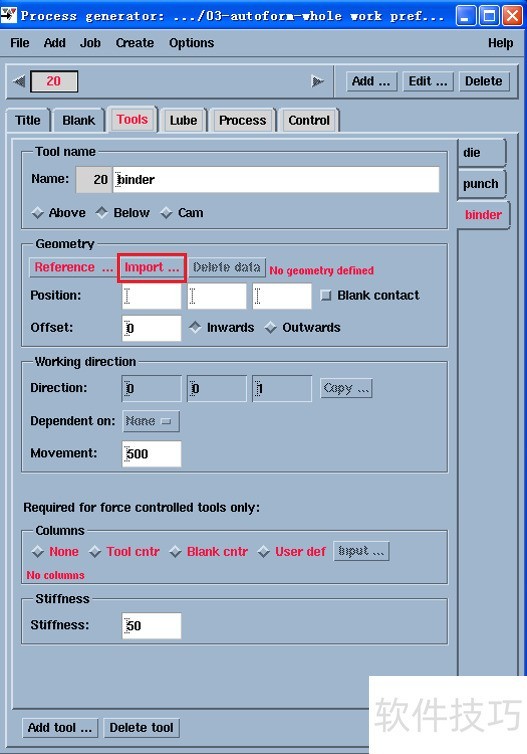
1. 打开AutoFormat主界面,点击左上角的“添加文件”按钮,或直接将多个文件拖拽至软件窗口中。
2. 在文件列表区域,您可以通过勾选或全选的方式,选择需要批量处理的文件。
3. 点击“批量处理”按钮,软件将按照您预设的格式化规则,依次对所有选中的文件进行自动处理。
4. 处理过程中,状态栏会显示每个文件的进度,您也可以随时点击“暂停”或“取消”来中断操作。
5. 完成后,软件会弹出提示框,并自动打开输出文件夹,方便您查看和整理处理后的文件。

1. 使用AutoFormat前,建议先对原始文件进行备份,您可以在设置中勾选“自动备份原文件”选项。
2. 如果未开启备份,您可以点击软件主界面的“历史记录”按钮,查看最近处理过的文件记录。
3. 在历史记录中,找到需要恢复的文件,右键点击并选择“恢复到此版本”。
4. 软件会基于内置的版本快照,将文件还原到格式化之前的状态。
5. 若历史记录中无此文件,您可以尝试使用Windows自带的“文件历史记录”功能进行恢复。
6. 建议在重要文档处理前,手动复制一份副本到其他文件夹,作为额外的安全保险。
1. 启动AutoFormat,进入“设置”或“选项”面板,找到“格式化规则”模块。
2. 在“字体设置”中,您可以指定默认字体、字号、颜色,以及是否自动统一中英文字体。
3. 在“段落设置”中,可调整行距、段前段后间距、首行缩进等参数,并选择对齐方式。
4. 在“编号与列表”中,您可以设置自动编号的样式、层级,以及项目符号的格式。
5. 所有修改都会实时预览在右侧的示例文档中,确认无误后点击“保存规则”,即可应用到后续处理。
6. 您还可以将常用规则导出为配置文件,方便在其他电脑上导入使用。
1. 打开AutoFormat,在文件类型过滤器中勾选“代码文件”类别,或直接拖入.py、.js、.html等格式的文件。
2. 软件会自动识别代码语言,并采用相应的缩进、括号匹配和换行规则。
3. 您可以在“代码风格”中选择不同的预设风格,例如Google风格、Airbnb风格等。
4. 针对部分语言,还支持自动修复常见的语法错误,如缺少分号、引号不匹配等。
5. 格式化完成后,代码将变得整齐易读,且不影响原有逻辑,可直接复制回开发环境使用。
1. 下载并安装AutoFormat,双击桌面图标启动软件。
2. 点击“打开文件”按钮,选择需要格式化的文档,支持Word、PDF、TXT、代码等多种格式。
3. 在右侧预览区,您会看到文档的原始样式,下方提供“一键格式化”按钮。
4. 点击后,软件会快速分析文档结构,并自动应用默认的格式化规则,整个过程通常只需几秒钟。
5. 格式化完成后,您可以使用“撤销”按钮恢复到上一步,或点击“保存”将结果导出到原文件或新文件。
1. 操作系统:Windows 7/8/10/11(32位或64位均可)。
2. 处理器:1GHz及以上,多核心处理器可获得更快的处理速度。
3. 内存:至少512MB,建议1GB以上,处理大型文档时更流畅。
4. 硬盘空间:安装需要100MB可用空间,处理文件时建议预留更多空间。
5. 其他:需要安装.NET Framework 4.5或更高版本,以及Microsoft Visual C++ 2015运行库。
6. 显卡:无特殊要求,集成显卡即可正常显示。
| 最低配置 | 推荐配置 |
| CPU:1GHz | CPU:2GHz以上 |
| 内存:512MB | 内存:2GB以上 |
| 硬盘:100MB | 硬盘:500MB以上 |
| 系统:Windows 7 | 系统:Windows 10/11 |
 首页
首页
 安卓游戏
安卓游戏
 安卓软件
安卓软件
 热门专题
热门专题
 更多
更多
 鄂公网安备42011502001927号