

厂商:
备案号:
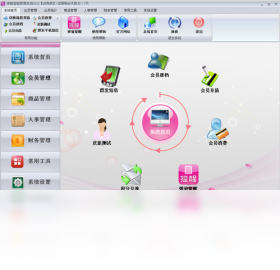
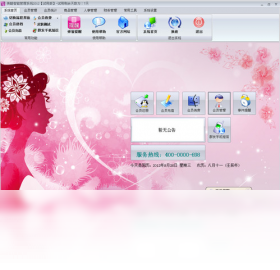
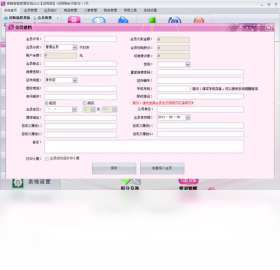
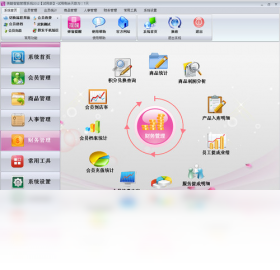
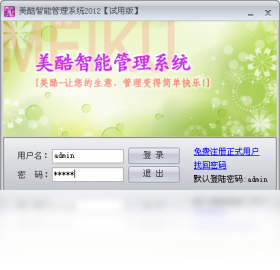
美酷智能管理系统电脑版是一款专为现代企业及个人用户打造的综合性智能管理工具,集成了任务调度、数据看板、文件归档、流程审批、远程协作等核心模块,旨在通过统一的界面和智能化的自动化流程,帮助用户高效处理日常办公中的各类事务。软件采用轻量化设计,启动迅速,占用资源低,兼容主流Windows系统,无论是中小企业还是个人自由职业者,都能通过它简化工作流程,提升团队协作效率,实现从传统办公向数字化、智能化管理的平滑过渡。
1. 首先,请确认您下载的安装包文件是否完整。可以右键点击安装包,选择“属性”,在“常规”选项卡中查看文件大小是否与官网标注一致,如果不一致,建议删除后重新下载。
2. 其次,检查系统是否满足最低配置要求。美酷智能管理系统电脑版需要Windows 7及以上版本,且需安装有.NET Framework 4.6或更高版本,您可以前往微软官网下载并安装对应组件。
3. 如果仍无法启动,请尝试以管理员身份运行安装程序。右键点击安装包,选择“以管理员身份运行”,并在用户账户控制弹窗中点击“是”。
4. 关闭所有杀毒软件或安全卫士后重新安装,部分安全软件可能会误拦截或隔离安装文件,导致启动失败。
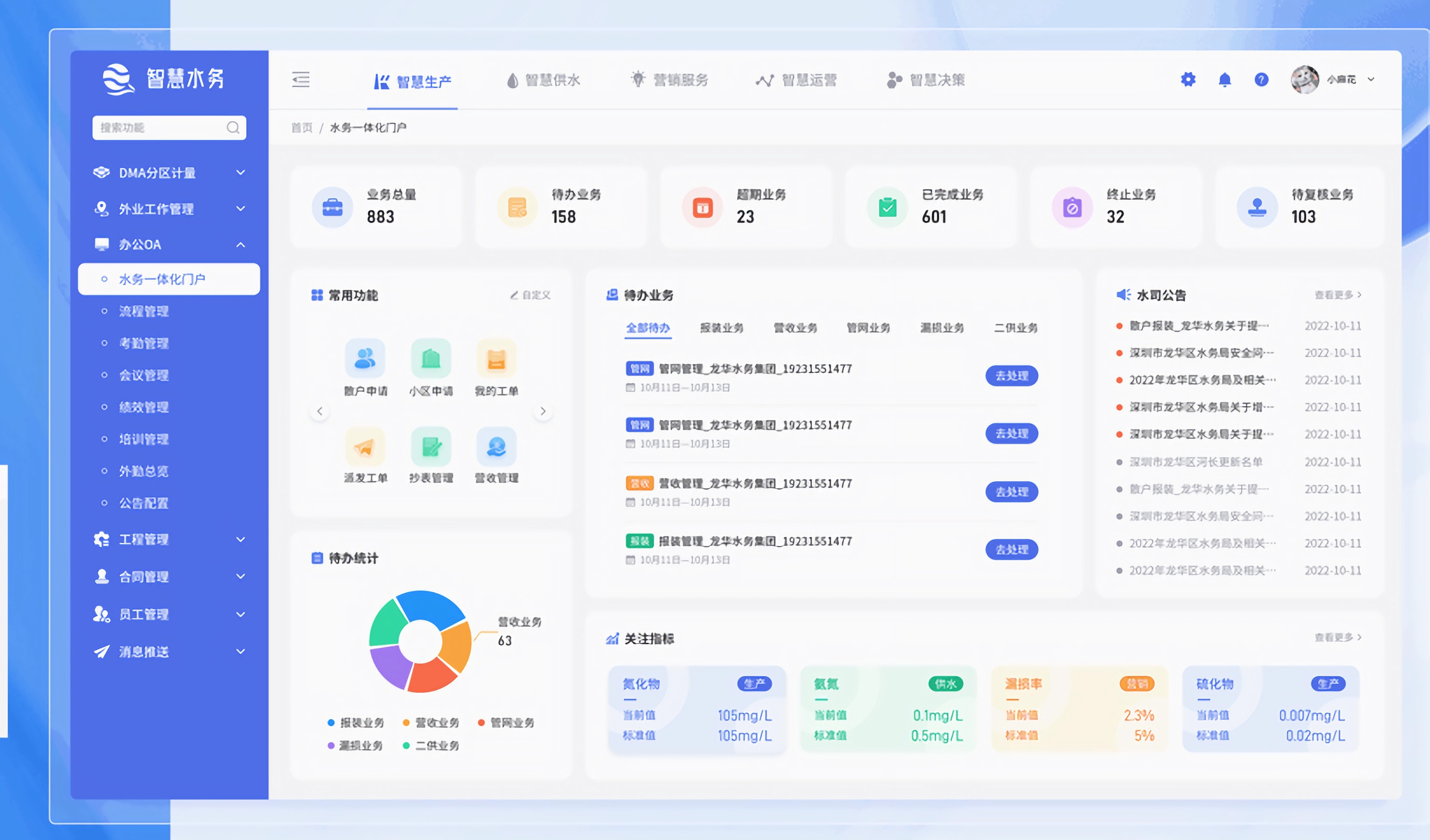
5. 若以上方法均无效,请访问官网下载专区,获取最新的离线安装包,并尝试在兼容模式下运行(右键点击安装包,选择“属性”->“兼容性”->勾选“以兼容模式运行这个程序”)。
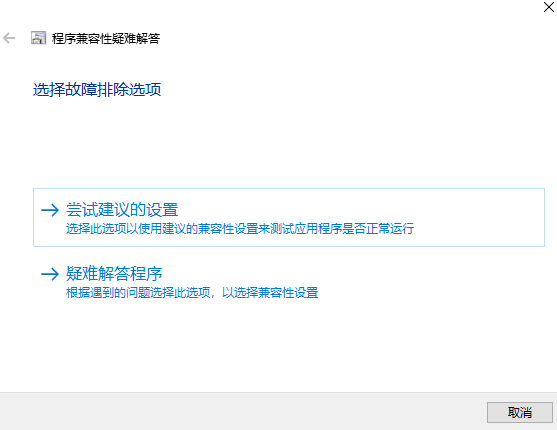
1. 安装完成后,双击桌面快捷方式启动软件,首次进入会显示欢迎向导,点击“下一步”开始初始化设置。
2. 在“系统设置”中,根据个人习惯选择界面主题、语言以及默认保存路径,建议将数据存储到非系统盘(如D盘)以保证安全。
3. 接着,在“用户管理”模块中创建您的专属账号,并设置高强度密码,同时可以绑定邮箱或手机号以便找回密码。
4. 进入主界面后,点击“新建任务”按钮,输入标题、描述、截止日期等信息,并可通过“标签”功能进行分类管理,方便后续筛选。
5. 利用“看板视图”将任务按状态拖拽排序,例如“待处理”、“进行中”、“已完成”,实现可视化管理。
6. 在“报表中心”可以自动生成本周工作统计,帮助您回顾进度,调整计划。
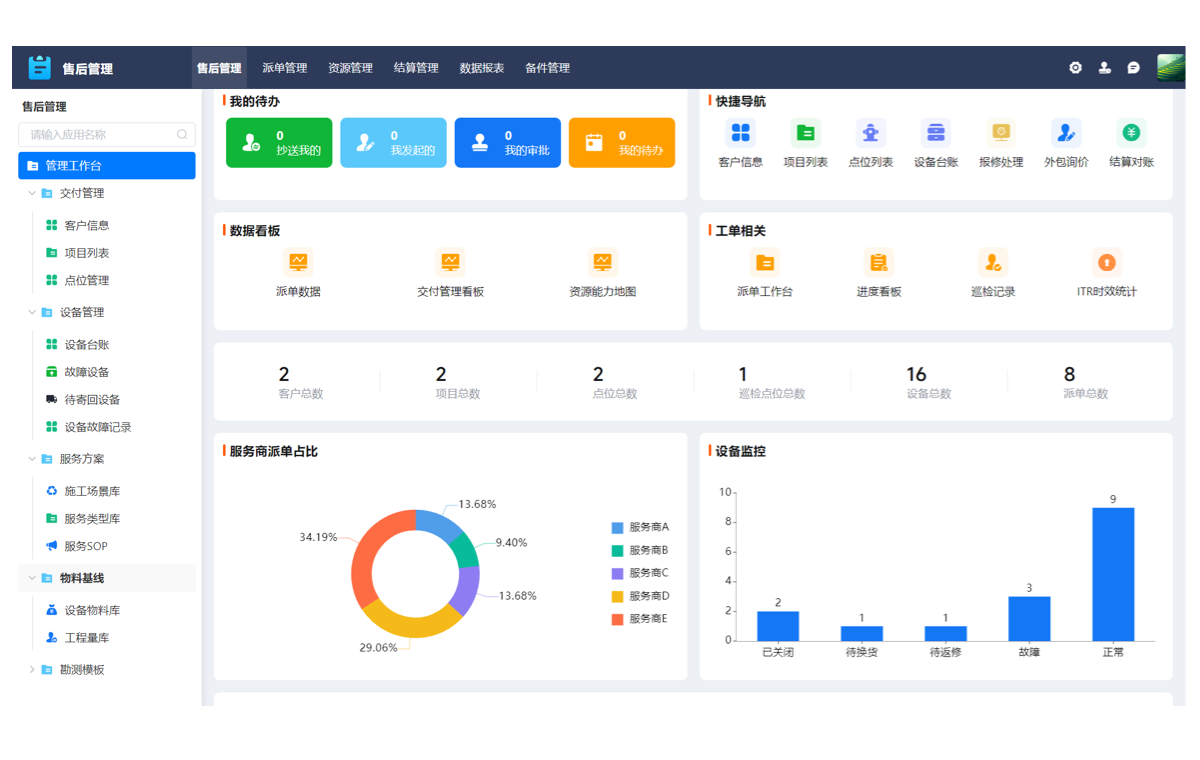
1. 点击主界面右上角的“菜单”按钮,选择“数据备份”选项。
2. 在弹出的对话框中,选择备份的存储位置,可以是本地磁盘、外部硬盘或网络驱动器,建议勾选“包含附件文件”以备份所有相关文档。
3. 点击“立即备份”,系统将自动创建备份文件,文件名包含日期时间戳,便于识别。
4. 若需恢复数据,请进入“数据恢复”界面,点击“选择备份文件”,找到之前生成的备份文件并选中。
5. 点击“开始恢复”,系统会提示“恢复将覆盖当前数据,是否继续?”,确认无误后点击“确定”,等待进度条完成即可。
6. 也可以设置“自动备份计划”,在“设置”中指定备份周期(如每天、每周)和保留份数,实现无人值守备份。
1. 首先,检查当前是否同时运行了大量大型程序,关闭不必要的软件,释放系统资源。
2. 其次,在美酷智能管理系统的“性能监控”中查看CPU和内存占用最高的进程,确认是否为后台实时同步任务导致。
3. 如果同步任务过多,可以暂停部分非关键同步,或调整同步频率为“手动”模式。
4. 尝试在“设置”中关闭“实时动画”和“毛玻璃特效”,降低界面渲染负担。
5. 升级至最新版本,新版本通常会优化底层算法,提升运行效率。
6. 若问题依旧,请清理系统临时文件和缓存,并使用系统自带磁盘清理工具进行整理。
为了确保流畅运行,请参考以下最低配置要求:
| 项目 | 最低配置 | 推荐配置 |
|---|---|---|
| 操作系统 | Windows 7 SP1 64位 | Windows 10/11 64位 |
| 处理器 | Intel Core i3-2100 / AMD A8-5600K | Intel Core i5-8400 / AMD Ryzen 5 2600 |
| 内存 | 4 GB RAM | 8 GB RAM |
| 显卡 | 集成显卡,支持DirectX 11 | 独立显卡,显存2GB以上 |
| 硬盘空间 | 需要 500 MB 可用空间 | 需要 1 GB 可用空间(建议SSD) |
 首页
首页
 安卓游戏
安卓游戏
 安卓软件
安卓软件
 热门专题
热门专题
 更多
更多
 鄂公网安备42011502001927号