

厂商:
备案号:
AVS Video Editor是一款功能强大且易于上手的视频编辑软件,专为Windows用户设计,支持从导入素材到导出成片的完整流程。无论是家庭录像、旅行记录还是社交媒体短视频,它都提供了丰富的转场、滤镜、字幕和音频工具,帮助用户快速制作出专业水准的视频作品。软件界面直观,操作逻辑清晰,即使没有剪辑经验的新手也能在几分钟内掌握核心功能,是日常视频创作与后期处理的可靠选择。
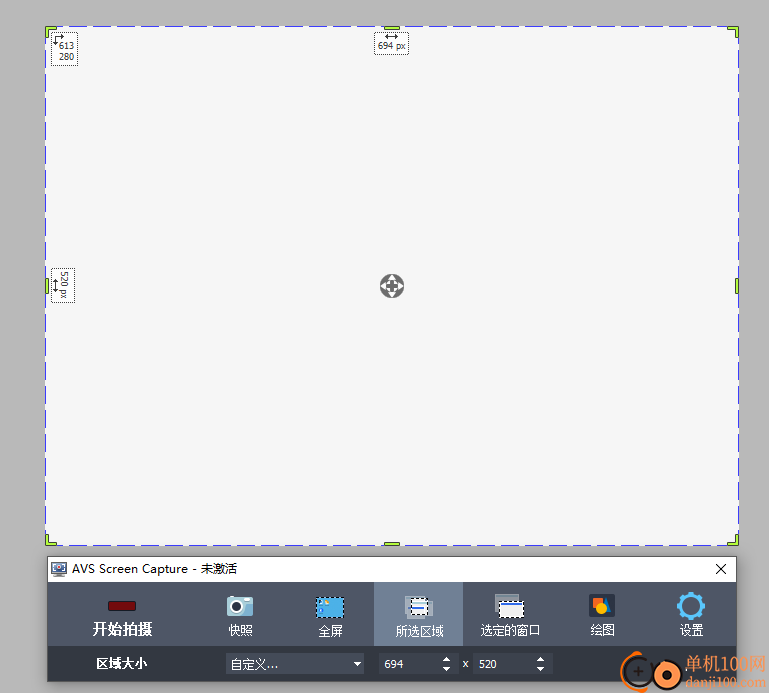
1. 打开AVS Video Editor,点击“导入媒体文件”按钮,或直接将文件拖拽到媒体库区域。
2. 软件支持常见的MP4、AVI、MOV、MKV、WMV、FLV等格式,以及部分专业相机使用的MTS、M2TS等格式。
3. 若遇到不支持的编码格式,可使用内置的格式转换工具先行转换,或安装对应的解码器。
4. 导入后可在预览窗口检查视频画面与音轨是否正常,确保素材完整。
5. 对于超大文件(如4K视频),建议关闭其他占用内存的程序,避免卡顿。
6. 若导入失败,尝试更换文件扩展名或重新封装,通常可以解决问题。
7. 所有导入的素材会按类型自动分类,方便后续拖拽到时间线编辑。
1. 在时间线面板中,选中需要添加字幕的视频片段,点击工具栏上的“字幕”图标。
2. 在弹出的文本框中输入字幕内容,并调整字体、大小、颜色及显示时长。
3. 字幕可以设置淡入淡出动画,增强观看体验,适合用于对话或重点提示。
4. 添加背景音乐时,将音乐文件拖入音频轨道,并调整音量与视频原声的平衡。
5. 使用“音频淡入淡出”功能避免音乐突然开始或结束,使过渡更自然。
6. 如果音乐时长与视频不匹配,可使用“变速”工具加速或减速音乐,或裁剪多余部分。
7. 最后预览整体效果,确保字幕出现时间准确、音量和谐。
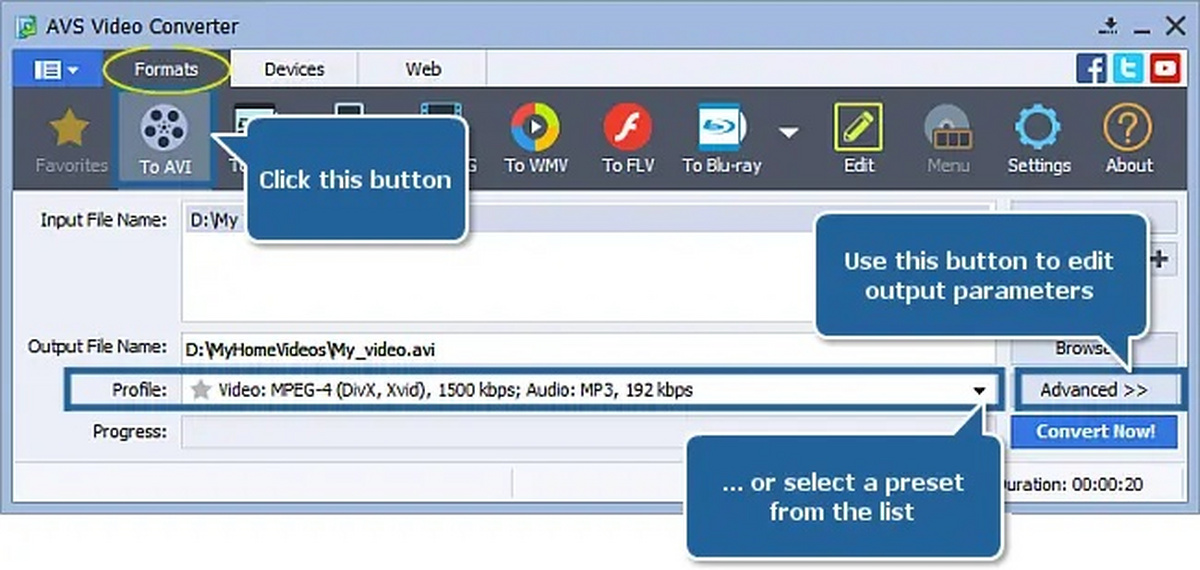
1. 完成所有编辑后,点击“导出”按钮,进入输出设置界面。
2. 选择“视频文件”作为输出类型,然后从预设列表中选择“HD 1080p”或“4K”等高清模式。
3. 在“高级设置”中,可以调整视频编码器、帧率、比特率等参数,建议保持默认以保证兼容性。
4. 选择输出格式,推荐使用MP4格式,兼容大部分播放器和上传平台。
5. 设置输出路径和文件名,点击“开始”按钮即可渲染导出。
6. 导出时长取决于视频长度和电脑性能,耐心等待进度条完成即可。
7. 导出完成后,可在输出文件夹中检查文件是否正常播放,确认画质和音质无损。
1. 将需要剪辑的视频素材拖入时间线轨道,选中该片段。
2. 使用时间线上的“剪刀”工具,在需要剪切的位置点击,即可将片段分割为多段。
3. 选中不需要的片段,按键盘上的“Delete”键删除,或右键选择“删除”。
4. 若要调整片段顺序,直接拖拽片段到目标位置即可,支持跨轨道移动。
5. 对于片段的首尾,可以拖动边缘的黄色手柄进行快速裁剪,精确到帧。
6. 使用“转场”面板,将喜欢的转场效果拖放到两段视频之间,实现平滑过渡。
7. 点击“播放”按钮预览剪辑效果,若有不满意的地方可随时撤销或微调。
1. 操作系统:Windows 7/8/10/11(64位)。
2. 处理器:Intel Core i3或同等AMD处理器,建议i5及以上。
3. 内存:至少4GB RAM,8GB或以上更佳。
4. 硬盘空间:安装需要500MB,处理高清视频建议预留10GB以上。
5. 显卡:支持DirectX 9.0c或更高版本,显存建议512MB以上。
6. 声卡:兼容Windows的声卡设备。
7. 其他:需要网络连接用于激活和更新,显示器分辨率不低于1024x768。
| 配置项 | 最低要求 | 推荐配置 |
| 操作系统 | Windows 7 | Windows 10/11 |
| 处理器 | Intel Core i3 | Intel Core i5或更高 |
| 内存 | 4GB | 8GB及以上 |
| 硬盘空间 | 500MB | 10GB以上 |
| 显卡 | DirectX 9.0c | 独立显卡 |
 首页
首页
 安卓游戏
安卓游戏
 安卓软件
安卓软件
 热门专题
热门专题
 更多
更多
 鄂公网安备42011502001927号