

厂商:
备案号:
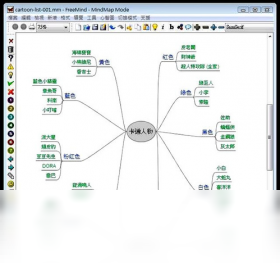
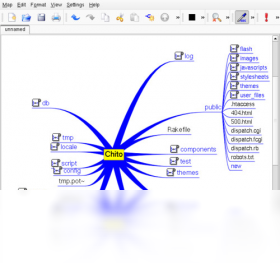
Freemind是一款开源免费的思维导图软件,它帮助用户将零散的灵感、复杂的项目、会议记录等以可视化的树状图形式呈现,极大地提升信息整理与逻辑思考的效率。无论是学生梳理知识体系,还是职场人进行头脑风暴、项目管理,Freemind都能以其轻量、快捷、跨平台的优势,成为你大脑的“外挂硬盘”,让你轻松驾驭各种复杂想法。软件操作简单,功能实用,是提升个人生产力的不二之选。
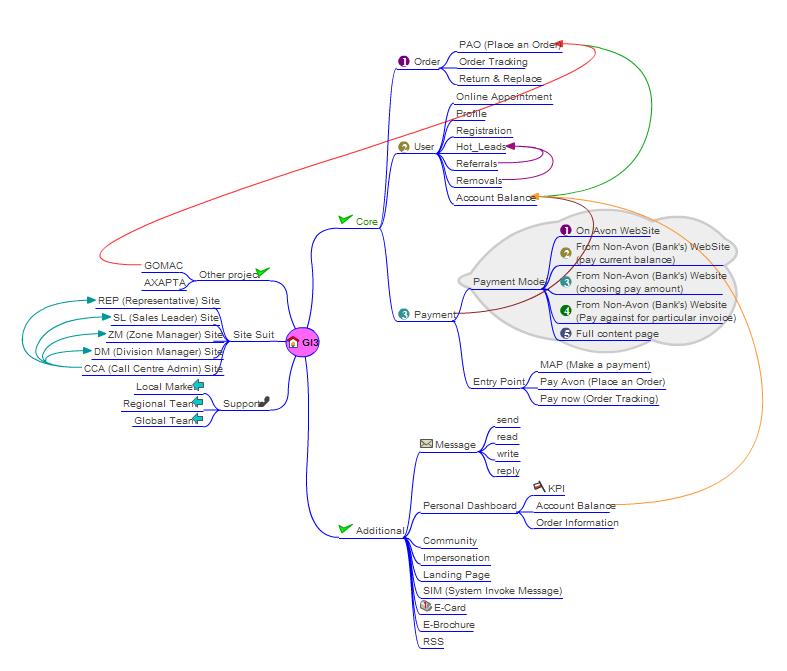
1. 打开Freemind,你会看到一个空白的中心节点,这就是你的思维起点。双击中心节点,输入你思维导图的主题,比如“周末旅行计划”。
2. 选中中心节点,然后按下键盘上的“Insert”键,即可创建一个新的子节点。在子节点上直接输入文字,比如“目的地”。
3. 继续选中子节点,再按“Insert”键,可以创建下一级节点,以此类推,构建出完整的层级结构。如果你想快速创建同级节点,可以按“Enter”键。
4. 双击节点之间的连接线,可以添加备注或关联信息,让导图内容更丰富。
5. 整理完所有想法后,你可以通过“文件”菜单中的“导出”功能,将导图保存为图片、PDF或HTML等多种格式,方便分享或打印。
1. 首先,两者最直观的区别是价格:Freemind完全免费,而XMind有免费版和付费版,付费版功能更全面。
2. 在功能上,XMind的界面更现代,模板更丰富,支持一键美化样式;而Freemind的界面相对朴素,但胜在轻量、启动快,适合纯文本逻辑梳理。
3. 在稳定性上,Freemind作为一个老牌开源软件,在Windows、Mac和Linux上运行都非常稳定;XMind在某些系统上偶尔会出现卡顿。
4. 如果你追求极致简洁、免费且主要做纯逻辑梳理,Freemind完全够用;如果你需要丰富的主题、精美的导出效果,XMind可能更适合你。
5. 建议先下载Freemind体验一下,如果觉得功能满足需求,完全可以长期使用。
1. 出现乱码通常是因为文件编码格式不匹配。Freemind默认使用UTF-8编码,如果你的文件是GBK或其他编码,就可能显示乱码。
2. 解决方法是:在打开文件时,注意选择正确的编码。在Freemind的“文件”菜单中,选择“打开”,然后在弹出的对话框左下角找到“编码”下拉选项,手动选择“UTF-8”或“GBK”尝试。
3. 如果打开后仍然乱码,可以尝试将文件用记事本打开,然后另存为UTF-8编码格式,再用Freemind打开。
4. 另外,检查你的系统区域语言设置,确保系统支持中文,否则也可能导致显示异常。
5. 如果以上方法都无效,可以到Freemind的官方论坛或社区寻求帮助,提供乱码截图,往往有热心网友能帮你解决。
1. 首先,确保你的导图已经整理完毕,并且画布大小合适。在Freemind中,可以通过“视图”菜单中的“缩放”功能调整画布大小。
2. 然后,点击“文件”菜单,选择“导出”,在下级菜单中选择“导出为图像”。
3. 在弹出的对话框中,选择图片格式,推荐PNG,因为PNG支持透明背景且无损。设置好保存路径后,点击“保存”。
4. 如果你需要更高分辨率的图片,可以在导出前,将画布的缩放比例调大,比如200%,这样导出的图片像素会更高。
5. 导出后,你可以用图片查看器打开,检查清晰度。如果不够清晰,可以调整缩放比例重新导出。
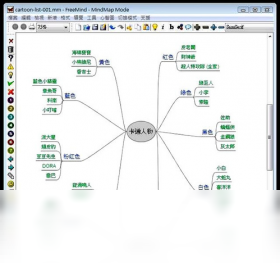
Freemind是一款非常轻量的软件,对电脑配置几乎没有要求,以下是它最低的配置参考:
| 配置项 | 最低要求 |
|---|---|
| 操作系统 | Windows 7/8/10/11,macOS 10.10+,Linux |
| 内存 | 512 MB 及以上 |
| 硬盘空间 | 50 MB 可用空间 |
| 处理器 | 1 GHz 或更高 |
总之,只要不是十年前的老古董电脑,都能流畅运行Freemind。它无需独立显卡,也不占用太多内存,非常适合低配置电脑或老笔记本使用。
 首页
首页
 安卓游戏
安卓游戏
 安卓软件
安卓软件
 热门专题
热门专题
 更多
更多
 鄂公网安备42011502001927号