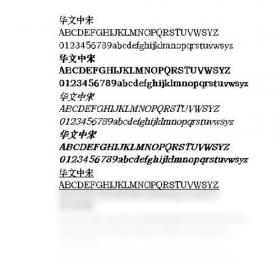


厂商:
备案号:
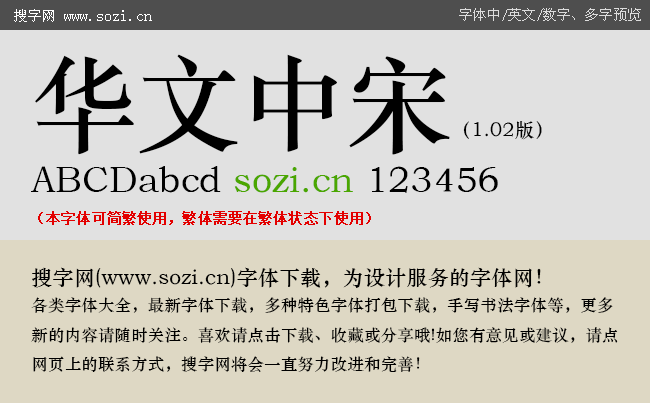
华文中宋电脑版是一款由北大方正电子有限公司开发的经典中文字体,其字形端正、笔画清晰,兼具宋体的典雅与黑体的易读性,广泛应用于公文排版、学术论文、合同文书及各类正式文档。该字体支持简繁体中文,兼容Windows、Mac等主流操作系统,并且安装后可在Word、WPS、Photoshop等常用软件中直接调用。对于需要处理大量文字排版的设计师、办公人员、学生群体而言,华文中宋能显著提升文档的专业感与阅读舒适度。本文将从下载安装、常见问题、使用技巧、配置需求等方面为您提供全面的指导,帮助您快速上手并解决使用中的各种疑问。
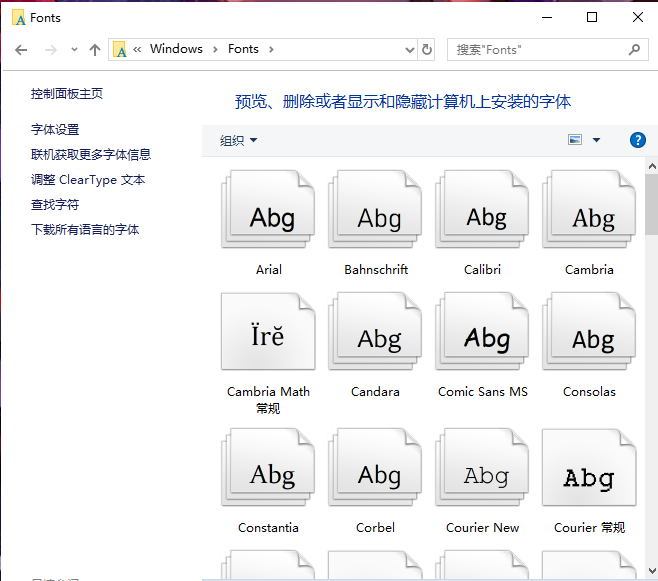
1. 首先确认华文中宋字体文件是否已正确安装到系统字体库中。打开控制面板的“字体”文件夹,查看是否存在“华文中宋”或“STZhongsong”字样。若没有,请重新下载字体文件并右键选择“安装”。
2. 若字体已安装但Word中仍找不到,请尝试重启Word程序或整个操作系统,让系统重新加载字体缓存。
3. 检查Word的字体列表是否被过滤。在Word字体下拉框中,取消勾选“仅显示最近使用的字体”选项,并搜索“华文中宋”或“STZhongsong”。
4. 如果使用WPS或其他办公软件,请在“字体设置”中手动添加字体路径,或重新启动软件。
5. 若问题依旧,可能是系统权限限制导致字体未生效,请右键字体文件选择“为所有用户安装”,然后再次重启软件。
6. 最后,尝试将字体文件复制到C:\Windows\Fonts目录下,覆盖安装后重启电脑。
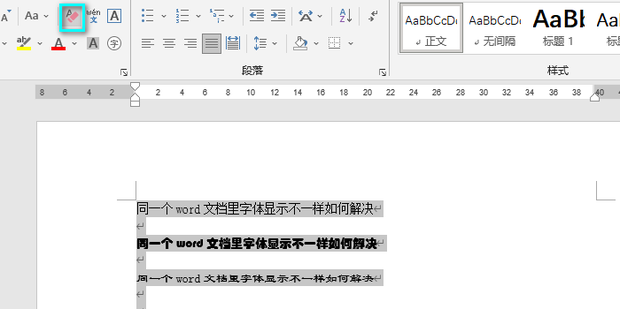
1. 华文中宋是方正公司为中文排版专门设计的字体,其字形更方正、笔画更均匀,在屏幕显示和打印时清晰度更高。
2. 传统宋体(如中易宋体)在笔画的起笔和收笔处有更多的装饰性衬线,适合书籍印刷,但在小字号下易显得模糊。
3. 华文中宋的字重更统一,标点符号和数字的样式也更现代,因此在Word、PPT等办公场景中视觉效果更佳。
4. 对于正式公文、学术论文、合同等需要严谨排版的文档,华文中宋因其辨识度高、风格中性而更受推荐。
5. 如果您在打印时发现传统宋体过于单薄,建议换用华文中宋,尤其是官方文件或投标书,能提升整体质感。
1. 华文中宋版权归北大方正所有,个人和非商业用途(如学习、家庭文档)可免费使用,无需授权。
2. 若用于商业用途(如广告设计、企业VI、商品包装、商业出版物),需获得方正公司正式授权并支付相应费用。
3. 在下载字体时,请务必从官方或可信渠道获取,避免来源不明的修改版导致版权纠纷。
4. 如果您是企业用户,建议联系方正字体官方购买商业授权,或使用开源替代字体(如思源宋体)以规避风险。
5. 在电商设计、新媒体配图等场景中,尽量使用免费商用字体,以免侵权被索赔。
1. 首先检查字体文件是否完整,重新下载并解压,确保文件后缀为.ttf或.otf。
2. 安装时请右键字体文件,选择“安装”或“为所有用户安装”,不要直接双击打开字体预览后点击“安装”按钮,部分系统会因权限不足导致安装失败。
3. 若文档中已存在华文中宋文本,但打开后显示方框或问号,说明您的电脑缺少该字体,需手动安装。
4. 在Windows 10/11系统中,可以尝试将字体文件拖入“设置-个性化-字体”窗口进行安装。
5. 如果乱码出现在特定软件(如PS、AI)中,请检查软件的语言设置和字体替换规则,或重新启动软件。
6. 最后,更新显卡驱动和操作系统补丁,避免系统字体引擎兼容性问题。
1. 下载华文中宋字体文件(.ttf或.otf格式),双击文件,在打开的字体预览窗口中点击“安装字体”按钮。
2. 或者将字体文件拖入“应用程序-字体册”中,系统会自动安装。
3. 安装完成后,在Mac的Pages、Word、Keynote等软件中,即可在字体列表中找到“华文中宋”或“STZhongsong”。
4. 如果Mac系统版本较老(如macOS 10.15以下),可能需要下载兼容版本,或使用“字体册”中的“校验”功能修复。
5. 在Mac上使用华文中宋时,建议将文档格式设置为兼容模式,避免与Windows用户交换文档时出现字体替换。
6. 若字体无法使用,可尝试通过“字体册”的“添加字体”功能,手动选择字体文件进行安装。
华文中宋字体对电脑配置要求极低,基本所有主流设备都能流畅运行,具体如下表所示:
| 项目 | 最低配置 | 推荐配置 |
|---|---|---|
| 操作系统 | Windows 7 / macOS 10.10 | Windows 10/11 / macOS 12+ |
| CPU | 1 GHz 处理器 | Intel Core i3 或更高 |
| 内存 | 1 GB RAM | 4 GB RAM 或以上 |
| 硬盘空间 | 10 MB 可用空间 | 50 MB 以上 |
| 显示分辨率 | 1024×768 | 1920×1080 或更高 |
| 适用软件 | Office 2010 / WPS | Office 2016+ / Adobe 系列 |
 首页
首页
 安卓游戏
安卓游戏
 安卓软件
安卓软件
 热门专题
热门专题
 更多
更多
 鄂公网安备42011502001927号