

厂商:
备案号:
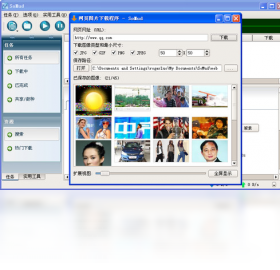
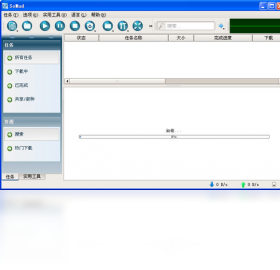
SoMud是一款专为MUD(多用户地下城)游戏爱好者打造的经典客户端工具,它凭借轻巧的体积、稳定的连接性能和高度可定制的界面,成为无数老玩家重温文字江湖的首选。无论你是沉迷于侠客行、西游记等经典MUD,还是想体验新兴的文字世界,SoMud都能提供流畅、高效的游戏环境。软件支持多账号管理、脚本录制、自动地图等功能,大大降低了新手入门门槛,同时也为资深玩家提供了深度的个性化空间。接下来,我们将从安装、配置到进阶玩法,为你全面解析这款实用工具。
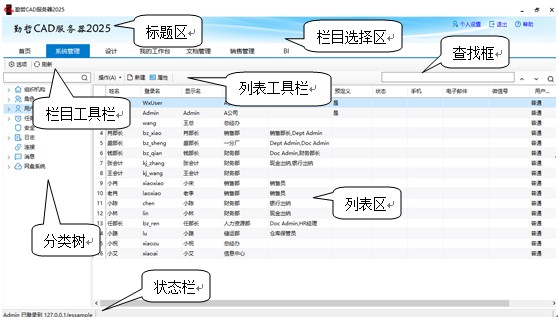
1. 下载并解压SoMud压缩包,双击运行主程序,首次启动会弹出“连接向导”窗口。
2. 在“服务器地址”栏输入你所要游玩的MUD服务器IP或域名,例如“mud.abc.com”,端口号通常为23或4000,具体请参考服务器公告。
3. 点击“连接”按钮,等待片刻即可进入游戏登录界面,输入你的账号密码完成登录。
4. 若连接失败,请检查网络或尝试更换其他端口,并在“选项-连接设置”中调整超时时间。
5. 连接成功后,建议在“选项-保存当前配置”中保存服务器信息,下次启动可直接双击快速连接。
1. SoMud内置强大的脚本系统,支持基于正则表达式的文本触发,点击主界面“触发器”标签页进入编辑界面。
2. 点击“新建”,在“匹配文本”框中输入你要触发的关键词,例如“你获得了100点经验”,并勾选“启用正则”以匹配更多变体。
3. 在“动作”区域选择“发送命令”或“执行脚本”,输入对应的游戏指令或Lua脚本代码,如“#var exp 100”。
4. 设置触发优先级,数值越大优先执行,避免多条触发器冲突,可在“顺序”栏调整。
5. 还可以利用“计时器”功能实现定时自动执行,例如每30秒自动喝药,点击“计时器”创建新项目并设定间隔即可。
6. 完成配置后,记得点击“保存”并“重新载入”使脚本生效。
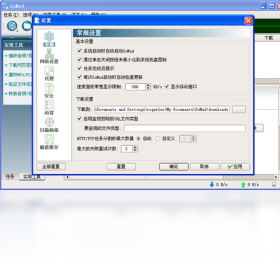
1. 在主界面点击“选项”菜单,选择“界面样式”,进入字体与颜色设置面板。
2. 在“字体”区域,你可以为输出文本、输入行、状态栏分别指定字体类型、大小和颜色,推荐使用“宋体”或“Consolas”以保证中文显示清晰。
3. 通过“背景颜色”和“前景颜色”调整整体配色,例如选择黑色背景搭配绿色文字,模拟经典CRT效果。
4. 你还可以调整窗口布局,拖动分割条改变“主输出区”、“输入区”和“状态栏”的高度比例,并开启“滚动缓冲区”以保留更多历史记录。
5. 若想保存个人配置,点击“方案管理-导出”将当前界面设置保存为.ini文件,方便在不同设备间迁移。
6. 最后,重启SoMud即可看到所有自定义效果完美呈现。
1. 操作系统:Windows 7 SP1及以上版本,建议使用Windows 10/11 64位系统以获得更好的兼容性。
2. 处理器:1GHz以上单核处理器即可流畅运行,推荐双核或更高主频CPU。
3. 内存:最低512MB,推荐1GB以上,以便同时开启多个窗口或脚本。
4. 硬盘:需要至少20MB可用空间存放程序及配置文件。
5. 网络:稳定的互联网连接,带宽要求极低,拨号上网亦可正常游戏。
6. 显示:支持1024×768分辨率及以上的显示器,集成显卡即可满足需求。
1. 问题:连接服务器超时或频繁掉线。解决:检查本地防火墙是否拦截SoMud,添加信任规则;在“连接设置”中增加重连次数和间隔,并尝试更换网络环境。
2. 问题:中文乱码。解决:在“选项-编码”中选择“GBK”或“UTF-8”,根据服务器实际编码调整;同时确保系统区域设置为中文。
3. 问题:脚本无法触发。解决:检查正则表达式是否书写正确,建议用“.*”匹配任意字符;确认触发器状态为“启用”,并点击“重新载入”刷新配置。
4. 问题:界面卡顿。解决:关闭不必要的动画效果,降低“滚动缓冲区”大小,并清理日志文件;升级显卡驱动以提升渲染性能。
5. 问题:多开时窗口重叠。解决:使用“窗口-新建”功能建立多个独立窗口,并通过“窗口-层叠”或“横向平铺”快速排列。
6. 问题:忘记密码无法登录。解决:联系服务器管理员重置密码,或检查是否有保存密码的本地备份文件,但注意保护隐私安全。

1. 利用“别名”功能简化常用指令,例如将“get all from corpse”设置为“getall”,在“别名”选项卡中新建并输入对应命令。
2. 使用“路径录制”功能记录复杂迷宫路线,点击“开始录制”后移动,录制完成后保存为路径文件,一键自动行走。
3. 开启“自动地图”功能,SoMud会根据房间描述自动绘制地图,方便查看周边环境,需在“选项-地图”中启用。
4. 通过“状态栏”自定义显示HP、MP、经验值等变量,右击状态栏选择“编辑”即可添加。
5. 合理使用“后台执行”功能,让SoMud在最小化时依然保持运行,适合挂机修炼。
6. 定期备份配置文件,包括触发器、别名和路径,防止数据丢失。

最低配置:CPU 1GHz处理器,内存512MB,硬盘20MB,显卡集成显卡,网络拨号上网,系统Windows 7。
推荐配置:CPU 双核2GHz以上,内存2GB,硬盘50MB,显卡独立显卡,网络宽带连接,系统Windows 10/11。
最佳配置:CPU 四核3GHz,内存4GB,硬盘100MB,显卡独立1GB显存,网络光纤,系统Windows 11。
 首页
首页
 安卓游戏
安卓游戏
 安卓软件
安卓软件
 热门专题
热门专题
 更多
更多
 鄂公网安备42011502001927号