

厂商:
备案号:
Zune电脑版曾是微软倾力打造的全能型数字媒体管理工具,集音乐播放、视频播放、图片管理和同步功能于一体。虽然官方已停止更新,但凭借简洁的界面和扎实的本地播放能力,至今仍有不少怀旧用户寻找安装包。本软件支持从CD翻录、创建播放列表、同步到Zune设备,同时也能作为日常PC上的轻量媒体库使用。对于喜欢经典微软风格的朋友来说,Zune电脑版依然是一份值得回味的数字遗产。

1. 首先确认你的Windows系统是否满足要求,建议使用Windows 7 SP1或更早版本,Win10/11可能需要兼容模式运行。
2. 右键点击安装包,选择“属性”,在“兼容性”选项卡中勾选“以兼容模式运行这个程序”,并选择“Windows 7”。
3. 如果提示缺少.NET Framework,请先安装.NET 3.5或4.0,可在控制面板的“启用或关闭Windows功能”中开启。
4. 关闭杀毒软件或安全卫士,有时它们会误拦截安装程序,待安装完成后再重新开启。
5. 尝试以管理员身份运行安装程序,右键选择“以管理员身份运行”。
6. 若仍失败,可以尝试将安装包解压到纯英文路径下,避免中文目录导致的兼容问题。
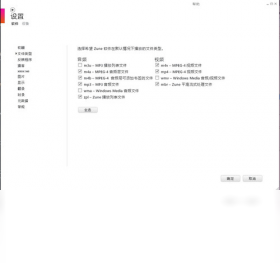
1. 原生支持WMV、WMA、MP3、JPEG等微软系格式,对于MP4、AVI等常见格式也能基本播放。
2. 如果遇到无法播放的格式,可以安装K-Lite Codec Pack解码包,但可能会影响软件稳定性。
3. 对于无损格式如FLAC、APE,建议转为WMA Lossless后再导入媒体库,以获得最佳兼容性。
4. 视频方面,Zune对H.264编码的MP4支持较好,但MKV封装可能无法识别。
5. 图片浏览支持GIF、PNG、BMP,但不支持WebP,如需查看请转换格式。
6. 你可以通过“工具”菜单下的“选项”调整文件关联,但建议保留默认设置以避免冲突。
1. 用USB线连接Zune播放器或Windows Phone,确保设备已开机并解锁。
2. 打开Zune软件,点击左上角的“设备”图标,进入同步管理界面。
3. 将本地音乐拖拽到右侧的“同步列表”中,也可以使用“自动同步”功能,按流派或专辑筛选。
4. 点击“开始同步”按钮,等待进度条完成,期间不要断开连接。
5. 同步后可在设备上检查文件是否完整,若出现乱码,请重新用MP3Tag修复ID3信息。
6. 注意:Zune电脑版不支持与iTunes同步,需要单独管理。
1. 操作系统:Windows XP SP3、Vista或Windows 7(32/64位)均可运行,但Win10/11需开启兼容模式。
2. 处理器:1 GHz以上,建议双核,否则高清视频播放可能卡顿。
3. 内存:至少512 MB,推荐2 GB,大媒体库扫描时会更流畅。
4. 硬盘:安装需500 MB空间,媒体库缓存建议预留10 GB以上。
5. 显卡:支持DirectX 9.0c即可,无需独立显卡。
6. 网络:在线获取专辑封面时需联网,但本地播放无需网络。
| 项目 | 最低配置 | 推荐配置 |
|---|---|---|
| 系统 | Windows XP SP3 | Windows 7 64位 |
| CPU | 1 GHz | 2 GHz 双核 |
| 内存 | 512 MB | 2 GB |
| 硬盘 | 500 MB | 10 GB |
1. 在媒体库中勾选想加入列表的歌曲,按住Ctrl键可多选。
2. 右键点击选中内容,选择“添加到播放列表”,然后选择“新建播放列表”。
3. 输入列表名称,如“通勤歌单”,点击确定。
4. 在左侧导航栏“播放列表”下可以看到新建的列表,双击即可播放。
5. 如需调整顺序,直接拖拽歌曲即可,右键可删除或重命名列表。
6. 播放列表支持导出为WPL格式,方便在其他设备上使用。
1. 检查USB线是否支持数据传输,有些充电线无法传输数据。
2. 在手机设置中开启“媒体设备(MTP)”或“文件传输”模式,不要选择“仅充电”。
3. 重新安装Zune软件,并确保Windows Media Player已更新到最新版。
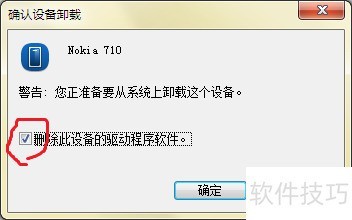
4. 在设备管理器中卸载带感叹号的驱动程序,然后拔插USB重新安装。
5. 如果手机是Windows Phone 8及以上,需要安装Windows Phone 8同步工具,Zune不支持。
6. 尝试更换电脑的USB接口,尤其是主板后置接口,供电更稳定。
 首页
首页
 安卓游戏
安卓游戏
 安卓软件
安卓软件
 热门专题
热门专题
 更多
更多
 鄂公网安备42011502001927号