

厂商:
备案号:
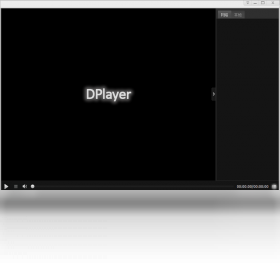
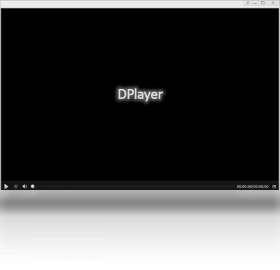
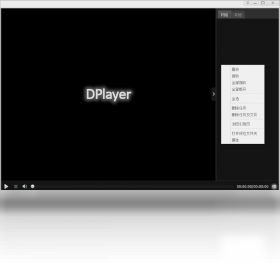
呆呆播放器电脑版是一款专为追求极致观影体验的用户打造的万能视频播放软件,它凭借强大的解码能力和极简的操作界面,在众多同类工具中脱颖而出。软件全面支持包括MP4、MKV、AVI、FLV在内的数百种音视频格式,无需额外安装解码器即可流畅播放高清乃至4K片源,真正实现“一次安装,万物可播”。同时,呆呆播放器电脑版内置智能网络加速引擎,能够有效优化本地网络环境,让在线视频播放更加稳定、缓冲更快。无论是观看本地珍藏的电影,还是追更热门网剧,它都能提供流畅、清晰的视觉享受。接下来,我们将从安装步骤、核心功能、常见问题到硬件配置等多个维度,为您全面解析这款播放器的实际表现,帮助您快速上手并解决使用中可能遇到的各种疑问。
1. 首先,请在您的电脑浏览器地址栏输入本站提供的官方下载链接,进入呆呆播放器电脑版的专属下载页面,点击页面中央醒目的“本地下载”或“高速下载”按钮,即可获取最新版本的安装包文件,通常为.exe后缀格式。
2. 下载完成后,使用鼠标左键双击运行该安装程序,此时系统可能会弹出用户账户控制提示窗口,请点击“是”以允许程序对电脑进行更改,这是正常的安全授权步骤。
3. 进入安装向导界面后,您可以选择软件的安装目录,建议保持默认的C盘路径以确保软件运行稳定,或者点击“浏览”按钮自定义安装位置,然后勾选“我已阅读并同意用户协议”,最后点击“立即安装”按钮开始安装流程。
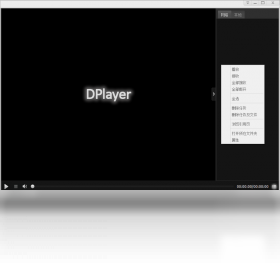
4. 安装过程一般只需十几秒,进度条满后即显示安装成功,您可以选择“立即体验”直接启动软件,或者点击“完成”稍后手动打开桌面上的“呆呆播放器”快捷方式图标。
5. 首次启动时,软件会进行必要的组件初始化和格式关联设置,请耐心等待几秒钟,即可进入主界面开始您的观影之旅。若遇到安全软件拦截,请选择“允许”或“信任”操作。
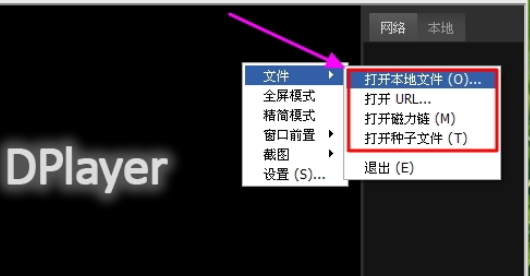
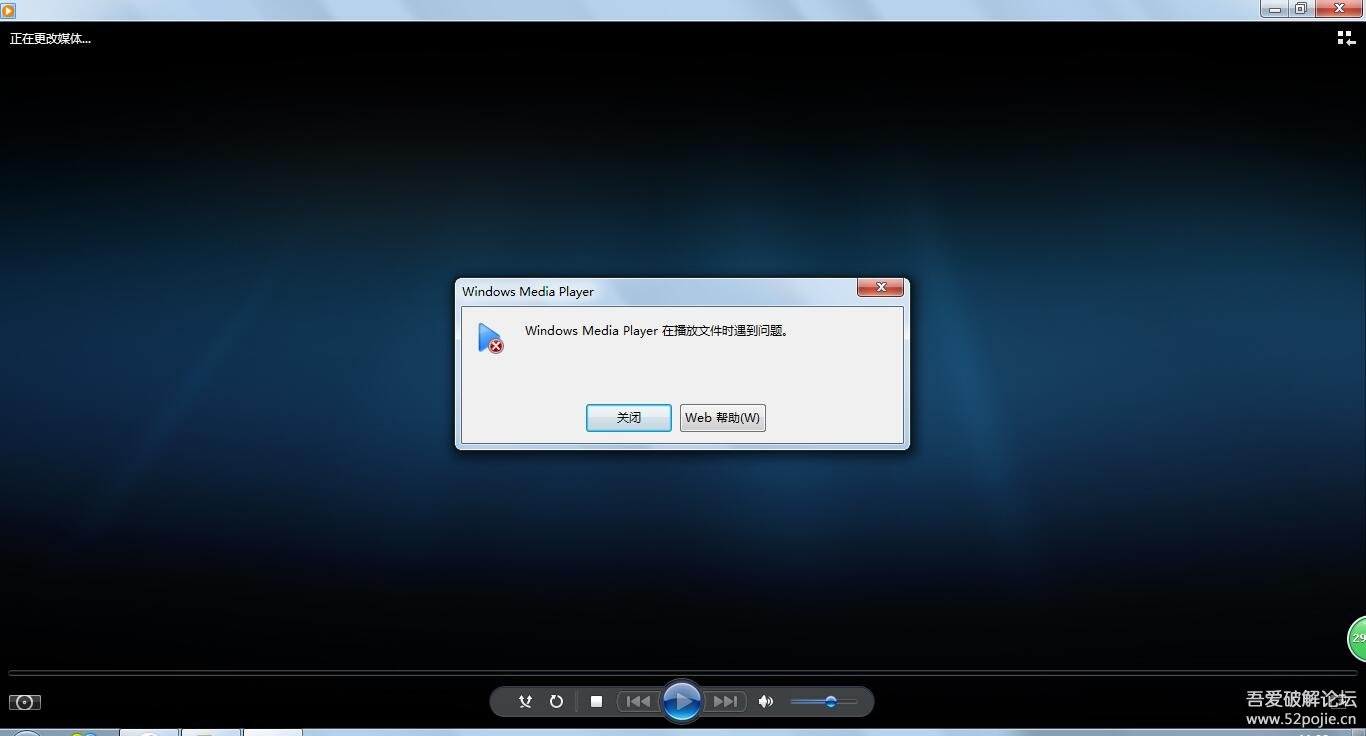
1. 首先检查视频文件本身是否完整,可以尝试用其他播放器(如Windows Media Player)打开该文件,如果同样无法播放,则说明视频文件可能已损坏或下载不完整,建议重新获取源文件。
2. 确认视频文件格式是否为呆呆播放器支持的范围,虽然它支持绝大多数主流格式,但极个别冷门封装格式或编码方式可能不被兼容,此时可以尝试使用软件内置的“格式转换”功能,将其转换为MP4等通用格式后再播放。
3. 检查电脑是否开启了硬件加速功能,在呆呆播放器主界面右上角点击“菜单”按钮,选择“设置”选项,在“播放”选项卡中找到“硬件解码”并确保其处于开启状态,这能显著提升高码率视频的播放流畅度。
4. 若播放过程中出现音画不同步或卡顿现象,可能是电脑性能不足所致,请关闭其他占用资源较大的后台程序,或者降低视频的清晰度设置(如从4K切换至1080P),再试一次。
5. 更新显卡驱动程序至最新版本,过旧的驱动可能导致视频渲染异常,您可以通过设备管理器检查显卡驱动状态,或直接访问显卡品牌官网下载最新驱动。
1. 在播放视频时,将鼠标移至播放窗口底部,呼出控制栏,点击“字幕”图标(通常为“S”形状),在下拉菜单中选择“打开字幕文件”,即可手动加载本地下载的.srt或.ass格式字幕文件。
2. 若视频内嵌了多语言字幕,您可以在同一菜单下直接切换,无需额外加载。同时,您还可以调整字幕的字体大小、颜色和位置,以适应不同的观看习惯。
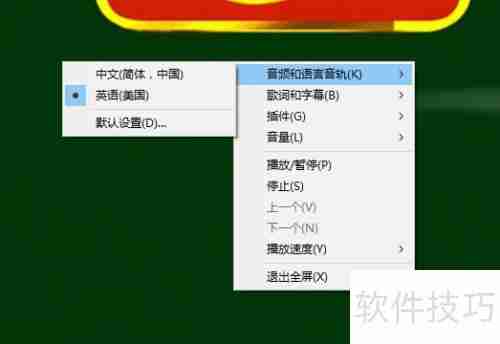
3. 对于包含多音轨的视频(如双语电影),点击控制栏上的“音轨”图标(喇叭形状),从弹出的列表中直接选择您需要的语言音轨即可。
4. 呆呆播放器还支持自动在线匹配字幕功能,在“设置”中开启“在线字幕”选项后,播放时会自动搜索并加载匹配的字幕文件,省去手动寻找的麻烦。
5. 如果字幕加载后显示乱码,通常是因为字幕文件的编码格式与系统不匹配,您可以使用记事本打开字幕文件,另存为UTF-8编码格式后重新加载即可解决。
1. 在视频播放过程中,点击播放器主界面下方的“倍速”按钮(通常显示为“1.0x”),即可打开倍速调节滑条。
2. 拖动滑条即可在0.5倍至2.0倍之间任意调整播放速度,松开鼠标后即生效,您也可以直接点击滑条上方的预设倍速选项(如1.25x、1.5x、2.0x)快速切换。
3. 对于需要精确控制速度的用户,您还可以在“设置”->“播放”中找到“自定义倍速”选项,手动输入一个介于0.2至3.0之间的具体数值,软件会记住您的设置。
4. 使用快捷键也能快速调整倍速,默认情况下按“Ctrl+→”可加速,按“Ctrl+←”可减速,每按一次变化0.1倍速,非常方便。
5. 在倍速播放状态下,音频音调会自动进行补偿,避免声音变调或刺耳,保证您既能快速浏览内容,又能获得舒适的听觉体验。
为了保证您能流畅使用呆呆播放器电脑版,尤其在高清和超高清视频播放场景下获得最佳体验,建议参考以下配置需求表。该表格综合了最低运行门槛与推荐配置,您可以根据自己电脑的实际情况进行比对。
1. 操作系统:最低要求Windows 7 SP1 64位,推荐使用Windows 10或Windows 11 64位系统,以获得更好的兼容性和性能表现。
2. 处理器(CPU):最低要求双核2.0GHz处理器,推荐使用英特尔酷睿i5或AMD锐龙5及以上级别,以支持4K视频硬解。
3. 内存(RAM):最低要求4GB,推荐8GB及以上,多任务处理或播放高码率视频时更流畅。
4. 显卡(GPU):最低要求支持DX9.0c的显卡,推荐支持硬件解码的独立显卡(如NVIDIA GTX 1050或更高)。
5. 硬盘空间:安装至少需要200MB可用空间,推荐预留1GB以上用于缓存和临时文件。
6. 网络:在线播放1080P视频建议宽带不低于10Mbps,4K视频建议50Mbps以上。
| 项目 | 最低配置 | 推荐配置 |
|---|---|---|
| 操作系统 | Windows 7 SP1 (64位) | Windows 10/11 (64位) |
| 处理器 | 双核 2.0 GHz | Intel Core i5 / AMD Ryzen 5 |
| 内存 | 4 GB | 8 GB 及以上 |
| 显卡 | 支持DX9.0c | 支持硬解的独立显卡 |
| 硬盘空间 | 200 MB 可用 | 1 GB 以上可用 |
 首页
首页
 安卓游戏
安卓游戏
 安卓软件
安卓软件
 热门专题
热门专题
 更多
更多
 鄂公网安备42011502001927号