
厂商:
备案号:
File Shredder是一款专注于数据销毁的专业文件粉碎工具,它采用先进的多次擦除算法,能够彻底清除硬盘、U盘、存储卡等设备上的敏感文件,确保数据无法被任何恢复软件找回。无论是个人隐私照片、财务文档还是企业机密资料,File Shredder都能提供安全可靠的永久删除方案,帮助用户有效防止信息泄露,保护数字资产安全。软件界面简洁直观,操作流程简单易懂,即使是电脑新手也能快速上手,轻松完成文件粉碎任务。
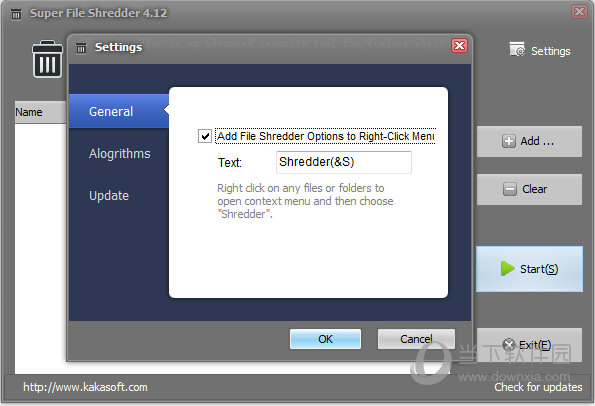
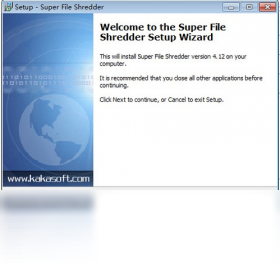
1. 首先从官网或可信下载站获取File Shredder安装包,双击运行并按提示完成安装。
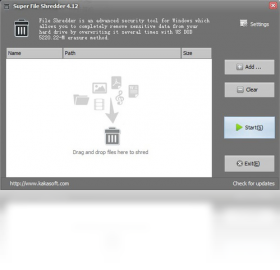
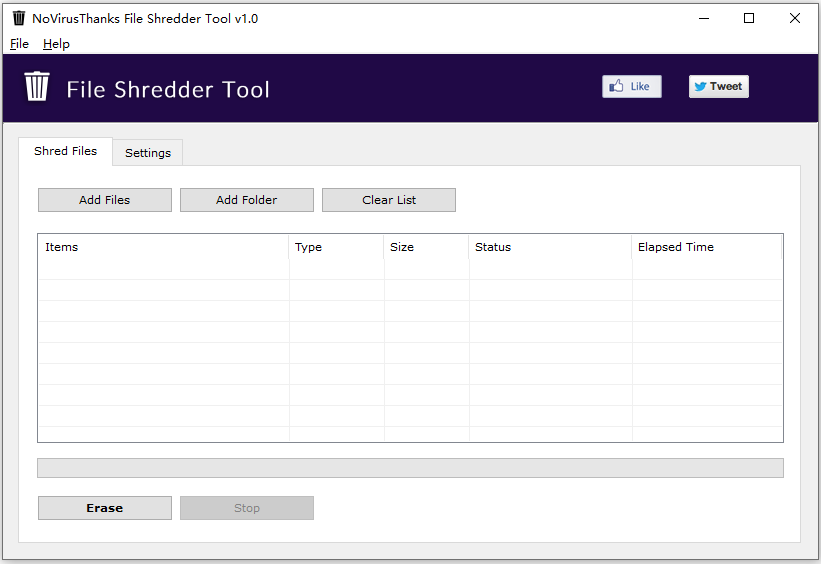
2. 启动软件后,主界面会显示“文件粉碎”和“文件夹粉碎”两个核心功能入口,根据需求选择对应模式。
3. 点击“添加文件”或“添加文件夹”按钮,从弹出的资源管理器中选中需要永久删除的目标数据。
4. 在下方“擦除方案”下拉菜单中,选择擦除次数与算法,如“快速擦除(1次)”或“安全擦除(7次)”,次数越多安全性越高。
5. 确认无误后,点击“立即粉碎”按钮,软件会弹出警告提示,点击“确定”即可开始粉碎进程。
6. 粉碎过程中可实时查看进度条,完成后文件将无法通过任何工具恢复,彻底释放存储空间。
1. File Shredder的核心设计目标就是防止文件恢复,它通过多次覆写原始数据区域,使旧数据痕迹完全消失。
2. 软件支持多种国际标准擦除算法,例如Gutmann 35次擦除、DoD 5220.22-M等,满足不同安全等级需求。
3. 对于普通用户而言,选择“快速擦除”即可有效阻止大多数数据恢复软件的扫描,而高安全性场景建议使用多次擦除。
4. 粉碎操作完成后,文件名称、大小、时间戳等元数据也会被一并清除,彻底消除残留痕迹。
5. 因此,一旦经过File Shredder处理,数据基本无法被恢复,请确保在粉碎前已备份需要保留的重要信息。
1. File Shredder支持所有常见文件格式,包括文档(Word、Excel、PDF)、图片(JPG、PNG)、视频(MP4、AVI)、音频(MP3、WAV)等。
2. 除了单个文件,软件还允许用户一次性添加多个文件或整个文件夹进行批量粉碎,大幅提升处理效率。
3. 对于系统文件或正在被占用的文件,File Shredder会尝试强制解锁并完成粉碎,但建议先关闭相关程序以免出错。
4. 软件还内置了“空闲空间粉碎”功能,可以清理磁盘上未分配区域的残留数据,防止已删除文件被恢复。
5. 无论是内部硬盘还是外部移动设备,只要系统能正常识别,File Shredder都能对其进行安全的数据销毁操作。

1. 打开File Shredder主界面,点击“文件夹粉碎”标签页。
2. 点击“浏览”按钮,在文件管理器中定位到目标文件夹,选中后点击“确定”载入列表。
3. 在“擦除设置”区域选择适合的擦除算法,普通隐私数据建议选择“3次擦除”,高机密数据可选“7次”或更高。
4. 若要粉碎整个磁盘分区或移动硬盘,可切换到“驱动器粉碎”模式,但此操作不可逆,请务必谨慎。
5. 点击“开始粉碎”,软件会显示预计所需时间,期间请勿中断电源或强制关闭软件。
6. 粉碎完成后,软件会弹出完成提示,此时文件夹已彻底消失且无法找回。
1. 对于固态硬盘,File Shredder同样支持粉碎操作,但由于SSD的写入机制不同,建议使用“快速擦除”并配合系统Trim命令。
2. 软件能够识别SSD并自动调整擦除策略,确保在磨损均衡技术下仍能有效清除数据。
3. 需要注意的是,SSD上已删除但未覆盖的数据块可能因垃圾回收机制而不可见,但File Shredder会通过全盘擦除模式处理。
4. 对于极敏感数据,建议在BIOS中启用硬盘加密后再进行粉碎,双保险更安全。
5. 总体而言,File Shredder在SSD上的粉碎效果依然可靠,能满足大多数安全需求。
以下是运行File Shredder所需的最低与推荐配置,请根据自身设备情况参考:
| 配置项 | 最低要求 | 推荐配置 |
|---|---|---|
| 操作系统 | Windows 7/8/10 | Windows 10/11 64位 |
| 处理器 | 1 GHz 单核 | 2 GHz 双核及以上 |
| 内存 | 512 MB RAM | 2 GB RAM 或更高 |
| 硬盘空间 | 50 MB 可用空间 | 100 MB 以上可用空间 |
| 其他 | 需管理员权限 | 建议关闭杀毒软件实时监控 |
 首页
首页
 安卓游戏
安卓游戏
 安卓软件
安卓软件
 热门专题
热门专题
 更多
更多
 鄂公网安备42011502001927号