

厂商:
备案号:
PEID是一款广受安全爱好者和逆向工程人员喜爱的便携式可执行文件检测工具,它能够快速识别Windows应用程序所使用的编译器、加壳器或加密工具,帮助用户判断软件是否被恶意保护。该工具体积小巧、完全免费,无需安装即可运行,非常适合初级用户快速上手。通过PEID,你可以轻松了解一个EXE或DLL文件的底层信息,为后续的软件分析或汉化工作打下基础。本文将详细介绍PEID的下载途径、安装方法、常见问题的解决思路以及配置需求,助你顺利使用这款实用小工具。

1. 首先,从可靠的下载站点获取PEID压缩包,建议选择官网或知名软件站如“下载之家”。
2. 将压缩包解压到任意文件夹,注意路径中不要包含中文或特殊字符,以免程序运行出错。
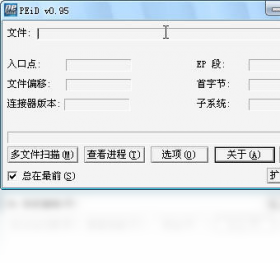
3. 双击运行“PEID.exe”主程序,界面简洁,无需安装即可打开。
4. 点击界面上的“...”浏览按钮,选择你要检测的目标文件(支持EXE、DLL等PE格式)。
5. 选中文件后,PEID会立即在界面下方显示检测结果,包括编译器、加壳器类型等信息。
6. 如需批量检测,可点击“批量扫描”按钮,添加多个文件后统一分析。
7. 检测完毕后,你可以将报告导出为文本文件,便于保存或分享。
8. 若遇无法识别的文件,可尝试更新PEID的数据库,或使用“深度扫描”模式。

1. 打开PEID并加载目标文件,主界面上会显示“入口点”、“文件偏移”等基础信息。
2. 重点关注“检测”栏,这里会列出识别到的编译器或加壳器名称,例如“Microsoft Visual C++ 6.0”表示未加壳。
3. 若显示“未知”或“什么都没有找到”,说明该文件可能使用了新颖的加壳技术,建议配合其他工具分析。
4. 点击“更多信息”按钮,可查看文件的导入表、导出表等详细数据,适合进阶用户参考。
5. 对于加壳程序,PEID会提示具体壳类型,如“UPX”、“ASPack”等,这有助于选择对应的脱壳工具。
6. 如果结果不一致,可尝试用“插件”菜单中的额外功能,如“Krypto ANALyzer”识别加密算法。
7. 记住,PEID的检测基于特征库,并非100%准确,结合经验判断更可靠。
1. 检查下载的压缩包是否完整,可重新下载并校验文件大小。
2. 解压时务必关闭杀毒软件,因为PEID常被误报,可将其加入信任列表。
3. 确保系统是Windows XP及以上版本,PEID对旧系统兼容性更好。
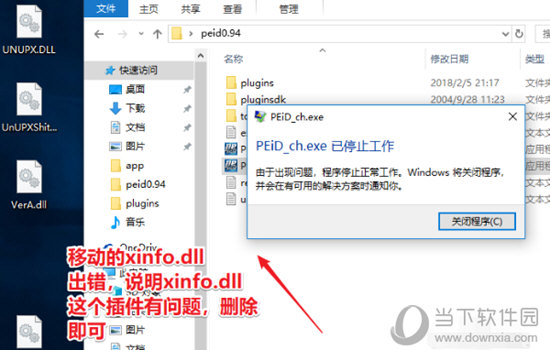
4. 若双击无反应,右键点击exe文件,选择“以管理员身份运行”。
5. 尝试将PEID文件夹放到C盘根目录,避免路径过深导致权限问题。
6. 如果提示缺少DLL文件,请安装Microsoft Visual C++运行库。
7. 部分精简版系统可能需要开启.NET Framework,但PEID通常无需额外依赖。
8. 最后,可下载官方最新版或使用兼容模式(Windows 7模式)运行。
1. 使用“文件”菜单中的“打开”功能,可快速加载多个文件进行对比。
2. 利用PEID的“插件”功能,可扩展更多实用工具,如OD脱壳脚本。
3. 在“选项”中设置“外壳”或“主题”,让界面更符合个人习惯。
4. 对于新手,建议先学习识别常见的UPX壳,这是最基础的实践。
5. 结合PEiD的“任务查看器”功能,可以查看正在运行的进程并检测其保护状态。
6. 保存检测报告时,选择“导出文本”即可生成清晰的记录文件。
7. 多尝试不同版本的PEID,如PEID 0.94、0.95,功能略有差异。
8. 遇到无法识别的情况,可以论坛求助,或自行更新userdb.txt特征库。

PEID对硬件要求极低,几乎任何电脑都能流畅运行。以下是推荐的配置参考:
| 项目 | 最低配置 | 推荐配置 |
|---|---|---|
| 操作系统 | Windows XP | Windows 7/10/11 |
| 处理器 | Intel Pentium III | Intel Core i3或更高 |
| 内存 | 64 MB | 512 MB以上 |
| 硬盘空间 | 1 MB | 5 MB以上 |
| 显示 | 800×600 | 1024×768或更高 |
 首页
首页
 安卓游戏
安卓游戏
 安卓软件
安卓软件
 热门专题
热门专题
 更多
更多
 鄂公网安备42011502001927号