
厂商:
备案号:
PowerStrip 是一款功能强大的显卡和显示器调校工具,它允许用户深入控制显示器的色彩、亮度、对比度、刷新率等参数,并支持对显卡核心、显存频率进行精细调节,以挖掘硬件潜力、优化游戏画面。无论是专业设计师还是游戏玩家,都能通过 PowerStrip 获得更理想的显示效果和性能表现。软件体积小巧、功能全面,是电脑显示调校领域的经典工具之一。
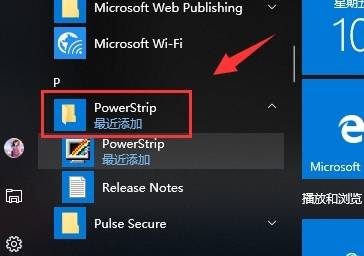
1. 下载并安装 PowerStrip 后,在系统托盘区会出现一个显示器的图标,右键点击它。
2. 在弹出的菜单中选择“显示器设定”,然后点击“颜色配置文件”选项。
3. 在颜色配置文件窗口中,你可以分别调整红、绿、蓝三色的增益和偏移,以及亮度、对比度、灰度等参数。
4. 调整过程中,画面会实时预览效果,你可以根据实际显示效果进行微调,直到满意为止。
5. 设置完成后,点击“应用”按钮保存配置,PowerStrip 会自动将设置应用到当前显示器。

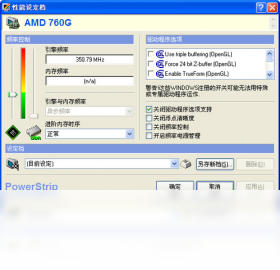
1. 右键点击托盘区的显示器图标,选择“性能设定”,然后点击“显卡”选项卡。
2. 在显卡设定页面中,你可以看到当前显卡的核心频率和显存频率。
3. 勾选“启用超频”复选框,然后通过滑块或直接输入数值来调整核心和显存频率。
4. 建议每次小幅提升频率(例如10-20MHz),然后点击“应用”测试稳定性。
5. 如果出现花屏、死机或驱动重置现象,说明当前频率过高,需要适当降低。
6. 超频后,你可以使用专业的显卡压力测试工具(如 FurMark)来验证稳定性。
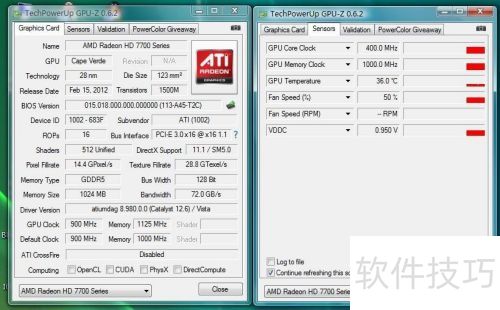
1. PowerStrip 几乎支持所有主流显卡,包括 NVIDIA、AMD、Intel 的集成显卡和独立显卡。
2. 对于显示器,PowerStrip 支持常见的 VGA、DVI、HDMI、DisplayPort 接口,并能够识别大多数显示器的型号和参数。
3. 如果你使用的是老式 CRT 显示器,PowerStrip 还可以调整刷新率和几何形状,非常实用。
4. 对于不支持 DDC/CI 的显示器,PowerStrip 可能无法自动识别,但你可以手动添加或使用自定义分辨率功能。
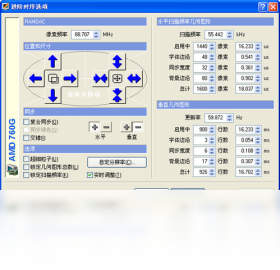
1. 右键点击托盘图标,选择“显示器设定”,然后点击“进阶选项”。
2. 在进阶选项窗口中,点击“自定义分辨率”按钮。
3. 在弹出的对话框中,输入你想要的水平像素和垂直像素,以及刷新率。
4. 点击“新增”按钮,PowerStrip 会尝试应用该分辨率,并弹出一个确认框。
5. 如果显示正常,点击“是”保存该分辨率;如果显示异常,点击“否”并调整参数。
6. 你可以在游戏或桌面中调用这个自定义分辨率,以获得更好的游戏体验或工作效率。
1. 下载并安装 PowerStrip,安装完成后重启电脑。
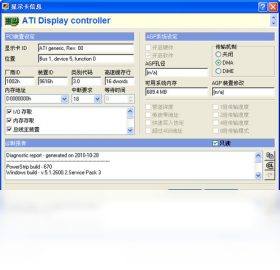
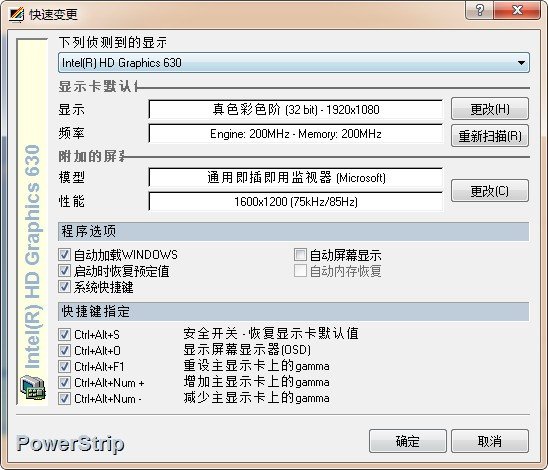
2. 启动 PowerStrip,它会自动加载并显示当前显卡和显示器的信息。
3. 通过托盘图标,你可以快速访问各个功能模块,如显示器设定、性能设定、桌面设定等。
4. 在“桌面设定”中,你可以调整屏幕分辨率、颜色深度、刷新率,并创建多个配置文件以方便切换。
5. 在“性能设定”中,你可以对显卡进行超频,并保存多组超频方案,以便在不同游戏或场景下快速应用。
6. 如果遇到问题,可以查看“帮助”菜单中的指南,或访问官方网站获取更多支持。
| 项目 | 最低配置 | 推荐配置 |
|---|---|---|
| 操作系统 | Windows XP | Windows 7/8/10/11 |
| CPU | 1 GHz 处理器 | 2 GHz 双核处理器或更高 |
| 内存 | 512 MB | 2 GB 或更高 |
| 显卡 | 支持 DirectX 9 | 支持 DirectX 11 及以上 |
| 硬盘空间 | 50 MB 可用空间 | 100 MB 可用空间 |
 首页
首页
 安卓游戏
安卓游戏
 安卓软件
安卓软件
 热门专题
热门专题
 更多
更多
 鄂公网安备42011502001927号