

厂商:
备案号:
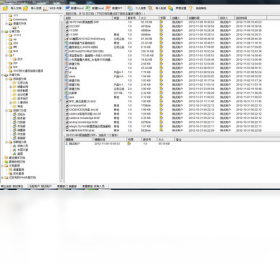
TeamDoc是一款专为企业团队打造的文档协同管理软件,它集文档存储、在线编辑、版本控制、权限管理于一体,旨在帮助团队高效管理各类办公文件,实现信息实时共享与协作。无论是项目方案、合同报表还是知识库资料,TeamDoc都能提供安全、便捷的云端存储与访问服务,让团队成员无论身处何地都能轻松接入工作环境,大幅提升办公效率。软件界面简洁友好,操作逻辑清晰,即使没有专业技术背景的普通员工也能快速上手,是企业数字化转型中不可或缺的得力助手。
1. 首先,在浏览器地址栏输入我们提供的下载链接,进入TeamDoc下载页面。请认准官方或可信的下载源,避免下载到捆绑软件或恶意程序。
2. 下载完成后,找到下载目录中的安装包,通常为“TeamDoc_Setup.exe”或类似名称。双击运行安装程序,此时系统可能会弹出用户账户控制提示,点击“是”以继续。
3. 进入安装向导后,仔细阅读软件许可协议,若无异议,勾选“我接受协议”并点击“下一步”。
4. 接下来选择安装路径,默认情况下会安装在C盘,建议点击“浏览”将其更改至非系统盘(如D盘),以免影响系统运行速度。选择好后点击“下一步”。
5. 继续点击“下一步”,安装程序会自动复制文件并完成安装。整个过程可能需要几分钟,请耐心等待,期间不要关闭安装窗口。
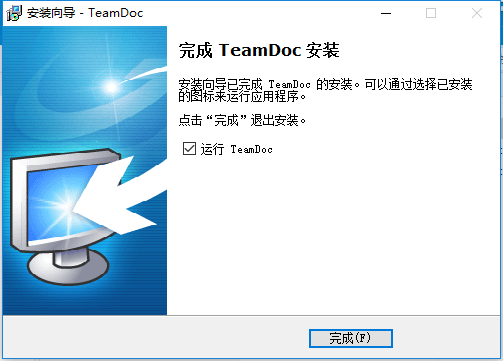
6. 安装完成后,勾选“运行TeamDoc”,点击“完成”退出向导。首次启动时,软件会进行初始化设置,请确保网络连接正常。
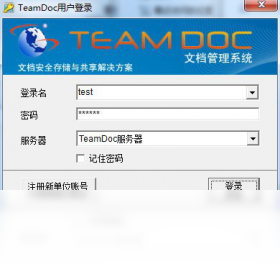
1. 安装并打开TeamDoc后,首先需要注册一个账号。点击注册按钮,输入手机号或邮箱,设置登录密码,并按提示完成验证。
2. 登录成功后,进入主界面,在左侧导航栏找到“团队管理”或“创建团队”的入口,点击进入。
3. 点击“创建新团队”,填写团队名称,例如“市场部”、“研发中心”等,根据需要添加团队描述,然后点击“确定”。
4. 创建成功后,进入团队详情页,点击“邀请成员”按钮,可以通过微信、QQ、邮件等多种方式发送邀请链接。也可以直接输入成员的手机号或邮箱进行邀请。
5. 被邀请的成员收到邀请后,点击链接并注册/登录TeamDoc账号,即可自动加入团队。成员加入后,您可以在成员列表中看到他们的状态,并为其分配不同的角色权限。
6. 为了团队信息安全,建议在“团队设置”中开启“新成员需管理员审批”选项,这样每一位新成员的加入都需要您手动确认。

1. 在TeamDoc主界面中,选择您要存放文档的文件夹,或新建一个文件夹用于分类管理。点击“上传文件”按钮,选择电脑中的单个或多个文件进行上传,也支持拖拽文件到界面直接上传。
2. 上传完成后,文件会显示在文件列表中。点击文件右侧的“分享”按钮,弹出共享设置窗口。
3. 在共享设置窗口中,您可以选择共享给整个团队、特定成员或生成外部链接。若选择成员共享,可直接勾选或搜索成员姓名;若生成链接,可设置有效期和访问密码,然后复制链接发送给他人。
4. 您还可以设置文档的访问权限,如“只读”、“可编辑”或“可管理”。只读成员仅能查看下载,可编辑成员可以修改上传新版本,可管理成员则拥有删除、移动等高级权限。
5. 共享文档后,团队成员登录账号即可在“共享给我的”或团队文件库中看到该文件。所有在线编辑操作都会实时保存,并生成历史版本记录,方便追溯。
1. 当两位或多位成员同时编辑同一份文档时,TeamDoc会自动开启协同编辑模式,实时显示各成员的编辑光标和修改内容,一般情况下不会产生冲突。
2. 如果确实发生了版本冲突(例如网络延迟导致编辑不同步),软件会弹出提示窗口,列出冲突的各个版本,并标注修改时间与修改人。
3. 此时,您可以选择“合并”功能,系统会尝试自动合并不同版本的修改内容。若自动合并失败,则需要手动选择保留哪个版本的内容,或复制粘贴合并后的文本。
4. 为避免冲突,建议成员在编辑前先查看文档的“锁定”状态。TeamDoc支持手动锁定文档,锁定后其他成员只能只读访问,无法同时编辑,从而从根源上避免冲突。
5. 建议团队内部建立编辑规范,例如由专人负责汇总最终版本,或定时查看版本历史,并清理无用历史版本,保持文档库整洁。
TeamDoc支持Windows、macOS、Linux以及移动端(Android/iOS)系统,不同平台的客户端界面与功能保持一致。对于Windows系统,最低配置要求为:CPU 1.5GHz以上,内存2GB,硬盘空间500MB;推荐配置为:CPU 2.5GHz以上,内存4GB,硬盘空间1GB以上。macOS系统需10.12及以上版本,Linux需内核3.10及以上。移动端需Android 7.0或iOS 12及以上系统。软件在低配环境下也能流畅运行,但若需处理大型PDF或高清图片,建议使用更高的配置。
| 项目 | 最低配置 | 推荐配置 |
|---|---|---|
| CPU | 1.5GHz双核 | 2.5GHz四核及以上 |
| 内存 | 2GB | 4GB及以上 |
| 硬盘空间 | 500MB | 1GB以上 |
| 操作系统 | Windows 7/10/11, macOS 10.12+, Linux 3.10+ | Windows 10/11, macOS 12+ |
| 网络 | 稳定宽带 | 百兆以上网络 |
 首页
首页
 安卓游戏
安卓游戏
 安卓软件
安卓软件
 热门专题
热门专题
 更多
更多
 鄂公网安备42011502001927号