

厂商:
备案号:
随星播电脑版是一款专为直播爱好者与内容创作者打造的一站式直播辅助工具,集高清推流、多平台分发、实时互动与数据统计于一体。软件界面简洁直观,操作逻辑清晰,即便是初次接触直播的新手也能快速上手。随星播支持市面上主流直播平台,提供稳定的画面与声音传输,内置丰富的特效与素材库,帮助用户轻松打造专业级直播间。无论是游戏实况、才艺展示还是在线教学,随星播都能为您提供流畅、高效的直播体验,让每一次开播都成为焦点。
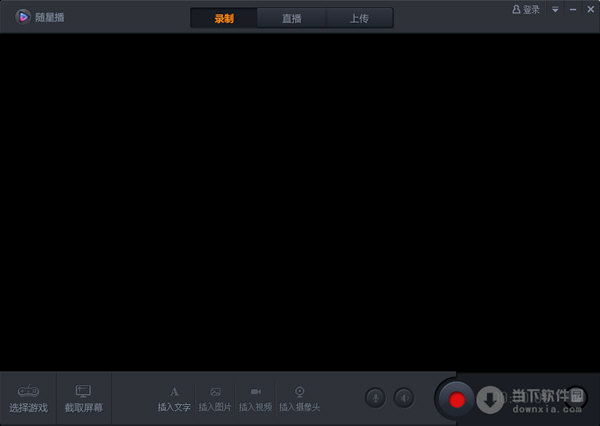
1. 打开随星播电脑版,在主界面点击右上角的“设置”齿轮图标。
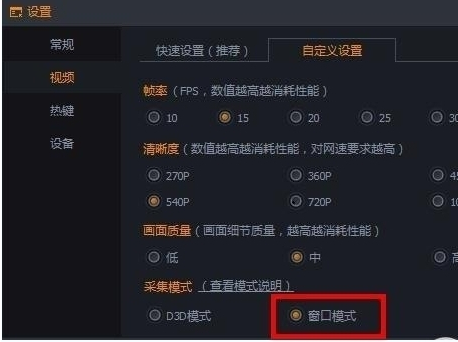
2. 在弹出的设置窗口中,选择“视频”选项卡。
3. 在“输出分辨率”下拉菜单中,根据您的网络上行带宽选择合适的分辨率,例如1080P或720P。
4. 在“帧率”选项中,建议选择30fps或60fps,帧率越高画面越流畅。
5. 调整“码率”参数,一般建议设置为3500Kbps-6000Kbps,具体可根据网络情况微调。
6. 点击“应用”保存设置,即可看到预览画面中的画质变化。
1. 随星播电脑版内置了国内几乎所有主流直播平台,包括但不限于斗鱼、虎牙、B站、抖音、快手等。
2. 在首页点击“添加平台”按钮,在平台列表中选择您需要直播的平台。
3. 输入您的平台账号并授权登录,即可将随星播与您的直播间绑定。
4. 同时支持多平台同时开播,您可以在“直播管理”中勾选多个平台进行一键分发。
5. 若您的平台未在列表中,可通过“自定义RTMP”功能手动添加服务器地址和串流密钥。
6. 每个平台均可单独设置不同的画质与音频参数,满足多平台差异化需求。
1. 在直播界面右侧找到“互动工具”面板,点击“弹幕”图标。
2. 开启弹幕功能后,观众发送的弹幕会实时显示在直播画面上,并可自定义弹幕样式与滚动速度。
3. 点击“礼物音效”按钮,在弹出的音效库中选择您喜欢的礼物提示音。
4. 您也可以点击“添加本地音效”上传自己的音频文件,作为专属礼物音效。
5. 开启“语音播报”功能,每当有观众送礼或关注时,系统会用甜美的声音播报出来。
6. 所有互动效果均支持独立开关,避免打扰您的直播氛围。

1. 首先检查您的网络连接,建议使用有线网络并确保上行带宽至少为5Mbps。
2. 关闭其他占用网络资源的程序,如下载工具、在线视频等。
3. 在随星播的“设置”中降低画质参数,例如将分辨率调至720P、帧率调至30fps。
4. 更换直播服务器节点,在“直播设置”中点击“服务器”选择延迟更低的节点。
5. 尝试关闭电脑的防火墙或安全软件,避免拦截随星播的网络传输。
6. 如果问题依旧,可以尝试重新安装随星播或更新显卡驱动。
1. 随星播电脑版对硬件要求较为友好,最低配置为Intel i3处理器、4GB内存、集成显卡即可运行。
2. 推荐配置为Intel i5及以上处理器、8GB内存、独立显卡,以获得更流畅的直播体验。
3. 操作系统建议使用Windows 10 64位或更高版本,确保兼容性最佳。
4. 硬盘空间需预留至少2GB用于安装软件及缓存文件。
5. 具体配置需求参考如下表格:
6. 请根据您的电脑配置合理选择直播参数,以获得最佳效果。
| 配置项 | 最低要求 | 推荐配置 |
|---|---|---|
| 操作系统 | Windows 7 64位 | Windows 10/11 64位 |
| 处理器 | Intel Core i3 | Intel Core i5/i7 |
| 内存 | 4GB | 8GB及以上 |
| 显卡 | 集成显卡 | 独立显卡(如GTX 1050) |
| 网络 | 上行2Mbps | 上行5Mbps以上 |
 首页
首页
 安卓游戏
安卓游戏
 安卓软件
安卓软件
 热门专题
热门专题
 更多
更多
 鄂公网安备42011502001927号