
厂商:
备案号:
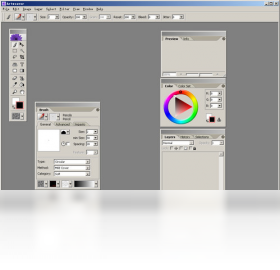
Artweaver 是一款功能强大且易于上手的专业图像编辑与绘画软件,专为数字艺术家、插画师以及摄影爱好者打造。它提供了丰富的绘画工具、逼真的画笔引擎以及完善的图层管理功能,能够模拟油画、水彩、铅笔等多种传统媒介效果,帮助用户轻松创作出极具个人风格的艺术作品。无论是进行精细的照片修饰、复杂的合成创作,还是从零开始的数字绘画,Artweaver 都能满足你的需求,而且对电脑硬件要求不高,运行流畅,是一款值得信赖的创意伙伴。
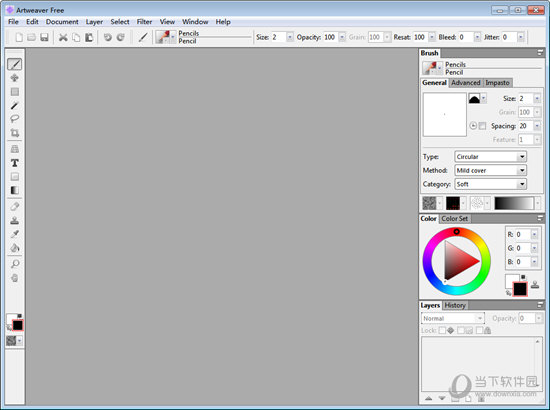
1. 打开 Artweaver,在左侧工具栏选择“画笔”工具,可以看到内置了数十种预设画笔,如铅笔、喷枪、马克笔、油画笔、水彩笔等。
2. 每种画笔都支持自定义笔尖形状、大小、硬度、不透明度以及流量等参数,你可以通过顶部的属性栏进行细致调节。
3. 特别的是,Artweaver 的画笔引擎能够模拟真实的颜料混合和纸张纹理效果,例如使用水彩笔时,颜色会自然晕染,叠加后产生通透感。
4. 你还可以通过“画笔预设”面板创建自己的画笔库,并保存为自定义笔刷,方便下次直接调用。
5. 配合数位板使用时,Artweaver 完美支持压感功能,可以根据笔尖压力控制笔触的粗细和浓淡,带来接近真实绘画的体验。
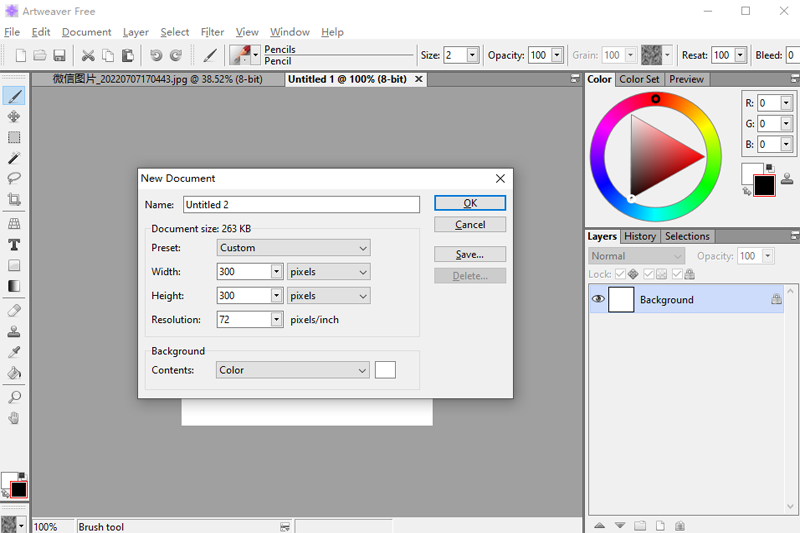
1. 在菜单栏点击“图层”->“新建图层”,或直接使用快捷键 Ctrl+Shift+N 创建新图层,图层面板位于窗口右侧。
2. 图层面板中,你可以通过点击“眼睛”图标来控制图层的显示与隐藏,方便对比效果。
3. 选中某一图层后,可以使用移动工具(V)拖动该图层的内容,而不会影响其他图层。
4. 通过“图层”->“复制图层”可以快速复制当前图层,用于备份或制作对称效果。
5. 在图层面板底部,可以调整图层的不透明度与混合模式(如正片叠底、滤色、叠加等),实现丰富的合成效果。
6. 当你对某个图层的内容不满意时,可以选中该图层,按 Delete 键删除,或使用“图层”->“删除图层”命令。
1. Artweaver 支持常见的位图格式,如 JPEG、PNG、BMP、TIFF、GIF 等,你可以通过“文件”->“打开”直接导入这些格式的图片进行编辑。
2. 它还支持 PSD 格式,这意味着你可以打开和编辑 Photoshop 创建的文档,图层、蒙版等大部分信息都能保留。
3. 对于需要透明背景的图片,建议导出为 PNG 或 TIFF 格式,在导出设置中选择“保存透明度”选项即可。
4. 导出时,你可以通过“文件”->“导出”选择目标格式,并根据需要调整压缩比例或颜色深度。
5. 此外,Artweaver 还支持导入 SVG 矢量格式,虽然不支持直接编辑矢量路径,但可以将其作为图像打开。
1. 点击菜单栏“编辑”->“首选项”->“快捷键”,打开快捷键设置对话框。
2. 在快捷键列表中,你可以为每个菜单命令、工具或操作设置自定义快捷键,只需点击“添加”按钮,然后按下想要绑定的按键组合。
3. 你也可以通过“编辑”->“首选项”->“界面”调整整体 UI 大小、颜色主题以及工具栏是否显示等。
4. 对于面板布局,你可以拖动各个面板(如颜色、图层、画笔)到你喜欢的位置,然后通过“窗口”->“工作区”->“保存工作区”来保存当前布局。
5. 下次启动 Artweaver 时,可以直接从“工作区”菜单中切换到你保存的自定义布局。
为了获得流畅的绘画体验,建议您的电脑满足以下配置要求:
| 项目 | 最低配置 | 推荐配置 |
|---|---|---|
| 操作系统 | Windows 7/8/10/11 (64位) | Windows 10/11 (64位) |
| 处理器 | 1 GHz 及以上 | 2 GHz 双核及以上 |
| 内存 | 2 GB | 4 GB 及以上 |
| 硬盘空间 | 500 MB 可用空间 | 1 GB 可用空间 |
| 显卡 | 支持 OpenGL 2.0 及以上 | 独立显卡,支持 OpenGL 3.0 及以上 |
| 其他 | 鼠标或数位板 | 数位板(推荐) |
 首页
首页
 安卓游戏
安卓游戏
 安卓软件
安卓软件
 热门专题
热门专题
 更多
更多
 鄂公网安备42011502001927号