

厂商:
备案号:
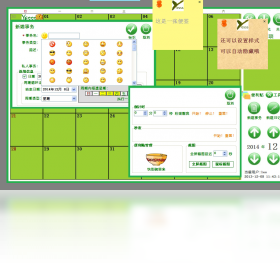
Yesss日历记事是一款专为Windows平台打造的轻量级桌面日历与记事管理工具,它将传统日历的直观展示与便捷的便签记录功能巧妙融合,旨在帮助用户高效规划每日日程、快速捕捉灵感碎片。无论是工作安排、学习计划还是生活琐事,您都能通过它一目了然地掌握时间脉络,告别杂乱无章的纸质记录。软件界面简洁清爽,操作逻辑直观易懂,即便是初次接触的新手也能在几分钟内上手使用,让时间管理变得前所未有的轻松。
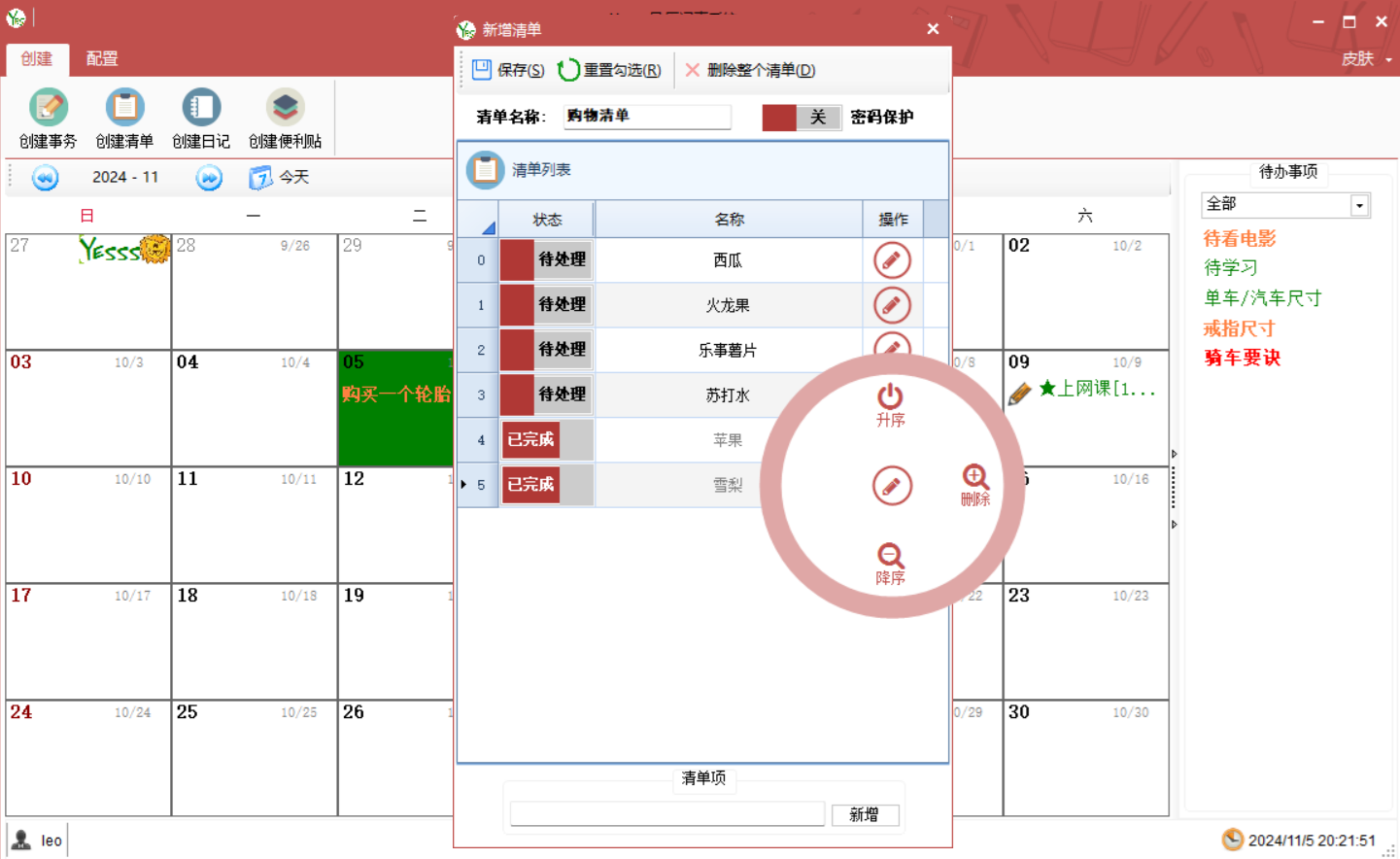
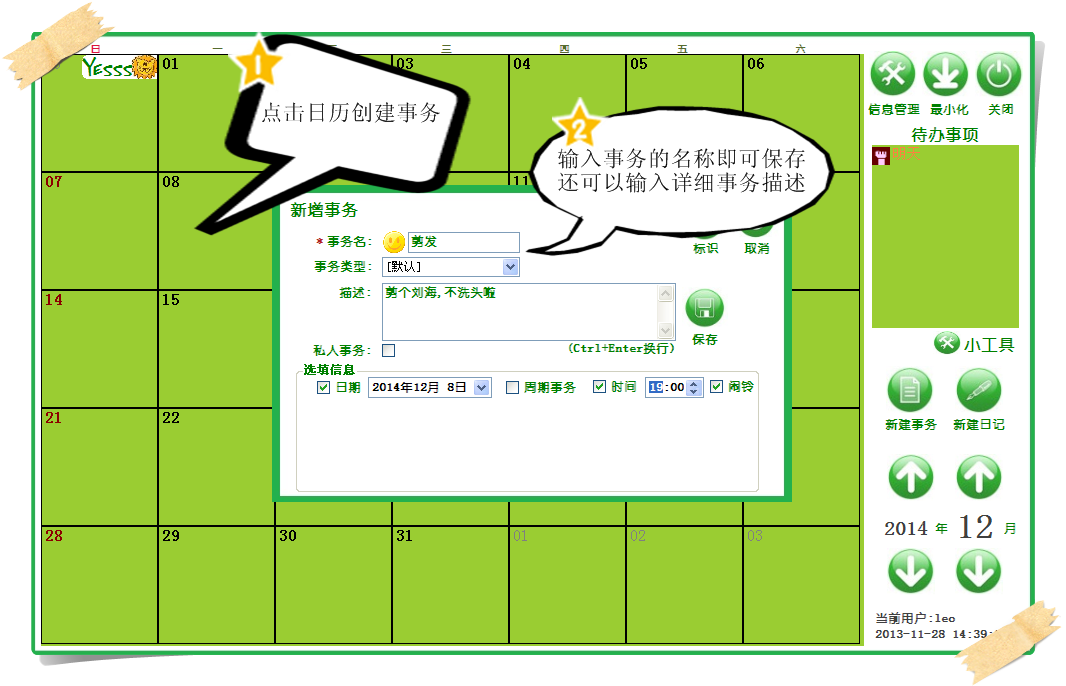
1. 双击系统托盘中的Yesss日历记事图标,打开主界面。
2. 在日历视图上单击您想设置提醒的具体日期,右侧会弹出该日的详细编辑面板。
3. 在编辑面板的文本框中输入提醒内容,例如“下午三点会议室讨论方案”。
4. 点击“设置提醒”按钮,在弹出的时间选择器中设定具体的提醒时刻(可精确到分钟)。
5. 确认无误后点击“保存”,该日期下方会出现一个闹钟小图标,表示提醒已生效。
6. 到达设定时间后,软件会自动弹出桌面通知,同时伴有轻微提示音,确保您不会错过重要事项。
1. 打开Yesss日历记事主界面,点击左上角的“菜单”按钮(三条横线图标)。
2. 在弹出的下拉菜单中选择“设置”选项。
3. 在设置窗口中找到“显示选项”区域,勾选“显示农历日期”复选框。
4. 点击“应用”并“确定”保存更改,此时日历页面上的日期下方会同步显示对应的农历信息。
5. 如需同时查看节气,可继续勾选“显示二十四节气”,方便您安排传统节日相关活动。
6. 该设置会立即生效,无需重启软件,且支持随时切换回公历视图。
1. 确保您的电脑和手机连接至同一Wi-Fi网络。
2. 在电脑端Yesss日历记事中,点击“菜单”>“数据同步”>“开启局域网同步”,系统会生成一个二维码。
3. 在手机上安装Yesss日历记事配套的移动端应用(可从官网或应用商店获取)。
4. 打开手机应用,选择“扫描二维码同步”,对准电脑屏幕上的二维码进行扫描。
5. 扫描成功后,电脑上的日程和便签会自动传输至手机端,反之亦然。同步过程采用加密传输,保障数据安全。
6. 若需云同步,也可登录同一账号,通过官方云服务实现跨设备实时更新。
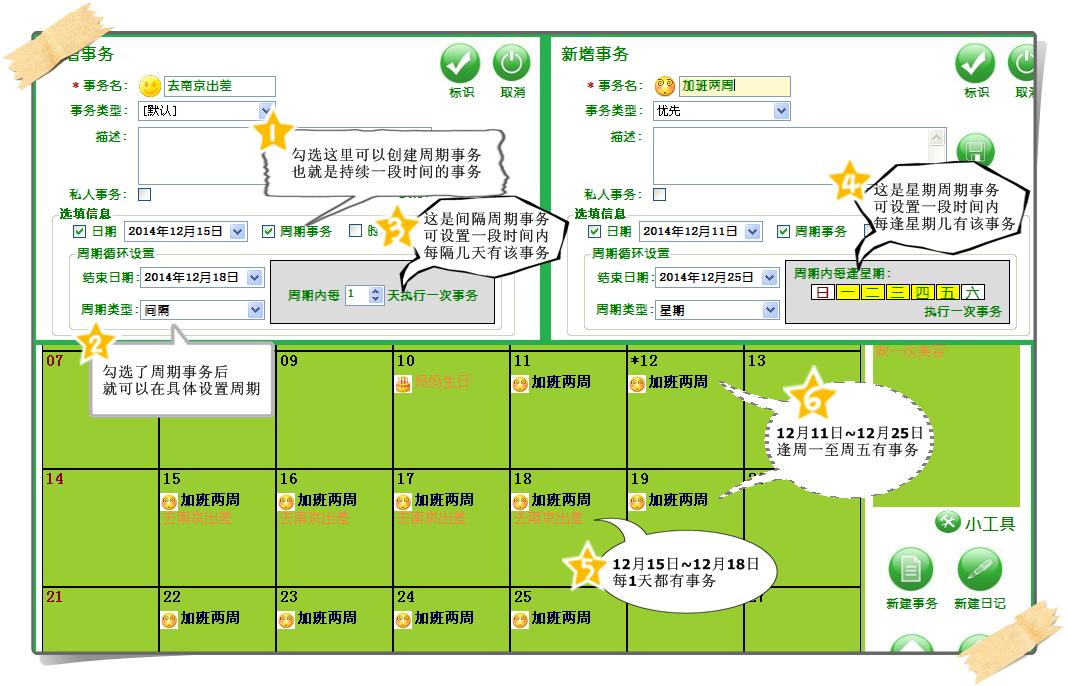
1. 在桌面任意位置按下快捷键“Ctrl+Shift+N”(可自定义),快速呼出迷你便签输入框。
2. 输入您想记录的文字,比如突然想到的点子、临时待办等,内容会实时保存。
3. 点击输入框右下角的“固定到日历”按钮,选择您希望关联的日期,便签会自动挂载到该日期的详情中。
4. 您也可以直接拖拽便签窗口到日历上的任意日期格子,实现快速归类。
5. 所有便签都会按日期自动归档,您可以在主界面的“便签列表”中按时间顺序浏览或搜索。
6. 支持为便签添加标签(如“工作”、“生活”),方便后续按类别筛选查找。
| 项目 | 最低配置 | 推荐配置 |
| 操作系统 | Windows 7 SP1 及以上 | Windows 10/11 64位 |
| 处理器 | 1 GHz 单核 | 2 GHz 双核或更高 |
| 内存 | 512 MB | 2 GB 及以上 |
| 硬盘空间 | 50 MB 可用空间 | 100 MB 可用空间 |
| 显示分辨率 | 1024×768 | 1920×1080 或更高 |
 首页
首页
 安卓游戏
安卓游戏
 安卓软件
安卓软件
 热门专题
热门专题
 更多
更多
 鄂公网安备42011502001927号