

厂商:
备案号:
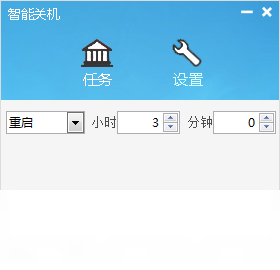
定时开关机电脑版是一款专为Windows用户打造的自动化电源管理工具,它能够帮助您按照预设的时间计划自动执行关机、重启、休眠、唤醒等操作,彻底告别手动操作电脑电源的繁琐。无论是夜间下载大文件、定时录制节目,还是远程办公需要保持电脑在线,这款软件都能轻松应对。软件体积小巧、占用资源极低,界面清爽直观,即使没有电脑基础的用户也能在几分钟内上手设置。定时开关机电脑版集成了多种触发模式,包括每日定时、倒计时、特定日期等,满足不同场景的需求,让您的电脑使用更加智能、高效、省心。
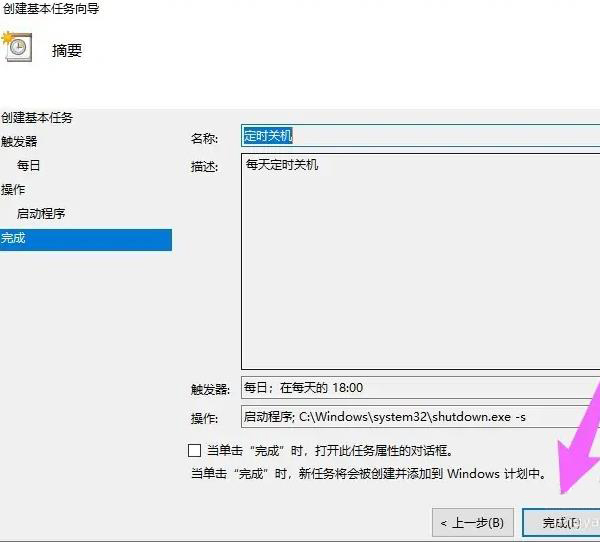
1. 下载并安装定时开关机电脑版,双击桌面快捷方式启动软件。
2. 在主界面点击“新建任务”按钮,进入任务创建向导。
3. 在“任务类型”中选择“每天定时”,然后设置您希望电脑自动关机的具体时间,例如23:30。
4. 在“执行动作”下拉菜单中选择“关机”,并确认是否勾选“强制关闭未保存的文档”(建议不勾选,以免数据丢失)。
5. 点击“保存”后,在任务列表中确认该任务状态为“已启用”,并在右上角确保“总开关”处于开启状态。
6. 您可以通过“预览最近计划”功能,核对下一次执行时间是否正确。
1. 定时开关机电脑版全面支持Windows 7、Windows 8、Windows 10以及Windows 11操作系统,包括32位和64位版本。
2. 对于Windows 10及以上系统,软件已适配高DPI显示,界面缩放不会出现模糊。
3. 软件依赖.NET Framework 4.5及以上环境,若您的系统未安装,安装包会提示自动下载。
4. 在Windows 11上运行时,首次启动可能需要右键选择“以管理员身份运行”,以获取完整的电源控制权限。
5. 软件不兼容Windows XP及更早版本,请根据系统版本选择合适的功能。
1. 定时唤醒功能需要主板和电源支持S3(睡眠)或S4(休眠)模式,大多数台式机和近五年内的笔记本均支持。
2. 在BIOS中开启“Wake on RTC Timer”或“Resume by Alarm”选项,具体名称因主板品牌而异。
3. 在定时开关机电脑版中新建任务,执行动作选择“唤醒”,并设置唤醒时间。
4. 确保电脑进入睡眠或休眠状态,而不是完全关机,否则无法定时唤醒。
5. 如果唤醒失败,请检查电源计划中是否允许“唤醒定时器”,可在控制面板的电源选项中调整。

定时开关机电脑版对硬件配置要求极低,几乎任何能运行Windows系统的电脑都能流畅使用,以下是详细配置参考:
| 操作系统 | Windows 7 SP1 及以上版本 |
| CPU | 1 GHz 或更快的处理器 |
| 内存 | 512 MB 及以上 |
| 硬盘空间 | 50 MB 可用空间 |
| 其他 | 需安装.NET Framework 4.5+ |
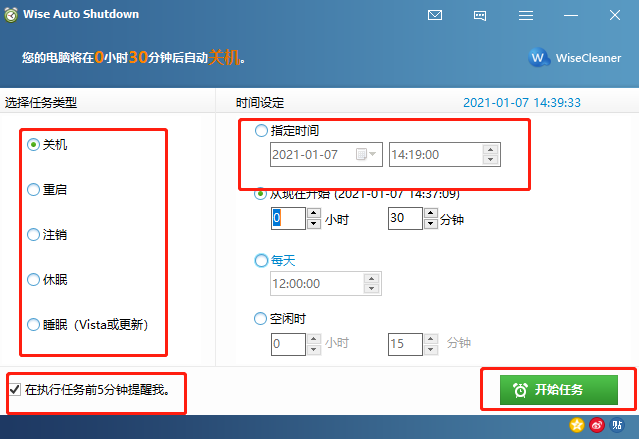
1. 打开定时开关机电脑版,点击“新建任务”进入设置界面。
2. 在“任务类型”里选择“倒计时”,然后在“时长”输入框中填写分钟数,比如90分钟后关机。
3. 选择执行动作为“关机”,并可勾选“关机前3分钟提醒”以便保存工作。
4. 点击“保存”后,任务会立即生效,主界面会显示剩余时间。
5. 如需取消倒计时,直接删除该任务或关闭总开关即可。
6. 倒计时任务适合临时需要离开电脑的场景,灵活便捷。
 首页
首页
 安卓游戏
安卓游戏
 安卓软件
安卓软件
 热门专题
热门专题
 更多
更多
 鄂公网安备42011502001927号