

厂商:
备案号:
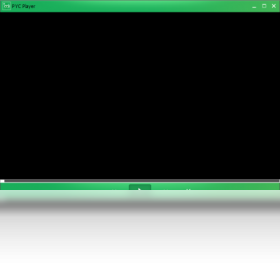
pycplayer电脑版是一款专为追求极致播放体验的用户打造的轻量级多媒体播放工具,它凭借强大的解码能力和极低的资源占用,在众多播放器中脱颖而出。软件完美支持几乎所有主流音视频格式,无需额外安装解码器即可流畅播放高清甚至4K影片,同时提供简洁直观的操作界面和丰富的自定义选项,让每一位用户都能轻松上手并享受纯粹的观影乐趣。无论是本地视频播放还是音频聆听,pycplayer都能带来稳定、流畅、高品质的体验,是您电脑上不可或缺的影音伴侣。
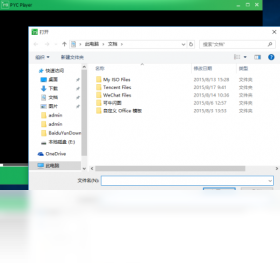
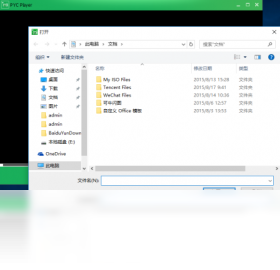
1. pycplayer内置了强大的FFmpeg解码库,能够直接播放MP4、AVI、MKV、MOV、WMV、FLV等几乎所有常见的视频封装格式。
2. 对于音频文件,它同样支持MP3、FLAC、AAC、OGG、WAV等主流格式,满足您日常的音乐播放需求。
3. 针对高清视频,pycplayer特别优化了H.264、H.265(HEVC)编码的硬解支持,播放4K蓝光原盘也能保持流畅。
4. 此外,它还支持外挂字幕文件(如SRT、ASS格式),您只需将字幕文件与视频放在同一目录并保持同名,播放器即可自动加载。
5. 如果遇到个别小众格式无法播放,您可以尝试更新软件版本或安装相应的解码器组件。
1. 首先,请确认您的电脑显卡驱动已更新至最新版本,因为硬件加速功能依赖于正确的驱动支持。
2. 打开pycplayer的“设置”菜单,在“播放”选项卡中将“视频渲染器”切换为“硬件加速(DXVA2)”或“D3D11”,这能大幅降低CPU占用。
3. 如果播放4K视频仍然卡顿,可以尝试降低视频分辨率输出,例如将“缩放模式”设置为“50%”,或者开启“视频降噪”功能。
4. 检查是否同时运行了多个占用资源较高的程序,关闭后台无关进程,释放系统资源。
5. 若问题依旧,可尝试更换播放器版本,或检查视频文件本身是否损坏,用其他播放器交叉测试。
1. 在播放视频时,右键点击画面,选择“字幕”菜单,进入“字幕设置”窗口。
2. 在“字体”选项中,您可以为字幕选择合适的字体、大小和颜色,建议选择黑体或微软雅黑以保证清晰度。
3. 通过“描边”和“阴影”设置,可以增强字幕在亮色背景下的可读性。
4. 在“位置”选项中,您可以调整字幕在画面中的垂直位置,避免遮挡重要内容。
5. 所有设置修改后都会实时预览,确认满意后点击“应用”即可生效,并会自动保存为默认配置。
1. 将视频文件直接拖拽到pycplayer主窗口即可快速播放,无需通过菜单打开。
2. 使用键盘快捷键控制播放:空格键暂停/播放,方向键左右快进/快退,上下键调节音量,F键全屏。
3. 在“播放列表”面板中,您可以批量添加文件或整个文件夹,并使用“循环模式”功能实现列表循环或单曲循环。
4. 启用“夜间模式”可以降低界面亮度,减少夜间观看时对眼睛的刺激。
5. 利用“画面截图”功能,您可以在任意时刻捕捉当前画面并保存为图片,方便制作表情包或分享精彩瞬间。
| 配置项 | 最低要求 | 推荐配置 |
|---|---|---|
| 操作系统 | Windows 7 SP1 或更高版本 | Windows 10/11 64位 |
| 处理器 | 双核 2.0 GHz | 四核 3.0 GHz 或更高 |
| 内存 | 2 GB RAM | 4 GB RAM 或以上 |
| 显卡 | 支持 DirectX 9.0c | 支持硬解4K的独立显卡 |
| 硬盘空间 | 50 MB 可用空间 | 100 MB 或更多 |
以上配置足以保证pycplayer流畅运行,即使性能较弱的旧电脑也能轻松驾驭,尽享高清视频带来的乐趣。
 首页
首页
 安卓游戏
安卓游戏
 安卓软件
安卓软件
 热门专题
热门专题
 更多
更多
 鄂公网安备42011502001927号