



厂商:
备案号:
千影浏览器是一款专为追求高效与安全的PC用户打造的极速上网工具,它融合了轻量级内核与智能加速技术,让网页加载如影随形般迅捷。软件内置强大的广告拦截与隐私防护模块,可有效抵御恶意弹窗和追踪器,为用户营造清爽、安心的浏览环境。同时,千影浏览器支持丰富的扩展插件和个性化界面定制,无论是办公查阅、影音娱乐还是日常社交,都能获得流畅舒适的体验。其独特的“千影云同步”功能,让书签、密码和设置跨设备无缝衔接,真正实现随时随地无缝衔接的浏览体验。
1. 千影浏览器内置三重防护机制:智能拦截恶意网址、阻止跟踪脚本、隔离危险下载,从源头降低安全风险。
2. 隐私模式采用无痕记录设计,关闭窗口后自动清除历史、Cookie及表单数据,不留本地痕迹。
3. 设置中心提供“反指纹”功能,可随机化浏览器标识,防止第三方追踪用户真实设备信息。
4. 所有同步数据均经过AES-256加密传输,服务器端采用密钥分片存储,即使数据被截获也无法解密。
5. 定期发布安全更新,修复已知漏洞,用户在“关于”页面可一键检查更新,确保始终使用最新防护版本。
6. 官方承诺不收集、不出售用户任何个人信息,隐私政策透明公开,可在官网查阅详细条款。
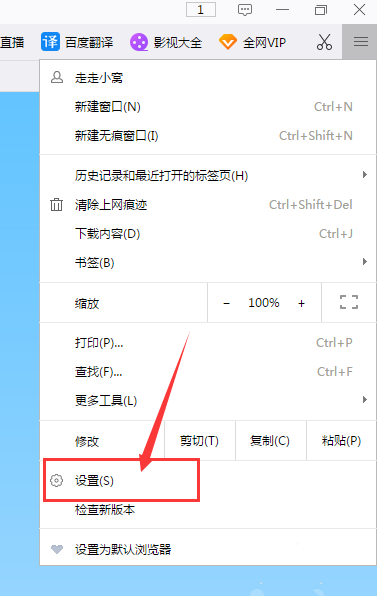
1. 点击右上角“菜单”图标,进入“设置”-“高级设置”,开启“硬件加速”模式,充分利用GPU渲染网页。
2. 在“实验室”选项中启用“预加载网页”功能,当鼠标悬停链接时提前解析DNS并建立连接,减少等待时间。
3. 清理缓存垃圾:依次点击“工具”-“清除浏览数据”,勾选“缓存的图片和文件”,时间范围选择“全部”,确认清除。
4. 检查是否安装了过多无关扩展,建议禁用不常用的插件,减少资源占用。
5. 如果网络环境复杂,可在“设置”-“网络”中切换为“智能直连”或“系统代理”,避免网关冲突。
6. 关闭未使用的标签页,内存占用过高时,可点击“任务管理器”(Shift+Esc)查看并结束高耗能进程。
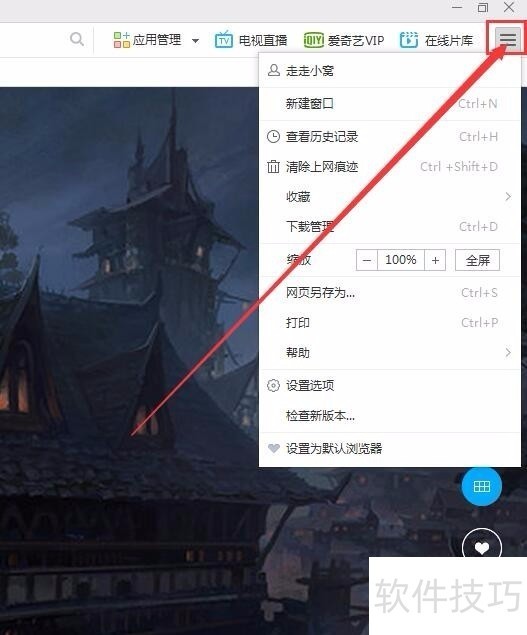
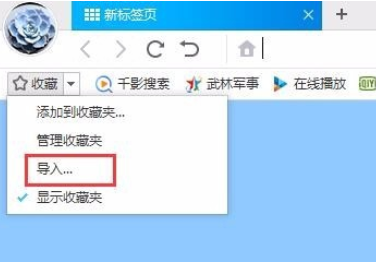
1. 打开千影浏览器,点击右上角“书签”图标,选择“导入书签和设置”。
2. 在弹出的窗口中选择“从其他浏览器导入”,支持Chrome、Edge、Firefox、360等主流浏览器。
3. 勾选需要导入的项目,包括收藏夹、历史记录、保存的密码、搜索引擎等,点击“导入”按钮。
4. 若导入失败,可先将旧浏览器导出为HTML格式的书签文件,再在千影浏览器中通过“导入书签HTML文件”方式手动加载。
5. 密码导入后建议修改主密码,并开启“安全密码存储”功能,防止信息泄露。
6. 导入完成后,可在书签管理器中整理分类,拖拽调整顺序,或建立新文件夹存放。
1. 首先尝试重启浏览器,若问题依旧,请检查显卡驱动是否为最新版本,可访问显卡官网更新。
2. 进入“设置”-“高级设置”,找到“系统”区域,关闭“在可用时使用硬件加速”,然后重启浏览器。
3. 清除浏览器缓存和历史数据,操作路径:“工具”-“清除浏览数据”,选择“全部时间”并勾选所有项目。
4. 禁用所有扩展:在地址栏输入“千影://extensions”,进入扩展管理页,逐一关闭所有插件,然后重启。
5. 若仍崩溃,可能是配置文件损坏,请备份书签后,在安装目录找到“User Data”文件夹,重命名加后缀“_old”,再重新启动浏览器。
6. 如果以上均无效,建议卸载后重新下载安装,安装时选择“自定义”路径,避免使用中文目录或带权限限制的文件夹。
1. 千影浏览器基于Chromium内核,兼容Chrome商店中的绝大多数扩展,支持.crx、.zip格式离线安装。
2. 获取插件方式:打开“扩展中心”(快捷键Ctrl+Shift+E),在搜索框输入关键词如“广告拦截”、“翻译”等,点击“安装”即可。
3. 也可从Chrome应用商店直接安装,访问“chrome.google.com/webstore”搜索所需插件,点击“添加至千影浏览器”。
4. 手动安装crx文件:下载插件后,在地址栏输入“千影://extensions”,打开右上角“开发者模式”,将crx文件拖入窗口即可。
5. 安装完成后,部分插件需要重启浏览器生效,可在工具栏右侧点击拼图图标,固定常用扩展。
6. 若插件导致页面异常,可随时在扩展管理中禁用或卸载,恢复浏览器原始状态。
1. 点击右上角“菜单”-“设置”,在“搜索引擎”区域,从下拉列表选择“百度”、“必应”或“Google”等。
2. 如需自定义,点击“管理搜索引擎”,添加新的搜索引擎,输入名称、关键字和URL格式(如“https://www.baidu.com/s?wd=%s”)。
3. 设置主页:在“启动时”选项中选择“打开特定网页或一组网页”,点击“添加新网页”,输入网址后保存。
4. 也可直接将鼠标悬停在主页图标上,点击“更改”,快速抓取当前页面作为主页。
5. 若希望每次打开新标签页显示常用网站,可开启“显示快速拨号”功能,自定义添加常用站点。
6. 修改完成后,关闭并重新打开浏览器即可生效,无需重启电脑。
1. 开启“内存优化”功能:设置-高级设置-系统,勾选“自动释放不活跃标签页内存”,系统会自动挂起长时间未浏览的页面。
2. 减少不必要的扩展和插件,每个扩展都会占用额外内存,建议只保留核心功能插件。
3. 避免同时打开大量高清视频或游戏页面,这类页面会持续占用GPU和内存资源。
4. 定期清理缓存和Cookie,长期积累的缓存文件会拖慢浏览器并增加存储占用。
5. 在“任务管理器”中查看每个标签页的内存占用,右键点击高占用标签页,选择“休眠”或“关闭”。
6. 若电脑配置较低,可尝试使用“轻量模式”,该模式会简化页面渲染并禁用部分动效,提升流畅度。
1. 操作系统:Windows 7 SP1及以上版本,推荐使用Windows 10/11 64位系统。
2. 处理器:Intel Core i3或同级别AMD处理器,建议i5以上获得更佳性能。
3. 内存:至少4GB RAM,推荐8GB以上,以流畅运行多标签和复杂网页应用。
4. 存储空间:安装需要200MB可用空间,日常使用建议保留1GB以上空间用于缓存和扩展。
5. 显卡:支持DirectX 11或更高版本,集成显卡即可满足基本需求,独立显卡可开启硬件加速。
6. 网络:需接入互联网,建议宽带或Wi-Fi连接,移动热点可能影响加载速度。
| 配置项 | 最低要求 | 推荐配置 |
|---|---|---|
| 操作系统 | Windows 7 64位 | Windows 10/11 64位 |
| 处理器 | 双核2.0GHz | 四核2.5GHz或更高 |
| 内存 | 4GB | 8GB以上 |
| 硬盘空间 | 200MB | 1GB以上 |
| 显卡 | 支持DirectX 11 | 独立显卡2GB显存 |
| 网络 | 2Mbps | 10Mbps以上 |
 首页
首页
 安卓游戏
安卓游戏
 安卓软件
安卓软件
 热门专题
热门专题
 更多
更多
 鄂公网安备42011502001927号


